

編輯:關於 Android 開發
本文示範如何在 Android 中原生完成圖片合成。核心思路只有一句話:先建立一張「可寫入」的 Bitmap 當作畫布,再用 Canvas 依序把素材畫上去,先畫的在底層,後畫的蓋在上層。理解了這個順序,後面再搭配 Xfermode 切換混合模式就水到渠成。
畫面結構非常單純,一個 ImageView 負責呈現結果即可:
<RelativeLayout xmlns:android="https://schemas.android.com/apk/res/android" xmlns:tools="https://schemas.android.com/tools" android:layout_width="match_parent" android:layout_height="match_parent" android:paddingBottom="@dimen/activity_vertical_margin" android:paddingLeft="@dimen/activity_horizontal_margin" android:paddingRight="@dimen/activity_horizontal_margin" android:paddingTop="@dimen/activity_vertical_margin" tools:context=".MainActivity" > <ImageView android:id="@+id/iv" android:layout_width="wrap_content" android:layout_height="wrap_content" /> </RelativeLayout>
這裡有個關鍵細節:透過 BitmapFactory.decodeResource 取得的 Bitmap 是唯讀的,不能直接往上畫東西。因此必須用 Bitmap.createBitmap 複製出一張同尺寸的副本,再拿這張副本去建立 Canvas。
public class MainActivity extends Activity {
    @Override
    protected void onCreate(Bundle savedInstanceState) {
        super.onCreate(savedInstanceState);
        setContentView(R.layout.activity_main);
        ImageView iv = (ImageView) findViewById(R.id.iv);
        // 圖片合成:以畫布為中介,先畫 A 再畫 B
        Bitmap bitmap = BitmapFactory.decodeResource(getResources(), R.drawable.test);
        // 原始 bitmap 為唯讀,需複製一份可寫入的
        Bitmap alterBitmap = Bitmap.createBitmap(bitmap.getWidth(), bitmap.getHeight(), bitmap.getConfig());
        Canvas canvas = new Canvas(alterBitmap);
        Paint paint = new Paint();
        paint.setColor(Color.BLACK);
        canvas.drawBitmap(bitmap, new Matrix(), paint);
        Bitmap ic_luncher = BitmapFactory.decodeResource(getResources(), R.drawable.ic_launcher);
        canvas.drawBitmap(ic_luncher, new Matrix(), paint);
        iv.setImageBitmap(alterBitmap);
    }
}
運行後可以看到第二張圖完整蓋在第一張圖上:

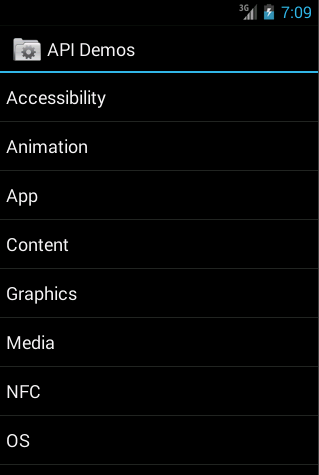
如果只是單純覆蓋,那和用 ImageView 疊兩層沒什麼差別。Android 真正的樂趣在於混合模式。開啟手機上的 API Demos:
依序進入 Graphics → Xfermodes:
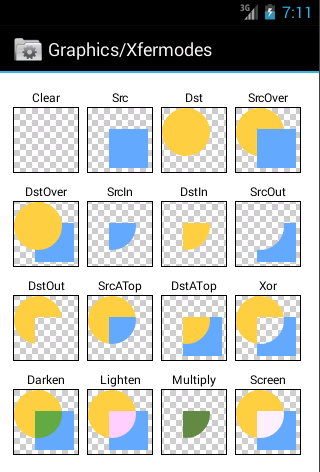
這個頁面把各種合成模式的效果一次展示出來,包含 CLEAR、SRC、DST、OVERLAY、DARKEN、LIGHTEN、MULTIPLY、SCREEN 等等。它們背後對應的是 Porter–Duff 規則,決定了「來源圖層」與「目標圖層」的像素該如何互相取捨。
關鍵只在多一行 setXfermode,其餘邏輯完全不變:
public class MainActivity extends Activity {
    @Override
    protected void onCreate(Bundle savedInstanceState) {
        super.onCreate(savedInstanceState);
        setContentView(R.layout.activity_main);
        ImageView iv = (ImageView) findViewById(R.id.iv);
        // 圖片合成:以畫布為中介,先畫 A 再畫 B
        Bitmap bitmap = BitmapFactory.decodeResource(getResources(), R.drawable.test);
        // 原始 bitmap 為唯讀,需複製一份可寫入的
        Bitmap alterBitmap = Bitmap.createBitmap(bitmap.getWidth(), bitmap.getHeight(), bitmap.getConfig());
        Canvas canvas = new Canvas(alterBitmap);
        Paint paint = new Paint();
        paint.setColor(Color.BLACK);
        // 設定混合模式:DARKEN 會保留兩圖中較暗的像素
        paint.setXfermode(new PorterDuffXfermode(PorterDuff.Mode.DARKEN));
        canvas.drawBitmap(bitmap, new Matrix(), paint);
        Bitmap ic_luncher = BitmapFactory.decodeResource(getResources(), R.drawable.ic_launcher);
        canvas.drawBitmap(ic_luncher, new Matrix(), paint);
        iv.setImageBitmap(alterBitmap);
    }
}
DARKEN 的效果是取兩張圖對應像素中較暗的那一個,於是重疊區域會變暗而非被完全遮蓋:

整體流程可以濃縮成四步:解碼素材 → 建立可寫入副本 → 準備 Paint(可選設定 Xfermode)→ 依序 drawBitmap。實務上有兩點值得注意:一是 Xfermode 會影響整個 Canvas 的後續繪製,若只想對局部生效,通常會搭配 canvas.saveLayer 與 restore 使用;二是大圖直接解碼容易觸發 OutOfMemoryError,記得先做尺寸採樣(inSampleSize)縮圖。
 把 Eclipse 專案搬進 Android Studio:直接匯入與間接轉換兩種做法
從 Eclipse 過渡到 Android Studio 時,舊專案總得想辦法帶過去。實務上有兩條路:一是讓 Android Studio 直接吃下 Eclipse 專案
 Fragment 配合 RadioGroup 實現底部選單切換
使用 RadioGroup 打造底部選單 在 Android 中,常見的底部導覽列可以使用 RadioGroup 搭配多個 RadioButton 實作。再透過 Frag
 MultiTouch 多點觸控實戰:手勢縮放與拖拽圖片完整解析
MultiTouch 多點觸控:打造可縮放、可拖動的圖片體驗 前言 如今幾乎每一部智慧型手機都支援多點觸控,使用者可以用雙指縮放圖片、拖曳移動位置,操作直覺又順手。但身為
 Android 開發環境搭建入門:從工具選擇到第一個專案
本文不談太瑣碎的安裝細節(網路上這類教學已經很多),重點放在工具選擇的思路、常見的坑,以及幾個值得收藏的資源站。 開發工具怎麼選 Android 常見的 IDE 有三個