

編輯:關於 Android 開發
在 Robolectric 2.2 之前,多數測試都是直接呼叫建構子建立 Activity(new MyActivity()),再手動依序呼叫 onCreate() 等生命週期方法;另外也常用 ShadowActivity 裡那批方法(例如 ShadowActivity.callOnCreate()),它們算是 ActivityController 的前身。這種做法非常混亂。
ActivityController 就是 Robolectric 用來解決這個問題的 API,目標是模仿 Android 真正建立並驅動 Activity 走完生命週期的方式。它是一個在 2.0 導入、2.2 起成為必要的流暢介面(fluent API)。除了呼叫 onCreate() 等方法,它還會確保 Activity 的內部狀態與生命週期一致,包括把 Activity 掛到 Window 上、讓 LayoutInflater 等系統服務可用。
一般不會直接 new 出 ActivityController,而是用 Robolectric.buildActivity() 開始。如果只是需要一個初始化好的 Activity,常常一行就夠:
Activity activity = Robolectric.buildActivity(MyAwesomeActivity.class).create().get();
這會建立 MyAwesomeActivity 的實例,並把生命週期推進到 onCreate()。
想驗證某件事發生在 onResume() 而不是 onCreate()?很簡單:
ActivityController controller = Robolectric.buildActivity(MyAwesomeActivity.class).create().start();
Activity activity = controller.get();
// 斷言某件事還沒發生
controller.resume();
// 斷言它發生了!
同樣的方法還有 start()、pause()、stop()、destroy()。若要測試完整的建立流程:
Activity activity = Robolectric.buildActivity(MyAwesomeActivity.class).create().start().resume().visible().get();
也能模擬用某個 Intent 啟動:
Intent intent = new Intent(Intent.ACTION_VIEW);
Activity activity = Robolectric.buildActivity(MyAwesomeActivity.class).withIntent(intent).create().get();
或者模擬還原已儲存的實例狀態:
Bundle savedInstanceState = new Bundle();
Activity activity = Robolectric.buildActivity(MyAwesomeActivity.class)
        .create()
        .restoreInstanceState(savedInstanceState)
        .get();
更多可用方法可查 ActivityController 的 JavaDoc。
visible() 到底是什麼?關鍵在於:真實的 Android App 裡,Activity 的視圖層級並不會在 onCreate() 呼叫後立刻掛到 Window 上,要等到 onPostResume() 之後才會附加。在那之前,這些 view 不會回報為可見,也就代表你沒辦法點擊它們(還有其他意料之外的行為)。Robolectric 不想替開發者猜測可見性該在何時更新,於是主動把這個控制權交回測試撰寫者手裡。
所以什麼時候呼叫它?當你要和 Activity 內的 view 互動時。像 Robolectric.clickOn() 這類方法要求 view 已可見並正確附加才能運作,因此應在 create() 之後呼叫 visible()。
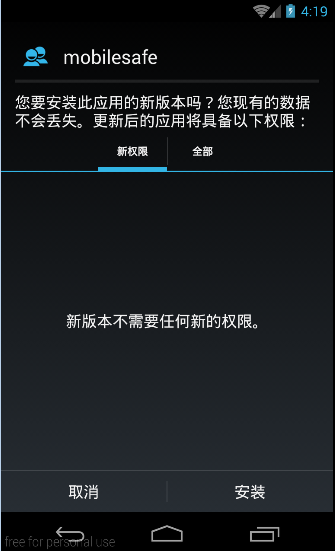 手機衛士實戰:簽名文件與包名對升級安裝的影響
簽名與包名:App 升級安裝必懂的規則 在此前的文章中,我們實現了檢測新版本、提示更新以及通過 xutils 從服務端下載 apk 的功能。本文則聚焦下載完成後的安裝環節
 Android 左右雙向側滑菜單完整實作
Android 左右側滑示例 本文示範一個左右兩側都能拉出的側滑選單。側滑面板的內容既可以直接跳轉 Activity,也可以動態載入任意 View;核心原理是 Slidi
 在 Android Studio 中配置 OpenCV 3.1 的完整教學
先到官網(https://opencv.org/)下載 OpenCV for Android 並解壓。由於網路因素,之前幾次下載都相當緩慢甚至中斷,後來某次意外順利完成。
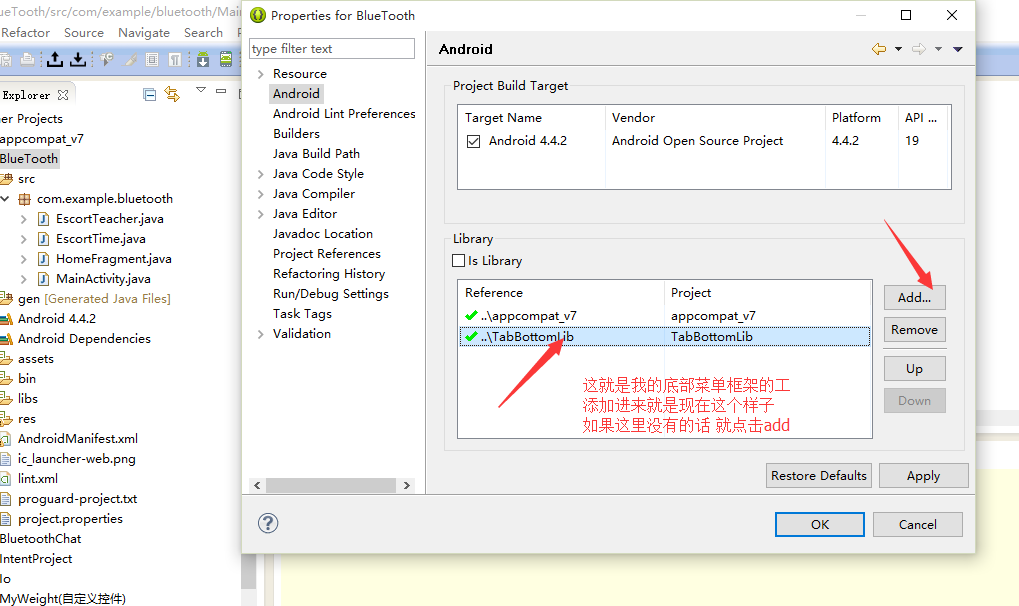 自定義底部菜單欄的使用教學:引用依賴庫並完成頁面切換
 本文接續上一篇文章,示範如何在自己的專案中引用自定義的底部菜單框架,並完成 Fragment 之間的頁面切換。 步驟