

編輯:關於 Android 開發
Android 應用以包名作為唯一標識。如果同一部手機上安裝兩個包名相同的應用,後安裝的會覆蓋先安裝的。為避免這種情況,Android 要求對作為產品發布的應用進行簽名。
簽名主要有兩個作用:
1.確定發布者身份。由於開發者可以用相同包名替換已安裝的程序,簽名能防止別人通過發布相同包名的程序來替換你的應用。
2.確保應用的完整性。簽名會對應用包中的每個文件進行處理,從而保證包內文件不會被替換。
由此不難看出,Android 應用簽名的作用類似於現實中的簽名:當開發者對應用簽名時,等於告訴外界「這個應用是我開發的,我對它負責」——因為有簽名(簽名帶有密鑰),別人無法冒名頂替你,你也無法冒名頂替別人。
注意:在開發、調試階段,Eclipse 的 ADT 插件或 Ant 工具會自動生成調試證書為應用簽名,因此部署調試過程並未經過正式簽名。但要正式發布應用時,必須使用合適的數字證書來簽名,不能使用 ADT 插件或 Ant 生成的調試證書。
開發過程中,我們大多數時候會直接在 Eclipse 中完成簽名,步驟如下:
1.右鍵點擊 Android 項目,在下拉菜單中選擇「Android Tools」→「Export Signed Application Package...」:
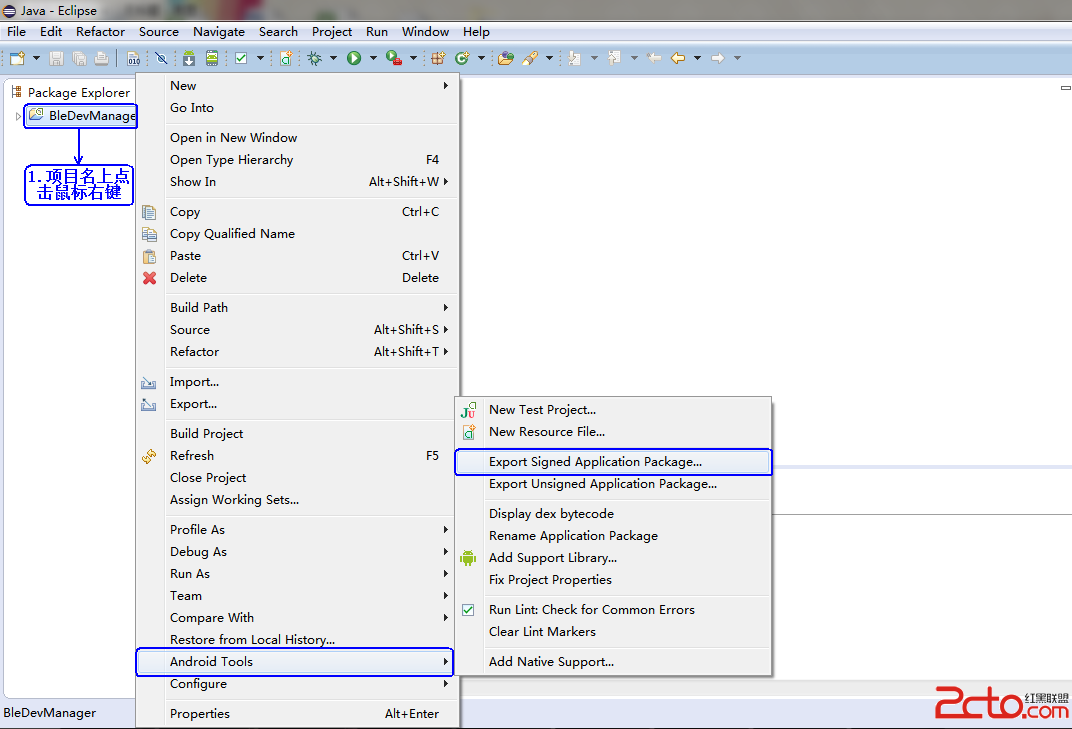
接著會彈出提示框:
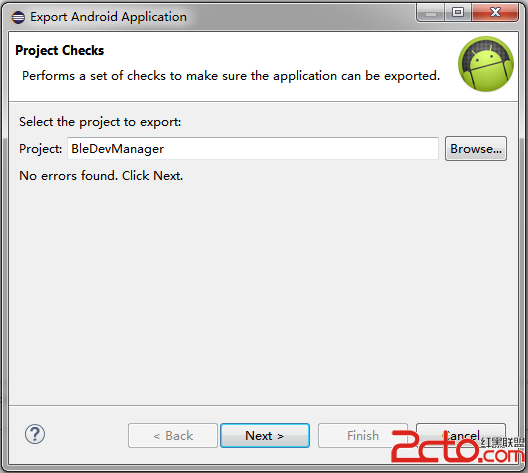
選擇要導出的工程(默認即當前工程),直接點「Next >」:
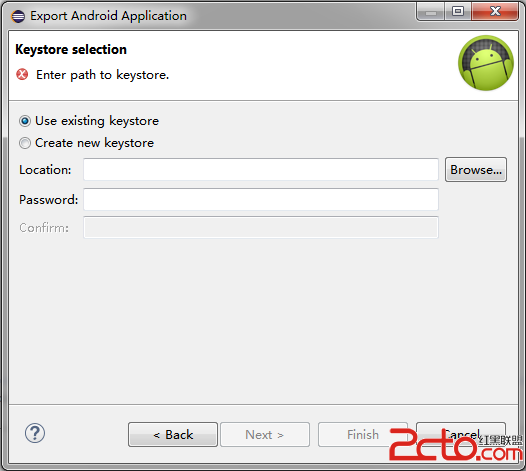
2.選中「Create new keystore」單選按鈕,按格式填寫數字證書的存儲路徑與密碼:
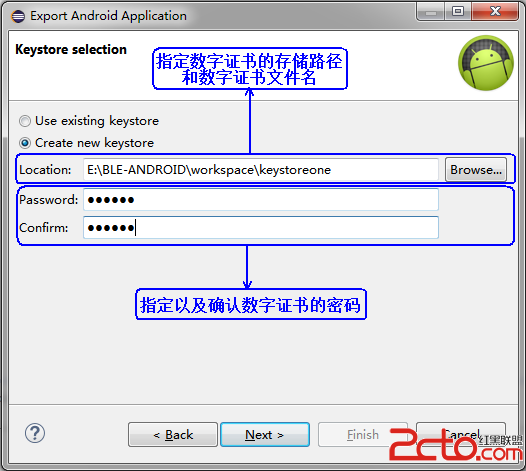
3.填寫完成後點「Next >」,Eclipse 會彈出如下提示框,按圖填寫數字證書的詳細信息:
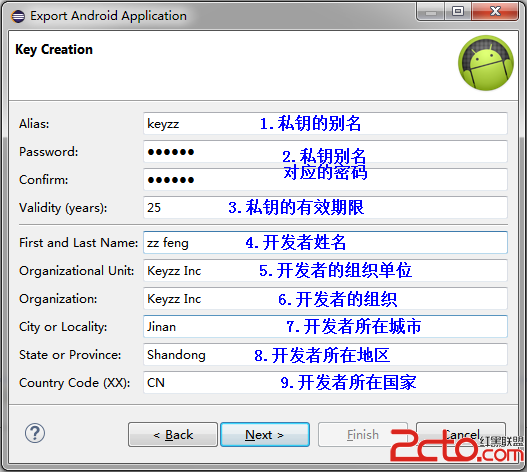
4.填寫完畢後點「Next >」,該窗口用於指定簽名後 APK 的存儲路徑:
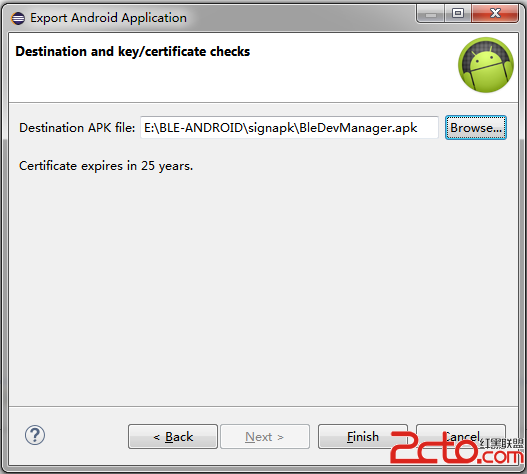
5.點「Finish」完成簽名,Eclipse 會在指定路徑生成簽名後的 APK 安裝包。
上述過程制作了新證書。證書一旦建好,以後即可反覆使用。若要用已有證書簽名,步驟如下:
1.在項目上右鍵,一路「Next」直到出現證書選擇界面:
點「Browse...」選擇剛才生成的證書,並輸入對應密碼:
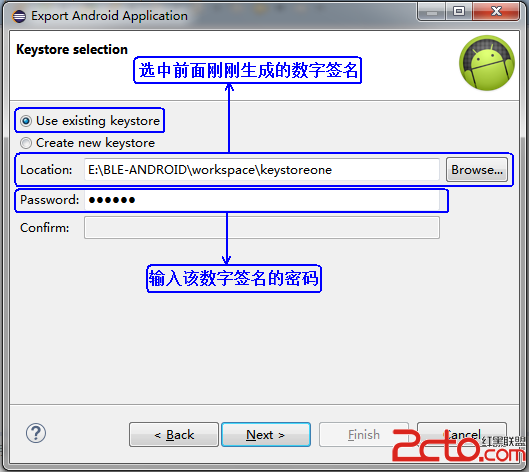
2.點「Next >」,選擇制作證書時創建的別名(如 keyzz)並輸入該 key 的密碼:
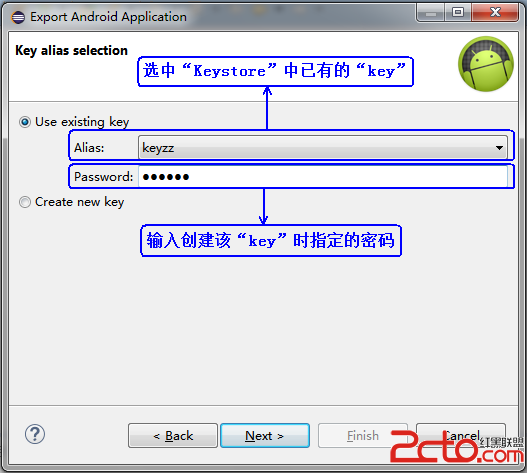
3.點「Next >」,選擇簽名後 APK 的存儲路徑。若出現黃色感嘆號提示「Destination file already exists」,表示目標文件已存在,直接覆蓋即可;若不想覆蓋,可點「Browse...」另選路徑。
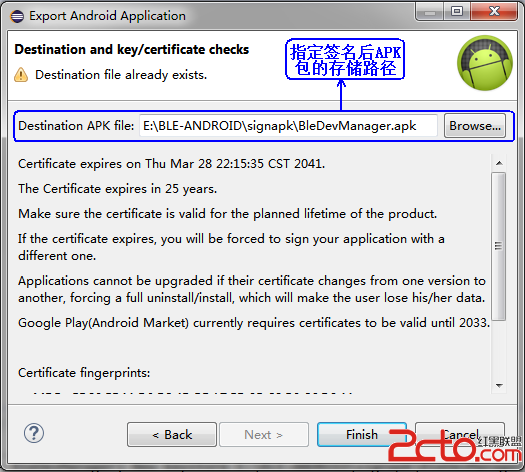
4.選擇完畢後點「Finish」即可生成簽名後的 APK。
如果不借助 Eclipse,或在某些場合需要對一個「未簽名」的 APK 手動簽名,就可以用命令來完成。步驟如下:
1.創建 keystore 庫。JDK 安裝目錄下的 bin 子目錄提供了 keytool.exe 用於生成數字證書。打開「運行」輸入 cmd,用 cd 切換到 JDK 目錄(若已配置環境變量則可省略),輸入:
keytool -genkeypair -alias zzfeng -keystore zzfeng.keystore -keyalg RSA -validity 1000 -keystore zzfeng.keystore
各選項說明:-genkeypair 指定生成數字證書;-alias 指定別名;-keyalg 指定算法(此處用 RSA);-validity 指定有效期(單位為天);-keystore 指定證書存儲路徑。
回車後會以交互方式讓你輸入 keystore 密碼、作者、公司等信息:
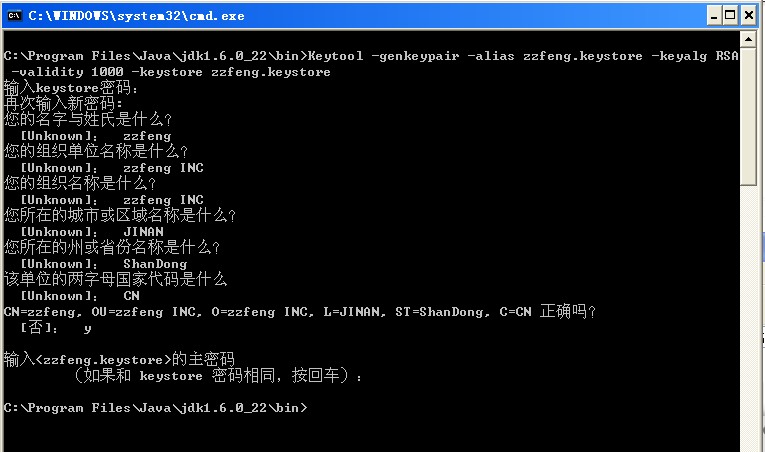
注意:這一步生成的是屬於你們公司、你自己的數字證書,只需做一次。證書創建成功後,在有效期內可反覆使用。
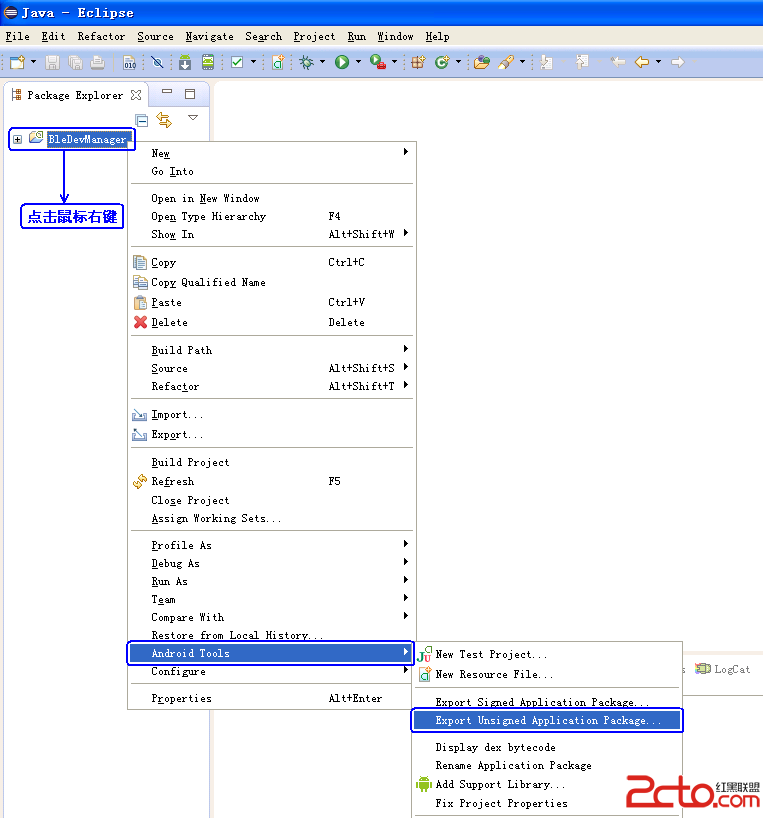
2.生成未簽名的 APK。右鍵點擊項目,選擇「Android Tools」→「Export Unsigned Application Package...」,選好保存位置與文件名後點「保存」(部分版本為「Finish」)即可:
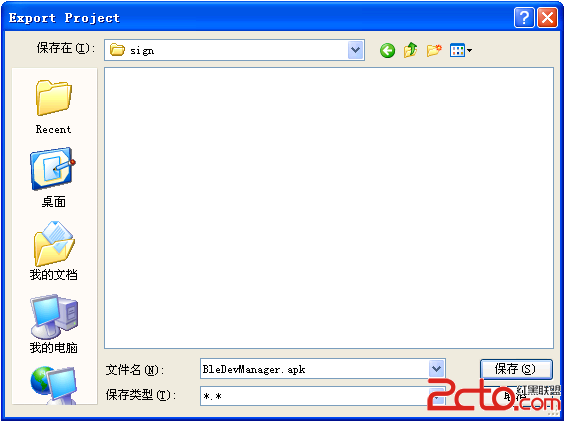
3.使用 jarsigner 命令對未簽名 APK 簽名。步驟 1 的目錄下有 jarsigner.exe 可用。在命令行輸入:
jarsigner -verbose -keystore zzfeng.keystore -signedjar BleDevManager-signed.apk BleDevManager.apk zzfeng.keystore
各選項說明:-verbose 生成詳細輸出;-keystore 指定證書存儲路徑;-signedjar 的三個參數分別為簽名後的 APK、未簽名的 APK 和證書別名。
注意命令中的路徑與文件名要與你自己的對應,因為你設置的可能與示例不同,按實際情況修改即可。回車後交互輸入 keystore 密碼:
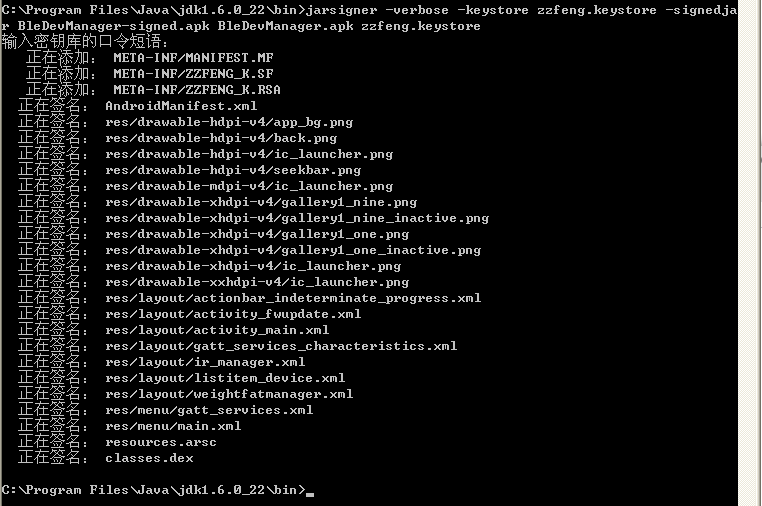
簽名完成。
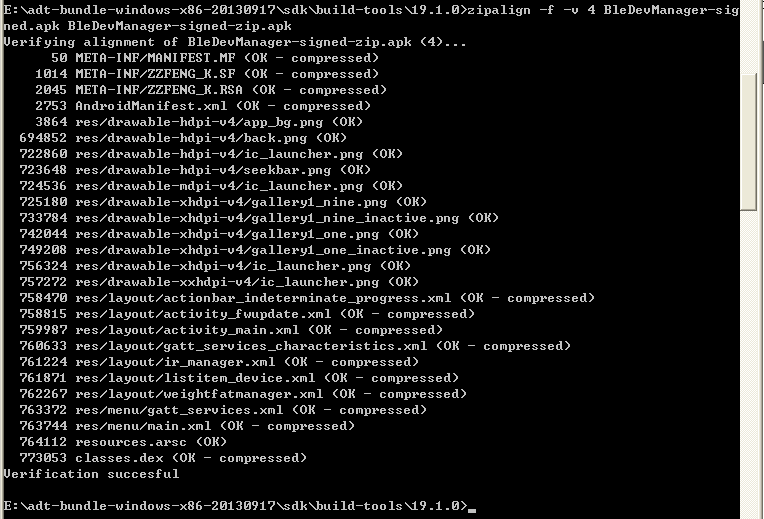
4.使用 zipalign.exe 優化 APK。zipalign.exe 是 Android 自帶的檔案整理工具,可優化 APK 以提升應用與系統的交互效率、加快運行速度。它位於 SDK 的 build-tools 目錄下,若路徑未加入環境變量,可先 cd 切換過去,並把簽過名的 APK 複製到該目錄,然後輸入:
zipalign -f -v 4 BleDevManager-signed.apk BleDevManager-signed-zip.apk
各選項說明:-f 強制覆蓋已有文件;-v 生成詳細輸出;4 指定按 4 字節(即 32 位)對齊整理;後兩個參數分別為整理前與整理後的 APK。
運行後會在當前目錄生成 BleDevManager-signed-zip.apk,這就是簽名並優化完成、可對外發布的安裝包:
 手機衛士實作:用 AlertDialog 彈出版本更新對話框
上一篇把不同類型的訊息都送出去了,但異常分支只是空轉。這一篇把它補完:出錯時跳 Toast 提示,偵測到新版本時彈出更新對話框。 一、把 Toast 提示補進 Handl
 使用 ViewPager 實作頁面切換與輪播效果
 ViewPager 適合用來實作多頁滑動切換。相比 ViewFlipper,它更適合複雜的檢視切換,也能透過 Adapt
 主流MySQL高可用集群方案深度解析:MHA、MySQL Cluster與Cobar對比
主流MySQL高可用集群方案深度解析 在企業級數據架構中,單機MySQL早已難以支撐高可用與海量數據的雙重訴求。本文系統梳理目前業界較為主流的三種MySQL集群實現方案,
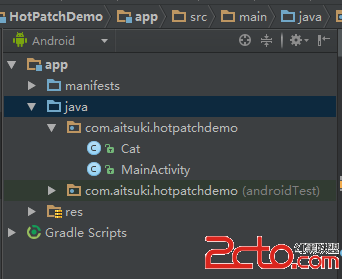 Android 熱修復實戰:把補丁注入 ClassLoader 並解決 CLASS_ISPREVERIFIED
要解決的兩個問題 上一篇從 dex 分包原理出發,說明了熱修復為什麼行得通。這一篇動手做:一是怎麼把修好的類打包成 dex,二是怎麼把外部的 dex 插進 ClassLo