

編輯:關於 Android 開發
做過 Android 開發的人,大概都對 Eclipse 原生的模擬器心有餘悸。按下啟動鍵之後往往要等上兩三分鐘,模擬器才慢吞吞地爬起來;用它來跟機、調試,效率低得令人抓狂。長久下來,這條路顯然走不通。
後來接觸到 Genymotion,才意識到 Android 模擬器原來可以有另一種樣子。它的運作離不開 VirtualBox——這套輕巧又順手的開源虛擬機軟體。也就是說,Genymotion 並非單打獨鬥,而是透過呼叫 VirtualBox 的介面來模擬整台裝置,兩者必須搭配使用。
理論上是一組成熟的組合,實際安裝時卻容易冒出各種意料之外的狀況,這回我就撞上了一個。
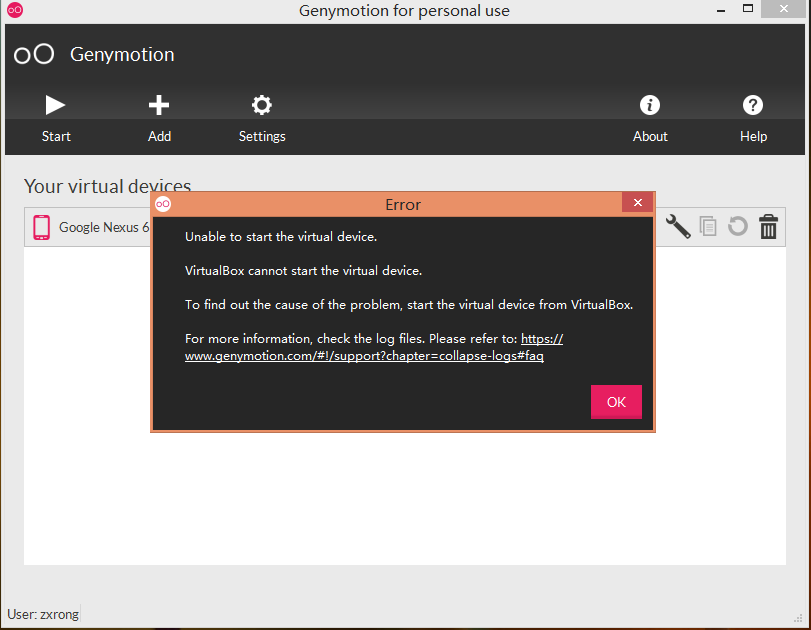
我當初是從 Genymotion 官網下載的免費版,並採用與 VirtualBox 一起安裝的整合模式。裝完之後,畫面上卻跳出如圖所示的錯誤訊息。上網搜關鍵字、翻論壇、換版本,折騰了半天依舊無效,心裡已經準備舉白旗。
就在快要放棄的時候,我隨手瞄了一眼 VirtualBox 的安裝路徑,赫然發現裡面混進了中文字元。那一瞬間才恍然大悟——問題會不會就出在路徑編碼上?
於是重新下載一份 VirtualBox,這次刻意把安裝路徑改成純英文、不含任何中文,重新安裝後再啟動 Genymotion,錯誤果然消失。新技能 Get。
如果換過路徑之後仍然不順,下面幾招也值得一試:
C:\Users\Administrator\VirtualBox VMs\,把對應 guest 的資料夾刪除,再重新啟動該 guest。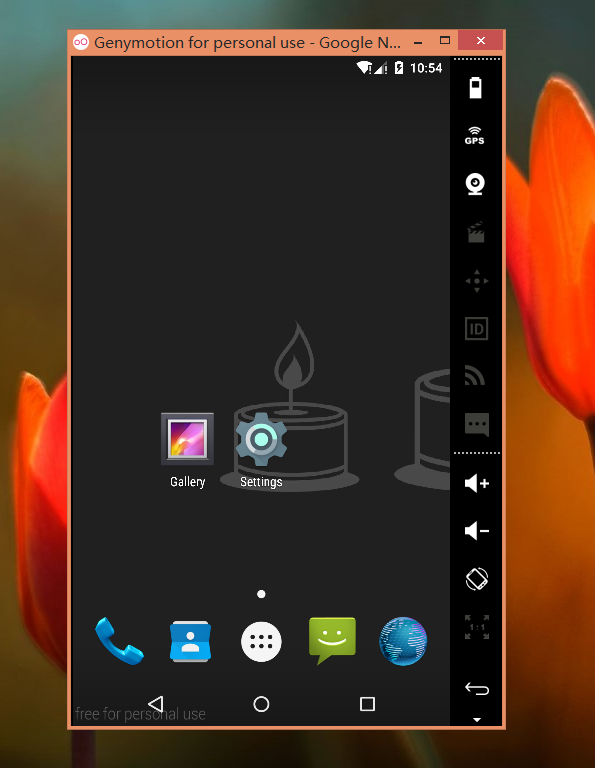
三個看似不起眼的細節,往往就是卡住虛擬機啟動的關鍵。把這些檢查項寫進自己的排查清單,下次遇到類似錯誤就能少走很多彎路。
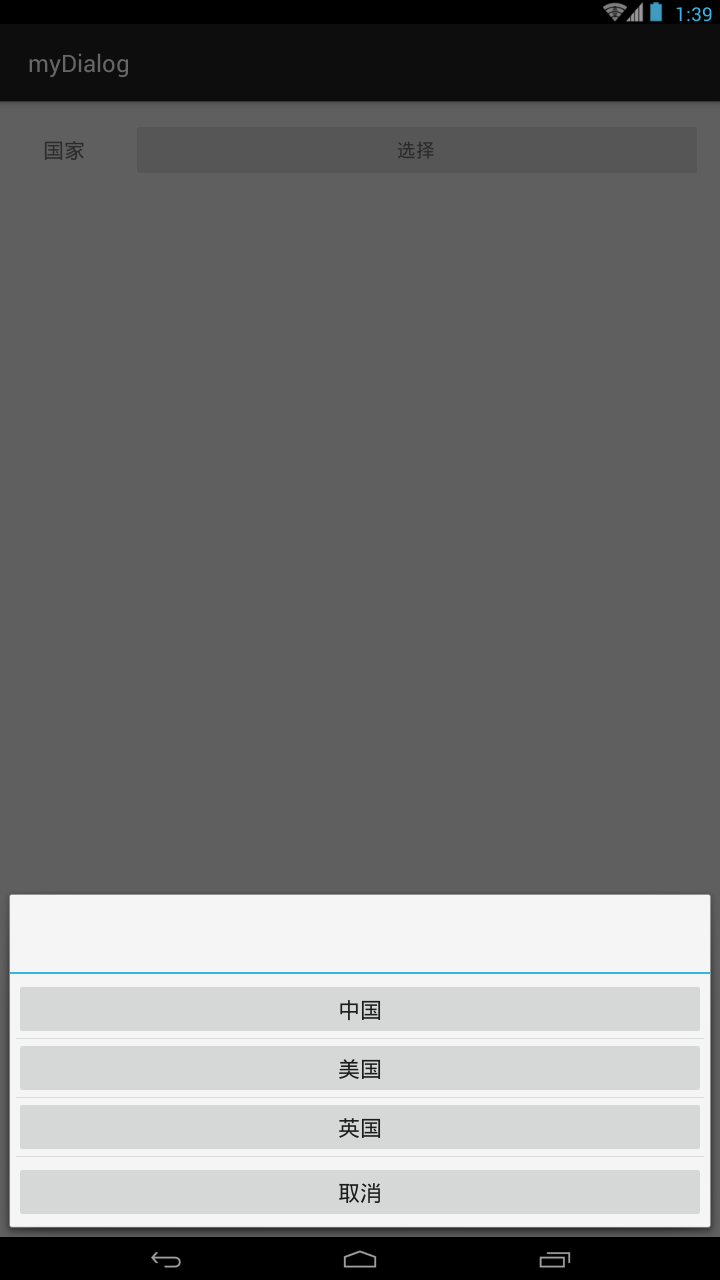 打造懸浮對話框:從底部彈出的 Dialog 實現
直接看代碼 懸浮對話框(從屏幕底部彈出的 Dialog)在很多應用裡都很常見,比如選擇城市、選擇操作項等。下面直接上代碼: private void setDialog
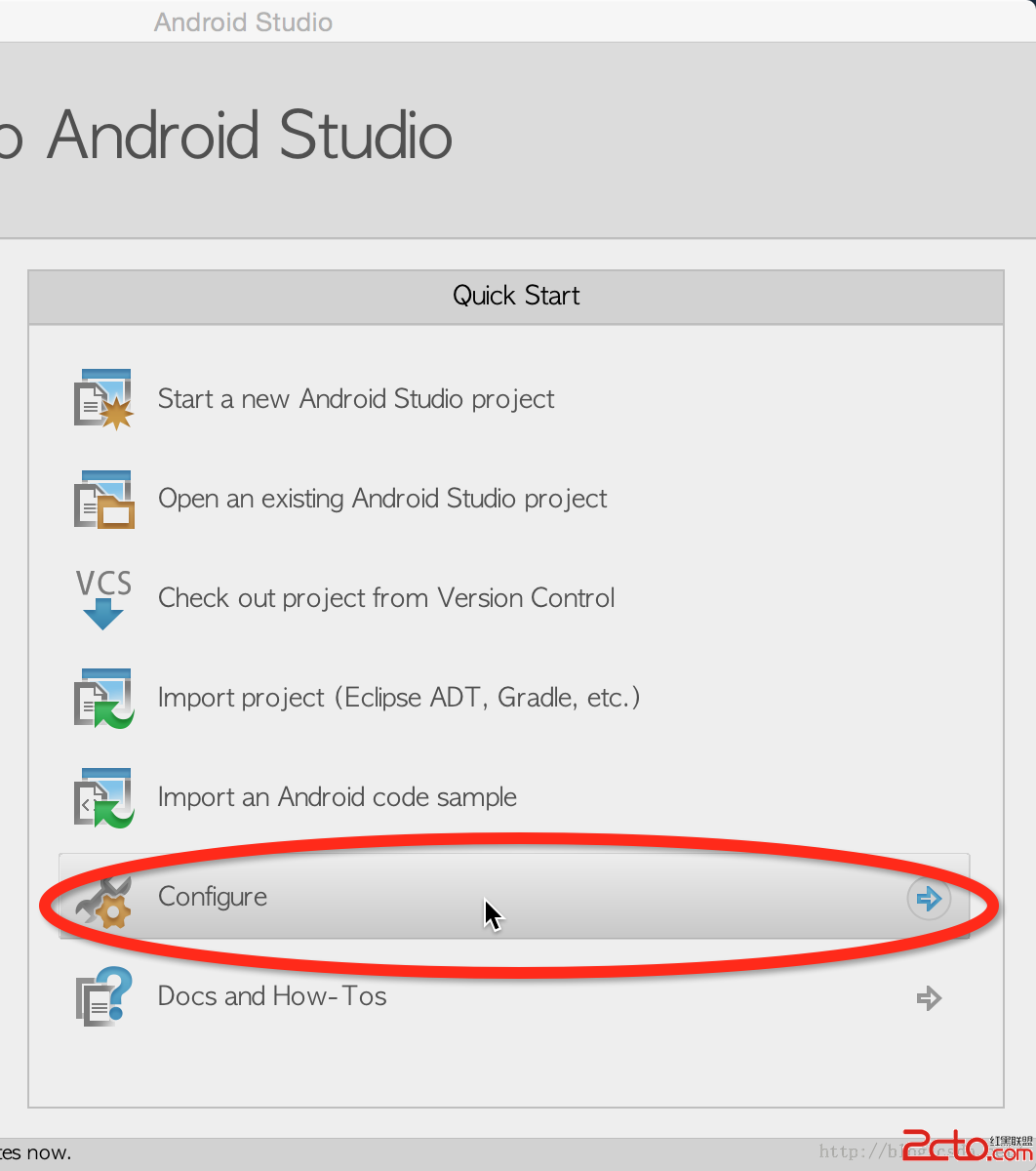 Android Studio 插件安裝指南:兩種入口與完整操作步驟
Android Studio 的強大,很大一部分來自生態裡豐富的第三方插件。裝對插件,代碼生成、樣式復用、接口對接這些繁瑣工作的效率能提升一大截。本文把安裝流程完整梳理一
 讓 Android UI 真正能「所見即所得」:實時預覽與布局編寫技巧大全
寫在前面 有讀者反饋過:你這個所謂的「最佳實踐」系列,每篇最後丟一個庫就結束了,感覺不太有料。這個問題我在開寫之前想過。我的目標是——給出真正能用的庫,並盡量把它怎麼寫的
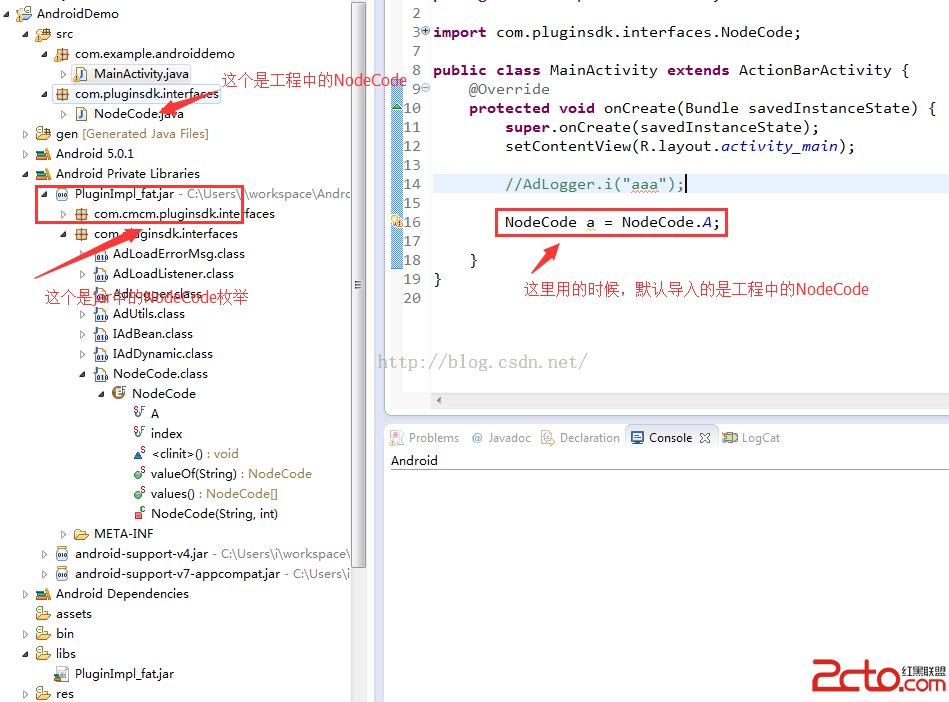 從「Multiple dex files define」看 Android 與 Java 工程的編譯差異
同事老龍前幾天拋給我一個問題:如果工程裡有一個 com.x.A 枚舉,而引入的第三方 jar 裡也有一個同名的 com.x.A,那麼代碼裡用到的究竟是哪一個? 我脫口而