

編輯:關於 Android 開發
本文記錄在 Mac OS X 系統上建置 React Native for Android 開發環境的完整流程,並整理過程中常見的錯誤與解法。
1. 下載 Node.js。前往官方網站 https://nodejs.org/en/ 下載適用於 OS X 的版本(例如 V5.6)並完成安裝。
2. 安裝 Android SDK 與 JDK。建議直接安裝 Android Studio,即可一併取得 SDK 與必要的開發工具。
3. 安裝 react-native-cli。打開命令列,輸入 npm install -g react-native-cli。若出現「Missing write access to /usr/local/lib/node_modules」的錯誤,只要在指令前加上 sudo 即可解決。
4. 初始化專案。執行 react-native init AwesomeProject(此步驟需要能連上網路)。
5. 啟動 React Native Server。進入 AwesomeProject 目錄,執行 react-native start 開啟伺服器。
6. 進入專案執行。接著開啟 AwesomeProject 的 android 專案。此階段常見的錯誤是畫面出現紅色的錯誤訊息,並提示:
Can't find variable: __fbBatchedBridge
Got JS Exception: ReferenceError: Can't find variable: __fbBatchedBridge
解法是先在瀏覽器中開啟 https://localhost:8081/index.android.bundle?platform=android 確認是否正確載入,接著輸入:
adb reverse tcp:8081 tcp:8081
若仍有問題,可參考官方文件:
https://facebook.github.io/react-native/docs/running-on-device-android.html
完成以上步驟後,就會看到那個熟悉的「Welcome to React Native」畫面了。
補充:本文著重於 React Native 的建置,關於 Android SDK 與 JDK 的安裝,建議直接以 Android Studio 處理即可。
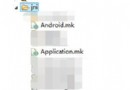 JNI 編譯 32 位與 64 位動態庫:Android.mk 與 Application.mk 配置說明
需求 新專案需要編出 64 位的動態庫,這裡記錄一下配置方式。核心就是在 jni 目錄下補上 Android.mk 與 Application.mk 兩個檔案。 App
 MPAndroidChart 圖表庫實戰:餅圖、折線圖與柱狀圖一次學會
用 MPAndroidChart 打造靈活的統計圖表 MPAndroidChart 是一款相當好用的開源圖表庫,它不僅能在 Android 裝置上繪製各種類型的統計圖表,
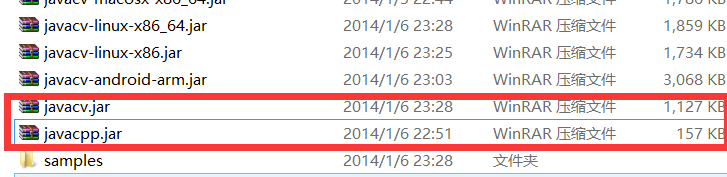 Android Studio配置JavaCV環境:從Jar依賴到OpenCV原生庫
為何選擇Android Studio JavaCV常用於Android影像處理與機器視覺相關功能。過去許多教學以Eclipse為例,但Android Studio使用Gr
 Material Design 實作:TabLayout 選項卡與 ViewPager 聯動
TabLayout 是 Design Support Library 提供的選項卡版面元件。用選項卡切換內容並不是 Material Design 才有的新概念,但這個元