

編輯:開發入門
想在自己的應用裡加入社交元素?Facebook 早就把這條路鋪好了。從行動端來看,Facebook Platform 同時提供了兩套東西:一套是給行動 Web 應用使用的 API,另一套則是針對 iPhone、iPad 與 Android 的原生行動 SDK。本文先帶你摸清 Platform 的 API 輪廓,再動手拆解 Facebook SDK for Android —— 這是由 Facebook 行動團隊官方釋出的那一版。
要理解這個 SDK 為什麼長這樣,得先知道它包裝的是什麼。Facebook 對 Platform 的定位是「讓任何人都能在 Facebook 與 Web 之上打造社交應用」,為此它提供了從核心到進階的一整套 API 與 SDK。
核心成員是 Graph API,負責從 Facebook 讀寫資料。在它之前還有 Old REST API。Graph API 的出現改變了整個 API 的範式:過去是「面向方法」——你得記住一堆函式名稱;現在變成「面向物件與關係」——使用者、好友、貼文、照片各是一個物件,而物件之間的連線(connection)本身就是可查詢的資源。這樣的設計讓 API 在處理各種物件時更一致。
值得強調的是,Graph API 雖然是官方首選,Old REST API 並沒有下線,仍在維護與支援之列。兩者都可用於行動應用(原生與行動 Web 皆可);而原生應用要呈現行動 Web 內容時,通常靠 WebView 來完成。
Graph API 裡的每個物件都有一個唯一 ID,用一個 URL 就能取用,而這個 URL 還可以再往下限定到某個具體的連線類型。一般結構如下:
https://graph.facebook.com/OBJECT_ID/CONNECTION_TYPE
其中 OBJECT_ID 是物件的唯一識別碼,CONNECTION_TYPE 則是該物件所支援的連線類型。舉例來說,一個頁面(Page)可能支援 feed/wall、photos、notes、posts、members 等連線。
有了 Graph API,你能做的事包括:取得物件、刪除物件、發布物件,也能搜尋、更新、篩選結果,甚至在執行期動態發現某個物件究竟有哪些連線。
權限方面,App 預設只能讀取使用者的公開資料。要碰私有資料,就必須先向使用者請求授權,這些額外的權限稱為「擴充權限(Extended Permissions)」,Facebook 為它們定義了相當細緻的分類。
一句話概括:它是 Graph API 與 Old REST API 的一層 Java 語言包裝。SDK 以開源形式託管在 GitHub 的 facebook/facebook-android-sdk 倉庫中,並以 Apache License 2.0 發布。因為是開源專案,介面隨時可能演進,使用時要有心理準備。
SDK 的價值在於把上一節那些細節藏起來,只留下 6 個 Java 類別給你操作:
| 類別 | 作用 |
|---|---|
AsyncFacebookRunner | 把 Facebook API 呼叫包成非同步形式的輔助類別 |
DialogError | 封裝對話框相關的錯誤 |
Facebook | 與 Facebook Platform API 互動的核心類別 |
FacebookError | 封裝 Facebook 回傳的錯誤 |
FbDialog | 以 WebView 實作 Facebook 對話框 |
Util | 提供大量通用工具的輔助類別 |
SDK 另外附了幾個範例專案,直接拿來當自己 App 的起點相當省事。
其中最值得花時間研究的是核心的 Facebook 類別與 Facebook Dialog 類別。前者封裝了授權使用者、建立對話框、送出 API 請求、登出,以及取得/設定存取權杖與工作階段狀態等方法;後者負責實作 WebView、建立它,以及處理 Facebook 回傳的 URL 狀態回應。可以說,整個 SDK 的操作都繞著對話框打轉。
身分驗證有兩條路:單點登入(Single Sign-On,會去呼叫裝置上已安裝的原生 Facebook App 對話框)與預設的 WebView 方式。本文聚焦在 WebView 這條路。
接下來會沿著一個典型 Facebook 應用的使用流程走一遍:
先下載並安裝 Eclipse 或你偏好的 IDE,接著安裝 Android SDK。Eclipse 與 Android SDK 的安裝步驟可參考 Android 開發者網站上的 Download the Android SDK 頁面。
從 GitHub 的 facebook/facebook-android-sdk 倉庫下載原始碼並解壓到工作目錄。開啟 Eclipse,選擇 File Menu -> New -> Project,建立一個 Android Project,並以「從現有原始碼建立(existing source)」的方式指向剛剛解壓的目錄。
動工之前,你必須先到 Facebook 註冊應用,取得應用程式 ID(client_id)與對應的密鑰(client_secret)。後續每次呼叫 Facebook API,都會用到這個 client ID。
SampleApp 用單一檔案示範 SDK 的基本用法:一個畫面顯示狀態訊息與 Facebook 好友清單,並提供三個選單項——登入/驗證使用者、抓取好友清單、把訊息貼到已登入使用者(me)的塗鴉牆。
開始寫之前,記得先把 SampleApp.java 裡的 APP_ID 常數換成 Facebook 給你的 client_id。
清單 1. 設定應用程式 ID
// Set application ID to your registered app client_id
// See https://www.facebook.com/developers/createapp.php
public static final String APP_ID = ".....";
畫面部分採用線性版面:一個 TextView 顯示狀態訊息,一個 ListView 呈現從伺服器取回的好友名單,再加上前述的選單項。
清單 2. 主畫面的 UI 宣告
<?xml version="1.0" encoding="utf-8"?>
<LinearLayout xmlns:android="https://schemas.android.com/apk/res/android"
    android:orientation="vertical"
    android:layout_width="fill_parent"
    android:layout_height="fill_parent"
    android:background="@drawable/black" >
    <TextView
        android:id="@+id/txt"
        android:text="@string/hello"
        android:textColor="@drawable/white"
        android:layout_width="wrap_content"
        android:layout_height="wrap_content"
        android:paddingRight="10dp"
        android:paddingLeft="10dp"
        android:layout_margin="10dp"
        android:textSize="10sp"
        android:gravity="left" />
    <ListView
        android:id="@+id/friendsview"
        android:layout_width="fill_parent"
        android:layout_height="wrap_content"
        android:textFilterEnabled="true" />
    <TextView
        android:id="@id/android:empty"
        android:layout_width="match_parent"
        android:layout_height="match_parent"
        android:text="No data" />
</LinearLayout>
清單 3. ListView 每一列的 UI 宣告
<?xml version="1.0" encoding="utf-8"?>
<LinearLayout xmlns:android="https://schemas.android.com/apk/res/android"
    android:layout_width="fill_parent"
    android:layout_height="?android:attr/listPreferredItemHeight"
    android:padding="10dip" >
    <TextView
        android:id="@+id/rowtext_top"
        android:layout_width="wrap_content"
        android:layout_height="wrap_content"
        android:gravity="center_vertical" />
</LinearLayout>
清單 4. 選單項的 UI 宣告
<menu xmlns:android="https://schemas.android.com/apk/res/android">
    <item android:id="@+id/login" android:title="Login"/>
    <item android:id="@+id/getfriends" android:title="Get Friends"/>
    <item android:id="@+id/wallpost" android:title="Wall Post" />
</menu>
圖 1. SampleApp 的畫面配置
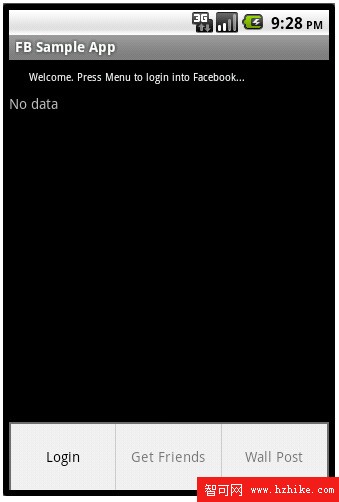
登入前只看得到 Login;登入後則換成 Logout、Get Friends 與 Wall Post。
Android 平台在建立 Activity 實例時會呼叫 onCreate()。這個方法負責三件事:確認 App ID 已設定、初始化 UI 資源、建立 Facebook 工作階段實例。
清單 5. 初始化應用程式
/** Called when the activity is first created. */
@Override
public void onCreate(Bundle savedInstanceState) {
    super.onCreate(savedInstanceState);
    // Make sure the app client_id has been set
    if (APP_ID == null) {
        Util.showAlert(this, "Warning", "Facebook Application ID must be set...");
    }
    // Initialize the content view
    setContentView(R.layout.main);
    // Get the status text line resource
    mText = (TextView) SampleApp.this.findViewById(R.id.txt);
    // Setup the ListView Adapter that is loaded when selecting "get friends"
    listView = (ListView) findViewById(R.id.friendsview);
    friendsArrayAdapter = new FriendsArrayAdapter(this, R.layout.rowlayout, friends);
    listView.setAdapter(friendsArrayAdapter);
    // Define a spinner used when loading the friends over the network
    mSpinner = new ProgressDialog(listView.getContext());
    mSpinner.requestWindowFeature(Window.FEATURE_NO_TITLE);
    mSpinner.setMessage("Loading...");
    // Initialize the Facebook session
    mFacebook = new Facebook(APP_ID);
    mAsyncRunner = new AsyncFacebookRunner(mFacebook);
}
其餘流程都由選單互動驅動。三個選單項分別是:登入/登出切換、取得好友、貼到塗鴉牆。以下幾段清單依序展示選單的建立、顯示前的狀態調整,以及點選後的分派邏輯。
清單 6. 建立選單
/**
 * Invoked at the time to create the menu
 * @param menu the menu to create
 */
@Override
public boolean onCreateOptionsMenu(Menu menu) {
    MenuInflater inflater = getMenuInflater();
    inflater.inflate(R.menu.main_menu, menu);
    return true;
}
清單 7. 顯示選單前的狀態調整
/**
 * Invoked when preparing to display the menu
 * @param menu the menu to prepare
 */
@Override
public boolean onPrepareOptionsMenu(Menu menu) {
    MenuItem loginItem = menu.findItem(R.id.login);
    MenuItem postItem = menu.findItem(R.id.wallpost);
    MenuItem getfriendsItem = menu.findItem(R.id.getfriends);
    if (mFacebook.isSessionValid()) {
        loginItem.setTitle("Logout");
        postItem.setEnabled(true);
        getfriendsItem.setEnabled(true);
    } else {
        loginItem.setTitle("Login");
        postItem.setEnabled(false);
        getfriendsItem.setEnabled(false);
    }
    loginItem.setEnabled(true);
    return super.onPrepareOptionsMenu(menu);
}
清單 8. 處理選單點選
/**
 * Invoked when a menu item has been selected
 * @param item the selected menu item
 */
@Override
public boolean onOptionsItemSelected(MenuItem item) {
    switch (item.getItemId()) {
        // Login/logout toggle
        case R.id.login:
            if (mFacebook.isSessionValid()) {
                AsyncFacebookRunner asyncRunner = new AsyncFacebookRunner(mFacebook);
                asyncRunner.logout(this.getBaseContext(), new LogoutRequestListener());
            } else {
                mFacebook.authorize(this, PERMISSIONS, new LoginDialogListener());
            }
            break;
        // Wall Post
        case R.id.wallpost:
            mFacebook.dialog(SampleApp.this, "stream.publish", new WallPostDialogListener());
            break;
        // Get Friend's List
        case R.id.getfriends:
            mSpinner.show();
            mAsyncRunner.request("me/friends", new FriendsRequestListener());
            break;
        default:
            return false;
    }
    return true;
}
SampleApp 為每個非同步呼叫都準備了回呼,用來接收成功或失敗的結果:登入、登出對話框、貼文對話框、取得好友請求各有一個。你想加新功能時,照同樣的模式補上選單、對應的 Facebook 呼叫與回呼即可。
登入與貼文這兩項都會觸發 Facebook 對話框(在沒有設定單點登入選項時,預設走 SDK 以 WebView 實作的版本),下一節會細談。FriendsRequestListener 回呼留到「送出 Facebook API 請求」小節說明;最後一個 MyDialogListener 則實作了 SDK 的 DialogListener 介面,實作者必須自行定義完成時的處理邏輯,登入與貼文流程都靠它收尾。
凡是要跟使用者互動的環節——授權、要求權限、發布訊息——SDK 都仰賴 Facebook 以 Web/伺服器為基礎的對話框。核心類別 Facebook.java 提供了 dialog() 方法來產生這些 UI。
清單 9. Facebook Dialog 方法
/**
 * Generate a UI dialog for the request action in the given Android context
 * with the provided parameters.
 */
public void dialog(Context context, String action, Bundle parameters,
                   final DialogListener listener) {
    :
}
這個非同步方法接收四個輸入:應用程式的 context、要執行的 action(例如 login、publish_stream、read_stream、offline_access)、該請求所需的參數,以及執行完成時要呼叫的 listener。方法內部會建立對應的 WebView 對話框。舉例來說,要發布一則狀態訊息,就傳入 stream.publish:
清單 10. 呼叫 dialog() 並處理回呼
package com.myapp.facebook.android;
:
import com.facebook.android.*;
:
mFacebook = new Facebook(); // Facebook core
:
// Create a Facebook dialog (using the asynchronous API)
mFacebook.dialog(this, "stream.publish", new MyDialogListener());
:
:
//
// My asynchronous dialog listener
//
public class MyDialogListener extends com.facebook.android.Facebook.DialogListener {
    public void onComplete(Bundle values) {
        final String postId = values.getString("post_id");
        if (postId != null) {
            // "Wall post made..."
        } else {
            // "No wall post made..."
        }
    }
    public void onFacebookError(FacebookError e) {...}
    public void onError(DialogError e) {...}
    public void onCancel() {...}
}
呼叫的結果,就是一個由 Facebook 網頁提供的「發布到塗鴉牆」對話框。
圖 2. 發布到塗鴉牆
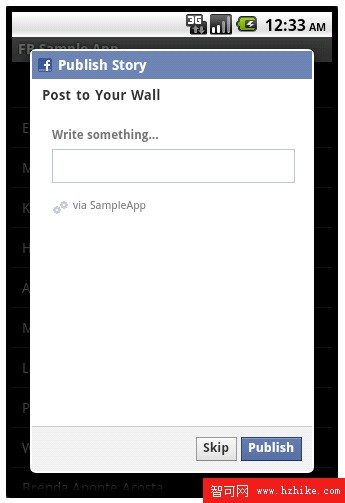
畫面就是使用者熟悉的塗鴉牆發布頁,跟瀏覽器上看到的沒兩樣。使用者可以跳過,也可以直接發布。這種在同一個行動應用裡把原生與網頁內容混在一起的寫法,正是混合式應用的魅力所在。
 用 Eclipse 開發 Android 應用程式(二):安裝 SDK 與打造 SaySomething 應用
Android Software Developer Kit 我們已經大致了解 Android 平台,現在來談談如何把 Eclipse 環境配置得能支援 Android
 Android 動畫框架詳解(二):實例篇
簡介:這是由兩部分組成的 Android 動畫框架詳解的第二部分——實例篇。閱讀本篇前,建議先讀過第一部分的原理篇,其中詳細介紹了動畫框架的實作原理,並示範了一個繞 Y
 Android XML 菜單:menu、group 與 item 的配置方式
在 XML 中定義菜單 Android 的菜單可以透過程式建立,也可以放在 XML 資源中。使用 XML 的好處是結構清楚、易於維護,也能把界面設計與程式邏輯分離。 me
 Facebook SDK for Android 入門(一):從 Graph API 動手做第一個社交應用
前言:把 Facebook 的社交能力搬進你的 App 想在自己的應用裡加入社交元素?Facebook 早就把這條路鋪好了。從行動端來看,Facebook Platfor