

編輯:OPPO 刷機教學
OPPO Find 5 是品牌主打的一款安卓旗艦。它實際上手有哪些值得知道的操作細節?以下整理出 20 個實用技巧。

OPPO Find 5 使用技巧 20 個實用玩機技巧
1. 瀏覽器「快速控制」
開啟這個功能後,網址列會收起來,只要點一下螢幕邊緣就會浮出半圓形選單供操作網頁,等於把更多空間還給頁面本身。
2. 長按卸載
按住應用清單中的程式並拖到主畫面,上方會跳出選單。在「應用程式資訊」視窗裡可以查看每個程式的記憶體佔用,也能直接卸載。
3. Android 螢幕保護程式
要啟用只需在「關於螢幕」頁面點選「Android 版本」卡片,就會看到飛行的 Android 機器人出現在畫面上。
4. 反轉配色護眼
把畫面變成黑底白字,不僅較省電,也能減少眼睛受到的刺激。
5. 用簡訊拒接來電
正在專心處理事情時突然來電確實惱人。Android 4.0 的簡訊拒接功能可以讓你繼續手邊的事,同時禮貌地回絕對方。
6. 取消自動建立捷徑
ICS 預設會在安裝完成後把捷徑丟到主畫面。若不想桌面被塞滿,可在應用程式的「設定」中取消勾選「自動添加快捷方式」。
7. 通知欄的設定捷徑
通知區域裡那個設定圖示並非裝飾,它是通往系統設定介面的捷徑。
8. 手動關閉應用程式
在「最近使用應用程式」列表中長按項目,即可跳到應用程式資訊頁直接結束該程式。
9. 取消鎖屏
若不喜歡 Android 4.0 的鎖屏方式,可透過「安全性」—「螢幕鎖定」—「無」,之後按電源鍵就能直接亮屏進入。
10. 資料夾整理
Android 新版的資料夾建立方式很直覺,把一個圖示拖到另一個上面就會自動成組。將常用程式集中後,桌面能擠進更多內容。
11. 錄影時同步拍照
Android 4.0 的相機在錄影過程中可以直接截下靜態畫面,只要在拍攝中點一下螢幕,照片就會存進相簿。
12. 開發者選項裡的學問
Android 4.0 的「開發人員」選項藏了不少實用設定。若希望操作更順、或想調整滾動與視窗縮放動畫的速度,這裡有不少可玩的地方。
13. 截圖
Android 4.0 終於內建截圖功能。不同機器的按法略有差異,有的是電源鍵+音量減,有的是電源鍵+Home 鍵,但至少有官方支援了。
14. 長按「...」看更多建議
打字時若長按標點鍵,會跳出更大的輸入建議視窗,選字更快。
15. 增加人臉解鎖樣本
Android ICS 的人臉解鎖可存多張臉部資料,只要在使用者清單中新增照片即可,把信任的家人朋友加進去也能順利解鎖。
16. GPU 加速
「開發人員」選項中有硬體加速的 Force On 開關,開啟後可提升多數應用的繪製效能。
17. 更多標點符號
長按 Android 4.0 鍵盤的句號鍵,會浮出包含少見符號的 expanded 選單。
18. 網頁圖片直接設為壁紙
上網時看到喜歡的照片,不必先下載再進設定,長按圖片即可直接設為桌布。
19. 限制背景程序
ICS 的開發者區域有「限制背景程序」選項,可用來抑制常駐應用數量;至於是否真能延長續航,實際效果因人而異。
20. 鎖屏時也能看通知
Android 4.0 相比舊版有個實用改動:鎖屏狀態下可直接下拉查看通知。按電源鍵後用手指拉開通知區即可閱讀最新訊息。不過這也意味著他人同樣能看到你的郵件內容,使用上還是要留意。
本教材由安卓系統之家 趣卓網整理提供。每個手機系統都經過多次殺毒測試安裝等嚴格工序完成,盡可放心使用;
更多機型安卓系統下載盡在 https://www.quzhuo.com
更多刷機教程:https://www.quzhuo.com/article/
 OPPO R1系統升級教學
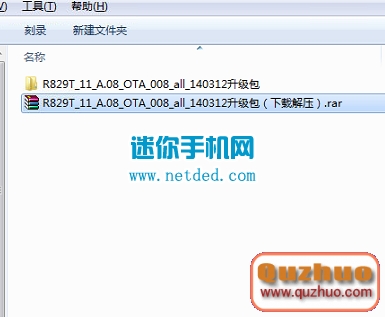
OPPO R1可透過官方Recovery手動安裝升級包。升級前請下載對應固件,並備份重要資料。升級流程將ZIP升級包複製到手機儲存根目錄。手機關機後同時按住電源鍵與音量下
 OPPO Find 5 二十個實用玩機技巧整理
OPPO Find 5 是品牌主打的一款安卓旗艦。它實際上手有哪些值得知道的操作細節?以下整理出 20 個實用技巧。 OPPO Find 5 使用技巧 20 個實用玩機
 OPPO Find 7 變磚無法開機怎麼救?卡刷刷機自救全流程
關於 OPPO Find 7 變磚、開不了機這類問題,一直沒什麼好機會跟大家聊,主要是當年第三方包還不多,敢動手刷機的人本來就少。不過可以預期的是,玩家越來越多,包越來越
 OPPO X907 刷入全觸屏與中文版 Recovery 教學
特色: 1. 全觸屏操作,減少實體鍵的耗損 2. 刷各類第三方 ROM、ROOT 包都很順手 3. 相容官方 ROM 包 4. 支援完整備份 5. 進入 Re