

編輯:Android 開發環境
在正式動手寫程式之前,我們得先做好幾項準備:
1、下載 NDK 開發包(可至 Android 官方下載頁面取得);
2、設定系統環境變數。
把 NDK 開發包下載並解壓到任意目錄後,接著設定環境變數,目的是方便日後使用 ndk-build 腳本進行 NDK 編譯。設定方式如下:
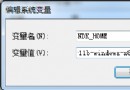
Windows:在環境變數 PATH 中追加 NDK 路徑,例如 D:\ProgramFile\android-ndk-r11c-windows-x86_64;
MacOS:開啟終端機,輸入 touch .bash_profile 與 open -e .bash_profile,會彈出一個「.bash_profile」檔,接著加入 export ANDROID_HOME=/Users/edwin/Library/Android/sdk/ 與 export PATH=${PATH}:${ANDROID_HOME}ndk-bundle。
在 Android Studio 中開發前還需一點額外工作,要在專案根目錄的 local.properties 中加入 NDK 編譯路徑:ndk.dir=/Users/liangqi/android-ndk
建立 Android.mk:此檔用來指定原始碼的編譯設定,例如工作目錄、模組名稱、參與編譯的檔案等,大致內容如下:
LOCAL_PATH := $(call my-dir)
include $(CLEAR_VARS)
LOCAL_MODULE := hello_jni
LOCAL_SRC_FILES := hello_jni.c
include $(BUILD_SHARED_LIBRARY)
其中:LOCAL_PATH 設定工作目錄,my-dir 會回傳 Android.mk 所在目錄;CLEAR_VARS 清除幾乎所有以 LOCAL_PATH 開頭的變數(不含 LOCAL_PATH 本身);LOCAL_MODULE 設定模組名稱;LOCAL_SRC_FILES 指定參與編譯的 C/C++ 原始檔;BUILD_SHARED_LIBRARY 指定生成時相依的共享庫模組清單。
建立 Application.mk:用來設定與編譯平台相關的內容,最常用的是 APP_ABI,用於指定要針對哪些 CPU 架構產生 .so,可一次設定多個平台:
APP_ABI := armeabi armeabi-v7a x86 mips
改用 gradle 腳本:能交給機器做的事就別自己扛。使用 Gradle 後,你不必再手動維護 Android.mk 與 Application.mk,一切都能在 build.gradle 中搞定。以下直接附上 ndk 相關設定:
android {
compileSdkVersion 23
buildToolsVersion "23.0.3"
defaultConfig {
applicationId "com.edwin.xxxx"
minSdkVersion 15
targetSdkVersion 23
versionCode 1
versionName "1.0"
ndk{
moduleName "forkApp" // 生成的 so 名稱
ldLibs "log" // Log 列印
abiFilters "armeabi", "armeabi-v7a", "x86" // 輸出指定三種 abi 架構下的 so 庫
}
}
}
來點乾貨!以下示範如何監聽 App 是否被解除安裝(遺憾的是此法需 API 19 以上才可用)。這段程式碼的原理,得先了解「fork 炸彈(fork bomb)」:
1、它在電腦領域中是一種利用 fork 系統呼叫(或等效方式)進行的阻斷服務攻擊;
2、與病毒、蠕蟲不同,fork 炸彈不具傳染性,但它會讓有進程限制的系統無法開啟新工作階段,對不限制進程數的系統則使其停止回應;
3、這類自我複製程式有時也被稱為 wabbit。
#include <jni.h>
#include <stdio.h>
#include <unistd.h>
#include <android/log.h>
#define LOG_TAG "Edwin"
#define LOGD(...) __android_log_print(ANDROID_LOG_ERROR, LOG_TAG, __VA_ARGS__)
Java_com_edwin_uninstallapp_MainActivity_uninstallListener(JNIEnv *env, jobject instance) {
int code = fork();
if (code > 0) {
// 父進程
LOGD("parent-->code=%d\n", code);
} else if (code == 0) {
// 子進程
LOGD("children-->code=%d\n", code);
int stop = 1;
while (stop) {
// 每隔一秒判斷應用目錄是否存在
sleep(1);
FILE *file = fopen("/data/data/com.edwin.uninstallapp", "r");
if (file == NULL) {
LOGD("uninstall-->code=%d\n", code);
// 透過 Linux 命令啟動瀏覽器問卷、刪除檔案等操作
execlp("am", "am", "start", "-a", "android.intent.action.VIEW", "-d", "https://wuhaoyou.com/wp/", NULL);
stop = 0;
}
}
} else {
// 其他
LOGD("error-->code=%d\n", code);
}
}
 Android Studio(六):透過 Lint 打磨你的程式碼
要驗證 Android 應用是否滿足功能需求,最關鍵的一點是確保程式碼沒有結構性缺陷。品質差的程式碼會拖累應用的可靠性,也讓後續維護變得棘手。舉例來說,XML 資源檔若殘
 Android Studio 製作 .so 庫完整教學
前言由於工作所需可能會用到 JNI 開發,本篇就分享我在這方面的實踐經驗。以前我們用 Eclipse 做 NDK 開發非常麻煩,還得配置 cygwin 編譯環境,直到後來
 Android Studio 升級教學:手動下載增量更新包完成版本更新
自 2013 年 Google I/O 大會之後,我就把 Android 的開發工具從 Eclipse 遷到了 Android Studio。這個 IDE 一直在快速迭代
 Android Studio(二十一):調試你的應用
Android Studio 內建了調試器,允許你調試運行在 Android 虛擬機或連接裝置上的應用。透過它,你可以選擇要調試的 App、為程式碼設定斷點、在運行時檢測