

編輯:Android 開發環境
Android Studio 內建了一套功能強大的版面配置編輯器,讓你可以直接拖曳控制項,並在修改 XML 的同時即時看到預覽結果。在這個編輯器裡,你能夠在文字檢視與設計檢視之間自由切換。
你可以直接在文字檢視裡編寫版面配置檔,本節介紹它所提供的幾項實用特性。
在文字檢視中編輯時,只要點擊右側的 Preview 面板,就能在裝置上預覽版面配置。Preview 面板頂部提供多個可調整的選項,例如預覽裝置、版面主題、平台版本等。
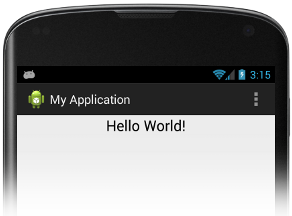
如果想在多種裝置上模擬預覽,只要在裝置下拉選單中選擇 Preview All Screen Sizes。此外,當你點擊預覽畫面上的某個元件,版面配置編輯器會自動高亮並定位到對應的程式碼位置。
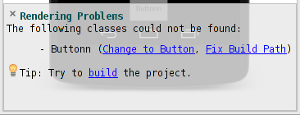
當你在文字檢視中編寫 XML 時,Android Studio 會即時提示錯誤並給出修正建議。舉例來說,若你新增一顆按鈕卻誤打成 Buttonn,Android Studio 就會跳出提示協助你更正。
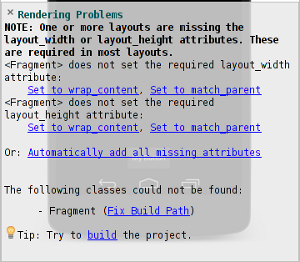
它也能幫你補上遺漏的資訊。比方說當你加入一個 Fragment,Android Studio 會先給出自動補全提示;一旦確認你要新增 Fragment,它就會顯示帶有連結的錯誤訊息,提醒你補齊缺少的屬性。點擊「Automatically add all missing attributes」即可一鍵補全。
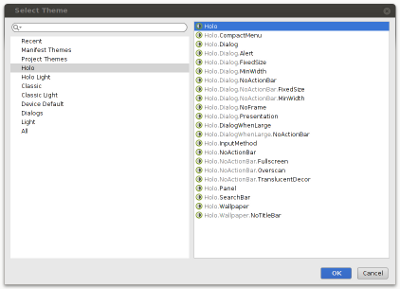
點擊主題圖示即可為應用挑選主題,這會開啟 Select Theme 視窗,你可以在左側挑選合適的主題,右側則同步檢視效果。
Android Studio 提供內建的本地化支援。點擊本地化按鈕並選擇特定語言後,就能即時預覽不同語系下的顯示樣貌。
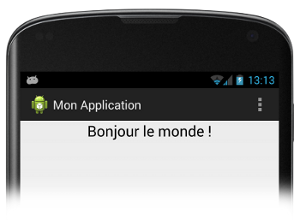
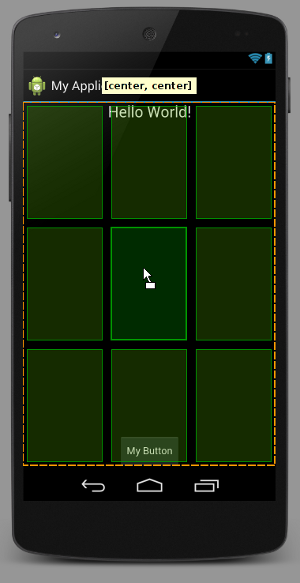
點擊視窗底部的 Design 標籤,即可切換到圖形化編輯器檢視。
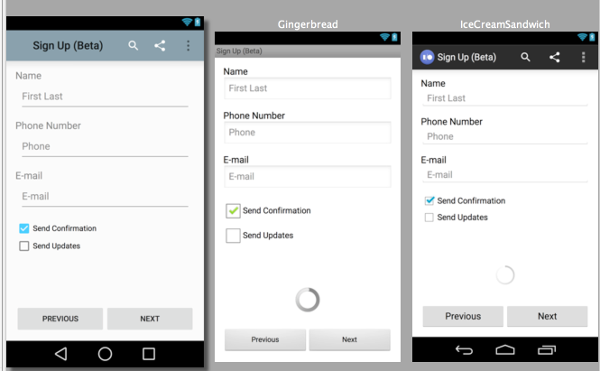
Android Studio 支援多 API 版本的渲染。在設計檢視中點擊 Android 版本,就能同時對多個 API 級別預覽同一份版面配置。
當你在已連線的裝置上執行應用時,只要點擊設計檢視中的相機圖示,就能輕鬆擷取應用畫面。
 Android 自動化打包入門:aapt 指令完整解析
前言 aapt 的全名是 Android Asset Packaging Tool,是 Android SDK 中非常關鍵的資源與打包工具。它可以用來檢視 APK 內容、
 Ubuntu 12.04 下 Android 4.0.4 源碼的下載與編譯實錄
一、下載源碼 1、先取得 repo 工具,官方位址 https://android.googlesource.com/tools/repo/。在本機建一個 bin 目錄並
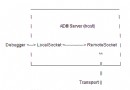 ADB 入門:三分鐘看懂 client、server 與 daemon 的分工
做 Android 開發,遲早要天天和 adb 打交道。多數人對它的認識停留在「裝 APK、看 log」的層面,一旦遇到「device offline」、「5037 埠被
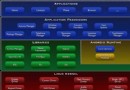 Android 開發環境入門:JDK、Eclipse、ADT、SDK、Dalvik 與 NDK 全解析
近來在學 Android 開發。我過去寫 C/C++ 的時間多,現在回頭補一點 Java。老實說,語言终究只是工具,真學起來大同小異,無所謂優劣。但學 Android 一