

編輯:Android 開發環境
本文的前提條件:已安裝 Eclipse 與 ADT,Android SDK 下載完成,並在 Eclipse 中配置好 SDK 路徑。
菜單 Window → AVD Manager,在裡面 New 幾個虛擬機,然後 Start → Launch 即可。同一個 AVD 一次只能啟動一台,但可以同時啟動多個不同的 AVD。
啟動 Android 虛擬機也可以用命令列實現。[android-sdk-home]/tools 目錄下的 emulator 可執行檔就是幹這個的。由於要帶一堆參數,直接用起來不太方便,喜歡折騰的人可以用 emulator -help 查看完整說明。
Eclipse 的 ADT 集成化了 AVD 管理。菜單 Window 下有 Android SDK and AVD Manager 子菜單:
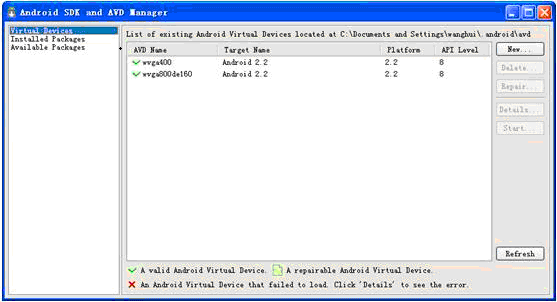
AVD 即 Android Virtual Device。點擊 New 按鈕建立新裝置:
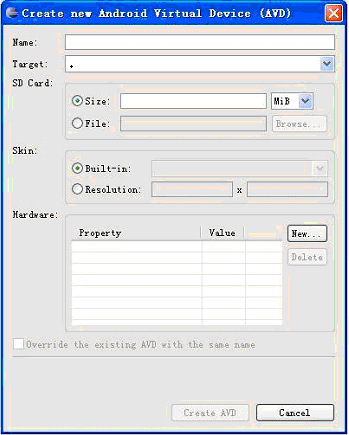
各參數含義如下:
Name:虛擬機名稱。建議取有意義的名字,不要用 aaa 這類無從辨識的字串,之後啟動時要靠它區分。
Target:選擇基於哪個 Android 版本。
SD Card:可選參數。不填則虛擬機沒有 SD 卡。可以直接指定容量讓 Eclipse 代為建立,也可以指向既有的鏡像檔——後者能實現多個虛擬機共用同一張 SD 卡。建立鏡像檔可用 [android-sdk-home]/tools 下的 mksdcard 工具:
mksdcard -l tmpcard 120M E:/tmp/tmp.img
Skin:虛擬機皮膚,決定是否出現系統硬鍵盤,同時也決定螢幕尺寸。選 Built-in 會帶出硬鍵盤;若自行指定 Resolution,則虛擬機只有一個純螢幕。
Hardware:定義虛擬機的硬體參數,其中幾個在後續效能調優時會用到。
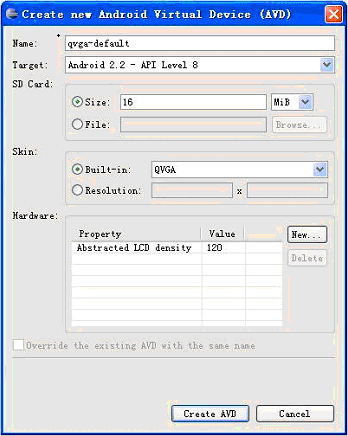
筆者建立的虛擬機如下:
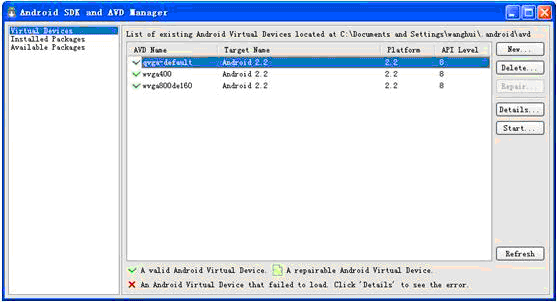
啟動後的模擬器列表:
點擊 Start 會出現啟動選項視窗:
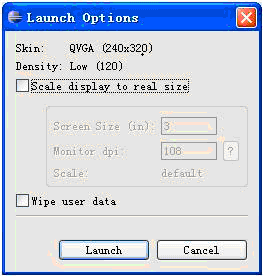
其中 Scale display to real size 是依據 PC 的實際解析度縮放模擬器視窗。第一次建議不勾選,先用預設參數跑通再說。點擊 Launch,Android 模擬器就起來了:
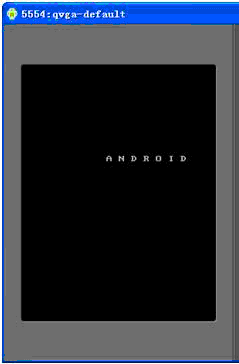
虛擬機可以同時啟動多個,但每個 AVD 只能啟動一台。也就是說,建兩個 AVD 然後同時啟動是完全可行的。
兩台模擬器的控制台連接埠不同:第一個啟動的通常是 5554,第二個是 5556。在 5554 這台上撥打「5556」,可以看到 5556 那台來電,來電號碼正是 5554。這個特性在做雙機通信、藍牙或推送場景的測試時挺有用。
順帶一提,按 Ctrl + F11 可以讓模擬器在豎屏與橫屏之間切換,調試不同方向的佈局時很方便。
多開模擬器對本機資源消耗相當可觀,記憶體尤其吃緊。實務上有幾個建議:把不用的 AVD 的 RAM 調小一些;開啟 Snapshot 功能可以大幅縮短啟動時間;如果只是想驗證不同 API Level 的相容性,用一台模擬器輪流更換 Target 往往比同時開三台更划算。
 Android Studio 快捷鍵 GIF 實戰演示:17 個真正提效的操作
本文整理自 Philippe Breault 的系列文章《Android Studio Tips Of the Day》,從中挑出我認為最實用的一部分。這些技巧一旦養成肌
 怎樣同時運行多個 Android 模擬器(AVD)
本文的前提條件:已安裝 Eclipse 與 ADT,Android SDK 下載完成,並在 Eclipse 中配置好 SDK 路徑。 最簡單的方式 菜單 Window →
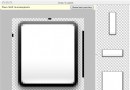 Android Draw 9-patch教學:製作可自動縮放的九宮格圖片
Draw 9-patch工具是Android SDK中用來建立可伸縮圖片的所見即所得編輯器。它能讓圖片在拉伸時保持邊框與內容區域不被變形,常用於按鈕、對話框與背景圖。 快
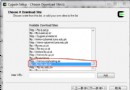 Windows 平台 Android NDK 開發環境建置全流程
Android 上的應用大多以 Java 撰寫,但透過 NDK,我們可以在專案裡混入 C/C++ 原生程式碼。這麼做有兩個明顯好處:一是能合理複用既有的 C/C++ 資產