

編輯:Android 開發環境
Android 上的應用大多以 Java 撰寫,但透過 NDK,我們可以在專案裡混入 C/C++ 原生程式碼。這麼做有兩個明顯好處:一是能合理複用既有的 C/C++ 資產,二是能把效能敏感的關鍵路徑交給原生碼處理。
以下示範如何在 Windows 上把 NDK 開發環境準備好。本文假設你已經完成 Android 基礎環境的建置,包含 JDK、Android SDK 與 Eclipse。
前往 https://developer.android.com/sdk/ndk/index.html 取得 Windows 平台的最新 NDK 套件。下載回來的是一個壓縮檔,把它解開到 C 槽根目錄,你會得到 android-ndk-r5b 資料夾。NDK 屬於免安裝的綠色工具,解壓後即可使用。
Cygwin 官網:https://www.cygwin.com/,也可以直接抓安裝程式:https://www.cygwin.com/setup.exe。
執行 setup.exe 後依序操作:
C:\cygwin\,也可以自訂。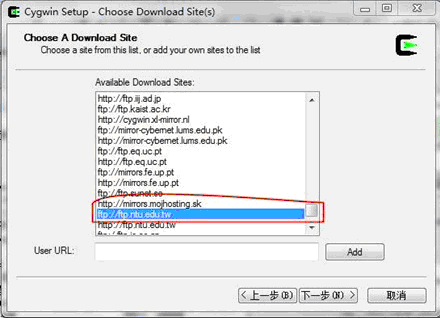
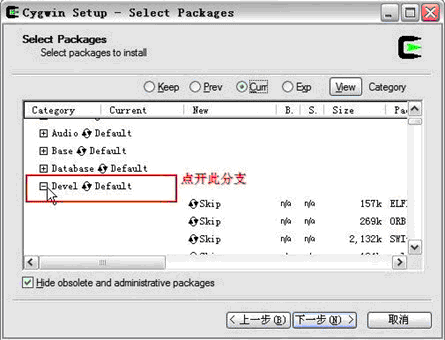
以下五項是必裝的:
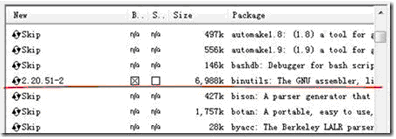
binutils
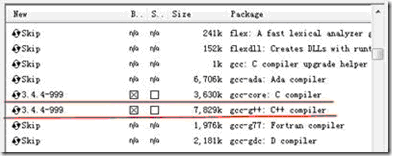
gcc
gcc-mingw
make
gdb
點擊元件前方的循環按鈕可以切換版本,選擇最新版即可。以下是各元件選取後的畫面:
binutils 元件:
gcc 元件:
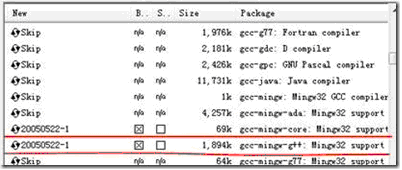
gcc-mingw 元件:
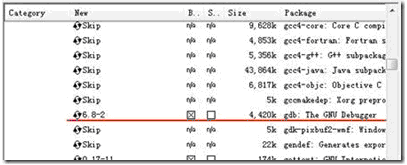
gdb 元件:
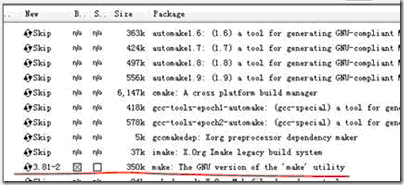
make 元件:
安裝完成後,點桌面圖示啟動 Cygwin。在 shell 中試著執行 make -v 與 gcc -v,若能正常印出版本資訊,代表工具鏈就位。
為了能在任何地方直接呼叫 Cygwin 的指令,把它的 bin 目錄加進系統 PATH:
C:\cygwin\bin;,注意結尾的分號別漏了。接著把 NDK 的環境變數寫進 Cygwin 的啟動腳本。右鍵桌面 Cygwin 圖示選擇編輯,在 bash --login -i 之前加入:
set NDK=/cygdrive/c/android-ndk-r5b啟動 Cygwin,編譯內附的 hello-jni 範例:
# cd /cygdrive/c/android-ndk-r5b/samples/hello-jni
# $NDK/ndk-build clean
# $NDK/ndk-build
前一行會先清掉先前的編譯結果,後一行重新編譯。若成功產出 libhello-jni.so,就代表 Windows 下的 NDK 開發環境已經完整可用,可以開始把 C/C++ 邏輯接進你的 Android 專案了。
 AChartEngine:為 Android 應用快速加入專業圖表
最近在開發一款與股票相關的 Android 軟體,需求之一是畫出股票走勢圖。一開始我的想法很樸素:直接用最基礎的 Canvas 與 Paint 硬畫。但真正動手後才發現問
 DDMS 詳解:Dalvik Debug Monitor Service 使用指南
做 Android 開發很難不碰到 DDMS,它在除錯與診斷環節能提供相當大的幫助。以下整理它的定位、工作原理與各面板的實際用法。 DDMS 是什麼 DDMS 全名
 Android Studio 快捷鍵 GIF 實戰演示:17 個真正提效的操作
本文整理自 Philippe Breault 的系列文章《Android Studio Tips Of the Day》,從中挑出我認為最實用的一部分。這些技巧一旦養成肌
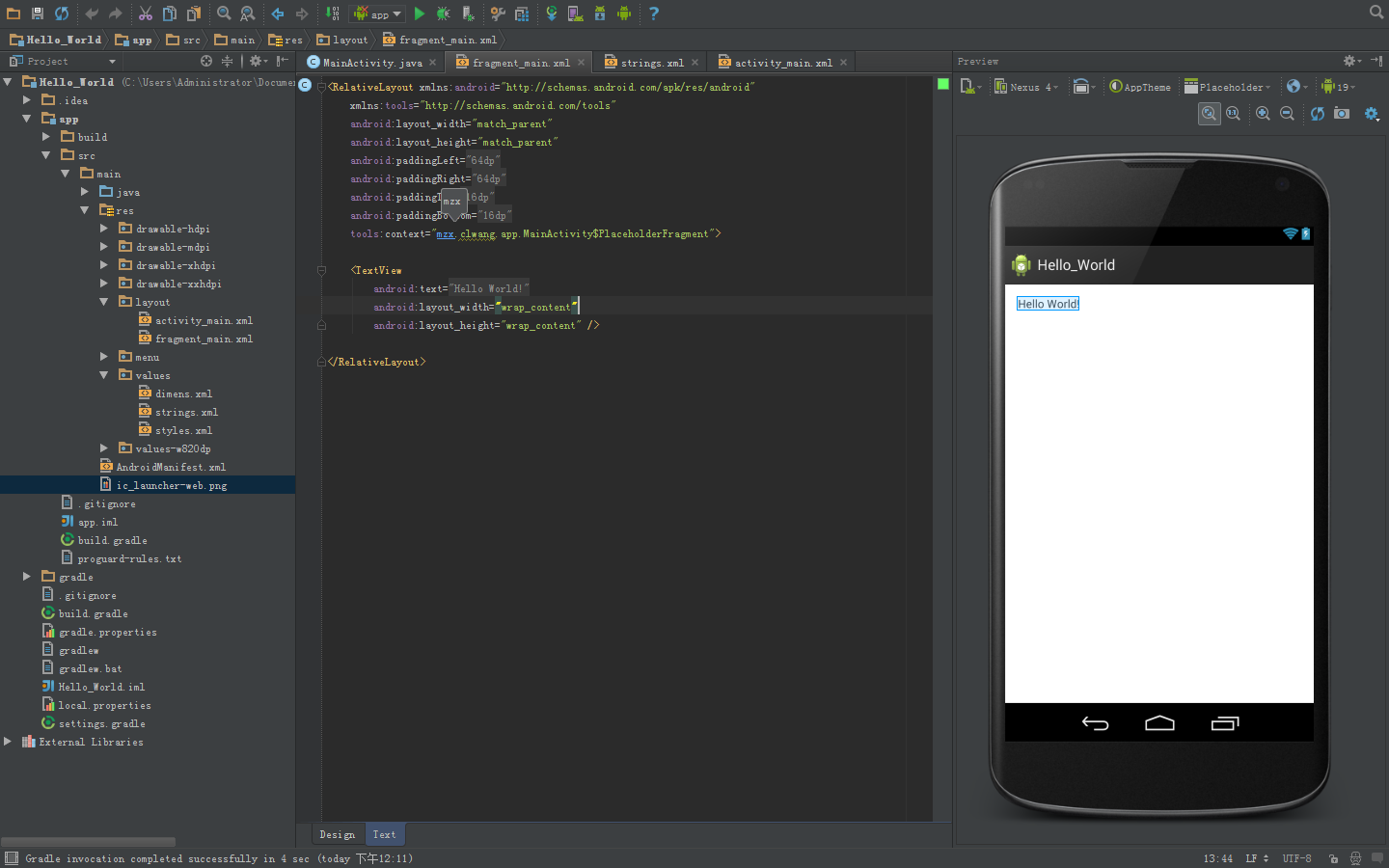 Android Studio 開發環境配置全流程(0.4.x 版)
為了讓開發者能跟上官方的腳步,這裡把 Android Studio 的安裝與環境配置完整走一遍。本文使用的版本是當時最新的 0.4.2。 Android Studio 可