

編輯:Android 開發環境
Draw 9-patch工具是Android SDK中用來建立可伸縮圖片的所見即所得編輯器。它能讓圖片在拉伸時保持邊框與內容區域不被變形,常用於按鈕、對話框與背景圖。
1. 開啟命令列,進入Android SDK的tools目錄,執行draw9patch工具。
2. 將PNG圖片拖曳到Draw 9-patch視窗,或選擇File、Open 9-patch來開啟圖片。
視窗左側是繪製區域,可編輯可伸縮部分與內容區域;右側是預覽區域,可即時查看拉伸後的效果。
3. 在圖片的一像素寬度邊界上繪製線條,用來定義拉伸區域與內容區域。若畫錯,可按右鍵擦除。
4. 完成後選擇File、Save 9-patch,圖片會以.9.png格式保存。
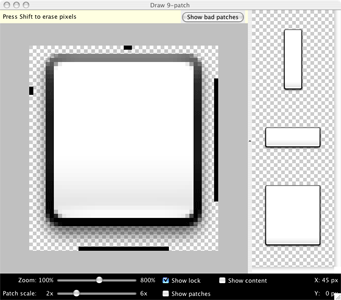
1. Zoom:調整繪製區域的縮放比例。
2. Patch scale:調整預覽區域的圖片尺寸。
3. Show patches:預覽可拉伸區域。
4. Show content:預覽內容區域。
5. Show bad patches:標示繪製不正確的區域。
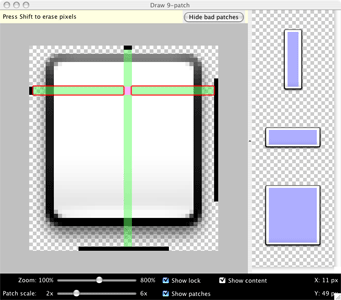
使用9-patch圖片,能讓UI在不同螢幕尺寸與密度下保持良好外觀,是Android介面開發中很實用的技巧。
 Android Studio 添加第三方 jar 包的圖解步驟
剛接觸 Android Studio 的人,難免會拿它和 Eclipse 對比。兩者在使用習慣上差異不小,最典型的就是引入第三方 jar 包的方式完全不同。下面把整個流程
 Windows 平台 Android NDK 開發環境建置全流程
Android 上的應用大多以 Java 撰寫,但透過 NDK,我們可以在專案裡混入 C/C++ 原生程式碼。這麼做有兩個明顯好處:一是能合理複用既有的 C/C++ 資產
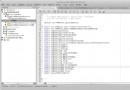 Vim、Eclipse、NetBeans 三選一:Android 開發工具的取捨
這幾年 Android 開發吸走了不少工程師,我也順著潮流跳了進來。下場之後第一件要決定的事,往往比寫程式本身更耗神:到底該用哪個 IDE? 「工欲善其事,必先利其器。
 圖文並茂:Windows 下 Android 開發環境搭建完整教程
本教程針對 Windows 平台,講解 Eclipse + ADT 時代的 Android 開發環境搭建,步驟經過完整驗證。整個流程從 JDK 安裝一路走到模擬器跑起範例