

編輯:Android 開發環境
aapt 的全名是 Android Asset Packaging Tool,是 Android SDK 中非常關鍵的資源與打包工具。它可以用來檢視 APK 內容、編譯資源、產生 R.java、建立 APK,也能對既有 APK 進行一定程度的調整。若想踏入 Android 自動化打包流程,aapt 絕對是必學的第一站。
最常見的用法,是列出 APK 內部的檔案清單:
aapt l APK路徑
如果想要看到更具體的表格資訊,可以加上 -v 參數:
aapt l -v APK路徑
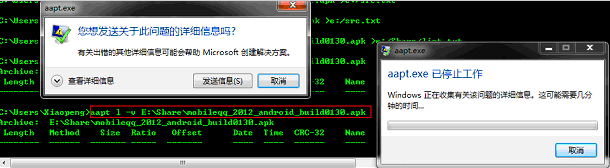
若需要更詳細的內容,則可使用 -a:
aapt l -a APK路徑

由於輸出內容往往非常多,實務上常會把結果導向文字檔,再用編輯器慢慢查看。
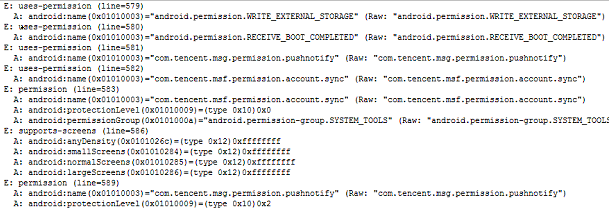
比較後可以發現,-a 所提供的資訊最完整,適合需要深入檢查 APK 結構時使用。
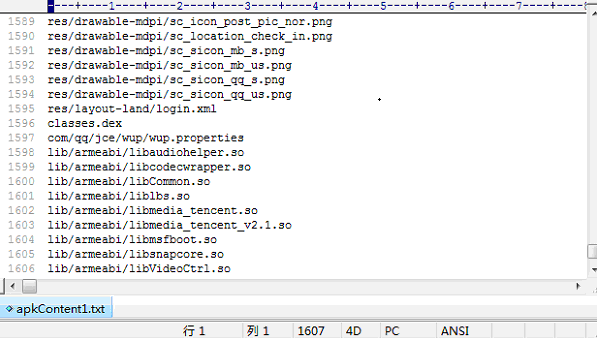
aapt d 是另一個高頻指令,可用來讀取 APK 的標籤、權限、資源與 XML 內容。
aapt d badging APK路徑:顯示應用程式的標籤、圖示、版本等資訊。這個指令在自動化更新與版本校驗時特別有用。
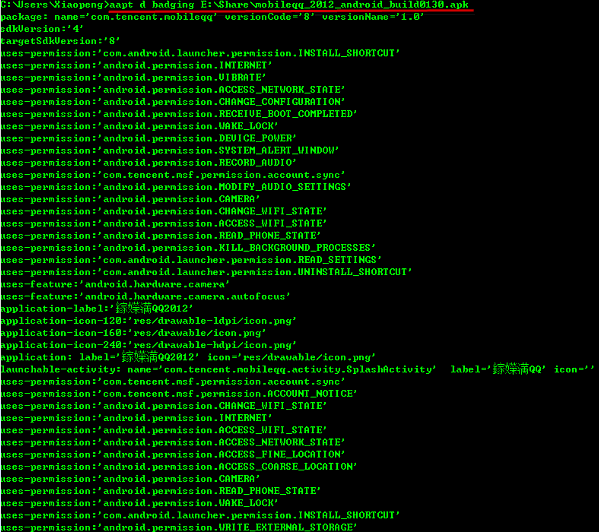
aapt d permissions APK路徑:列出 APK 所申請的系統權限。
aapt d resources APK路徑:顯示 APK 的資源列表。
aapt d configurations APK路徑:顯示 APK 的設定資訊。
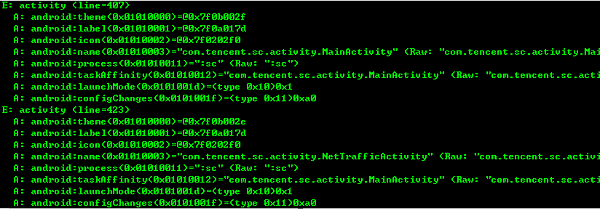
aapt d xmltree APK路徑 AndroidManifest.xml:以樹狀結構顯示指定 XML 檔案。
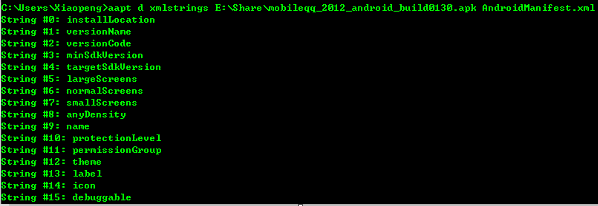
aapt d xmlstrings APK路徑 AndroidManifest.xml:顯示指定 XML 檔案中的所有字串。
aapt p 是打包與編譯的核心指令,常見參數如下:
若要先把專案資源編譯成 R.java,可使用:
aapt p -f -m -J gen\com\perf\ -S res -I android.jar路徑 -M AndroidManifest.xml
其中 android.jar 會依專案所對應的 Android 版本而有所不同。
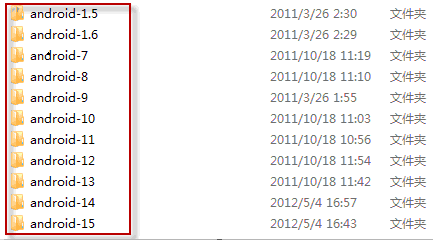
若要把資源直接打包成 APK,可使用:
aapt p -f -S res -I android.jar路徑 -A assets -M AndroidManifest.xml -F hi.apk
對於已存在的 APK,aapt 也能做輕量修改。
aapt r APK路徑 要移除的檔名
這可以用來移除不需要的檔案。例如移除 AndroidManifest.xml 後再嘗試查詢,若出現找不到的訊息,就代表移除成功。

aapt a APK路徑 要加入的檔案路徑
新增檔案後,若 APK 已完成簽名,通常需要重新簽名或重新打包,否則可能出現安裝或驗證問題。

aapt c 可以對 PNG 進行最佳化預處理:
aapt c -S res -C 輸出目錄

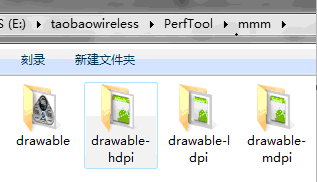
執行完成後,可在指定目錄看到處理後的結果。
若要確認目前使用的 aapt 版本,可執行:
aapt v

熟悉這些指令後,就能進一步把 aapt 整合到自動化打包、渠道設定與持續整合流程中。
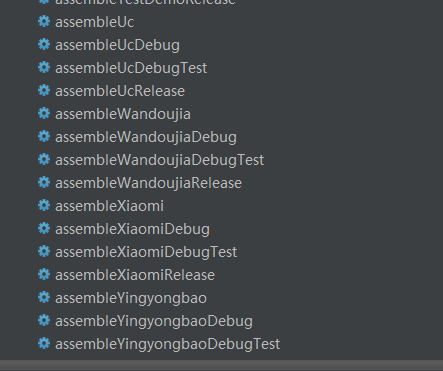 Android Studio 多渠道打包(超簡潔版)
最近一直用 Android Studio 開發,在發版時遇到一個困擾:公司需要同時維護七個渠道的安裝包,而每次都得手動去 AndroidManifest.xml 裡改渠道
 Vim、Eclipse、NetBeans 三選一:Android 開發工具的取捨
這幾年 Android 開發吸走了不少工程師,我也順著潮流跳了進來。下場之後第一件要決定的事,往往比寫程式本身更耗神:到底該用哪個 IDE? 「工欲善其事,必先利其器。
 Android Studio 添加第三方 jar 包的圖解步驟
剛接觸 Android Studio 的人,難免會拿它和 Eclipse 對比。兩者在使用習慣上差異不小,最典型的就是引入第三方 jar 包的方式完全不同。下面把整個流程
 Android Draw 9-patch教學:製作可自動縮放的九宮格圖片
Draw 9-patch工具是Android SDK中用來建立可伸縮圖片的所見即所得編輯器。它能讓圖片在拉伸時保持邊框與內容區域不被變形,常用於按鈕、對話框與背景圖。 快