

編輯:Android 開發環境
Android 允許開發者進行多項設置來測試與調試程式。在模擬器中,可以透過 Dev Tools → Development Settings 進入這一頁,裡面每個開關都對應著特定的調試場景。
選擇要進行調試的程式。你不需要為了關聯調試器而設置這個變量,但它有兩個實際作用:
阻塞程式加載,直到調試器關聯為止。這樣你就能在 onCreate() 中設置斷點,對於調試 Activity 的啟動流程至關重要——否則應用早就跑過了初始化邏輯,斷點根本來不及命中。
需要留意:一旦切換這個選項,當前正在運行的程式實例會被終止。此外,要勾選它,必須先在上面選好一個調試程式。其作用等價於在程式碼中調用 waitForDebugger()。
告訴系統:只要 Activity 停止就立刻銷毀它,如同系統面臨記憶體壓力時的回收行為。
這個選項在測試 onSaveInstanceState(Bundle) / onCreate(Bundle) 這條狀態保存與恢復的程式碼路徑時非常有用,否則很難觸發。但開啟它可能引發各種問題,因為很多應用並未正確處理狀態保存——這恰恰是它值得開啟的原因:專門用來暴露那些沒寫好的狀態恢復邏輯。
選中後,螢幕上任何被重繪的矩形區域會閃現粉紅色。這對於發現不必要的重繪非常直觀:如果你看到某個區域在沒有內容變化時仍持續閃爍,通常意味著存在多餘的 invalidate 或過度繪製。
在螢幕頂端顯示一條 CPU 使用率進度條。上方紅色部分顯示總體 CPU 使用率,下方綠色部分顯示當前畫面的 CPU 使用時間。
注意:這個功能一旦開啟就無法關閉,除非重啟模擬器。
當沒有 Activity 處於可見狀態時,顯示背景面板。這種情況通常只在調試過程中出现,正常使用的用戶幾乎不會看到。
這些選項本質上是「把系統的某些保護機制關掉,以便觀察真實行為」。它們會顯著影響效能與穩定性,因此適合在專門的測試構建中開啟,不建議長期開著做日常開發。
在當前的 Android 版本中,這些能力已經被整合進更完善的工具: Developers Options 中提供了「顯示重繪區域」「GPU 過度繪製檢測」「嚴格模式」等視覺化檢測項;而 Android Studio 的 Layout Inspector 可以直接呈現每幀的渲染層級與重繪情況,比肉眼看閃爍精準得多。「Don't keep activities」對應的行為測試,則推薦用 Espresso 或 UI Automator 寫自動化用例來覆蓋,避免依賴人工反覆切換。
 Android Studio 添加第三方 jar 包的圖解步驟
剛接觸 Android Studio 的人,難免會拿它和 Eclipse 對比。兩者在使用習慣上差異不小,最典型的就是引入第三方 jar 包的方式完全不同。下面把整個流程
 Android Studio(二十四):用Android Monitor錄製操作影片
Android Monitor除了看Log、抓效能數據,還能直接把裝置畫面錄成影片。它會輸出MP4格式的檔案,最長可錄製3分鐘,很適合拿來做操作示範或Bug重現記錄。
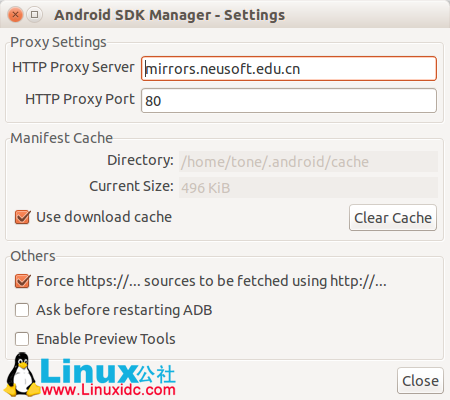 Android SDK Manager 無法更新?代理設定解法
在部分網路環境下,Android SDK Manager 可能無法連線更新。此時可透過代理設定,讓 SDK Manager 使用可用的鏡像來源。 Options,在 H
 Mono for Android 4.2 初體驗:跨平台開發 Android 的新選擇
前言 Mono for Android 4.2 推出後,開發者可以透過視覺化方式設計 Android 使用者介面,並在 Visual Studio 的 XAML 設計畫面