

編輯:Android 開發環境
剛接觸 Android Studio 的人,難免會拿它和 Eclipse 對比。兩者在使用習慣上差異不小,最典型的就是引入第三方 jar 包的方式完全不同。下面把整個流程用圖文走一遍,以引入 ksoap 為例。
新建一個 Android 專案後,預設打開的介面如下:
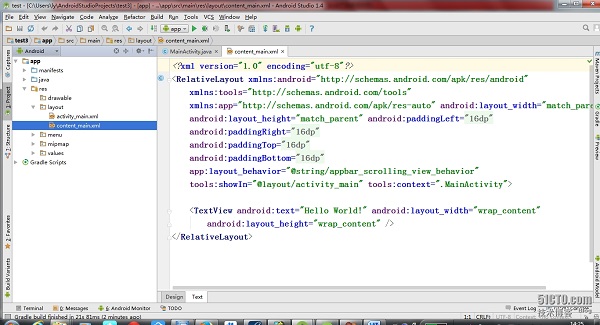
點擊專案名稱展開結構:
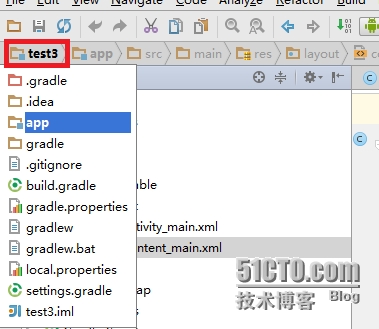
接著單擊上圖中的 app(藍色區域),切換到模塊視角:
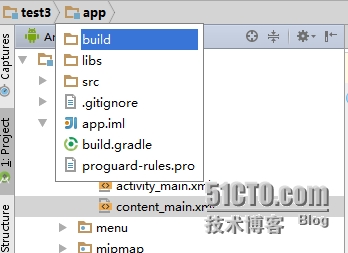
此時就能看到 libs 文件夾,雙擊展開:
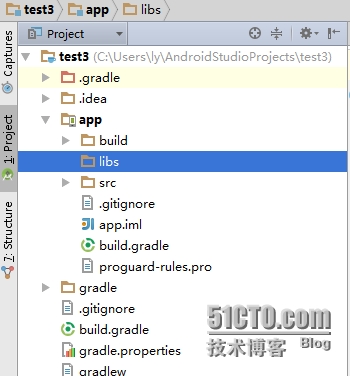
把要引入的 ksoap 包複製並粘貼到 libs 下,會跳出確認對話框:
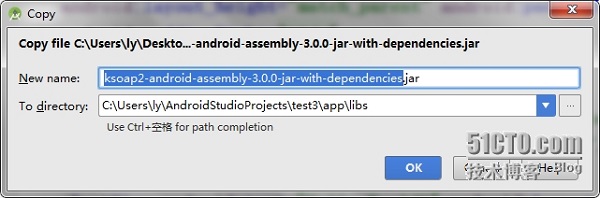
點擊 OK,jar 就出現在目錄中了:
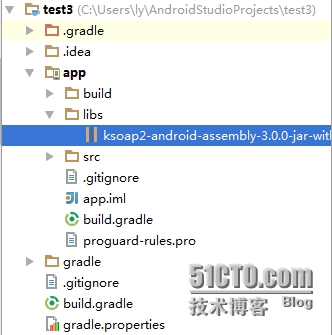
把滑鼠移到該 jar 上,按右鍵喚出上下文菜單:
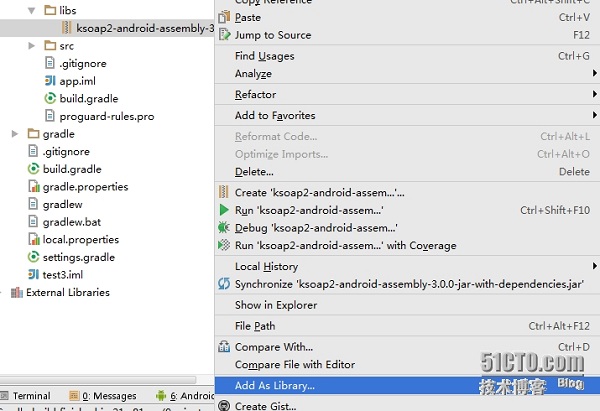
選擇 Add As Library:
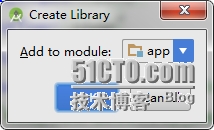
最後一聲 OK,ksoap 包就正式加入專案依賴了。
這種做法的本質是讓 IDE 幫你改寫模塊的 build.gradle,自動加入 compile files('libs/ksoap2-android-assembly-3.x.x.jar') 之類的依賴聲明。因此執行完 Add As Library 後,建議養成同步 gradle 的習慣;若遇到 class not found,多半是依賴沒寫進去或同步沒跑完。
另一個更直觀的替代方案,是直接打開 app/build.gradle,在 dependencies 區塊中手寫 compile fileTree(dir: 'libs', include: ['*.jar']),這樣 libs 目錄下所有 jar 都會被自動納入編譯,後續新增第三方包時就不必逐一操作了。
 Android Studio 製作 .so 庫完整教學
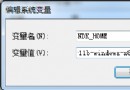
前言由於工作所需可能會用到 JNI 開發,本篇就分享我在這方面的實踐經驗。以前我們用 Eclipse 做 NDK 開發非常麻煩,還得配置 cygwin 編譯環境,直到後來
 DDMS 詳解:Dalvik Debug Monitor Service 使用指南
做 Android 開發很難不碰到 DDMS,它在除錯與診斷環節能提供相當大的幫助。以下整理它的定位、工作原理與各面板的實際用法。 DDMS 是什麼 DDMS 全名
 AChartEngine:為 Android 應用快速加入專業圖表
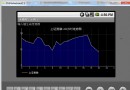
最近在開發一款與股票相關的 Android 軟體,需求之一是畫出股票走勢圖。一開始我的想法很樸素:直接用最基礎的 Canvas 與 Paint 硬畫。但真正動手後才發現問
 Windows 平台 Android NDK 開發環境建置全流程
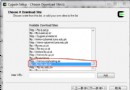
Android 上的應用大多以 Java 撰寫,但透過 NDK,我們可以在專案裡混入 C/C++ 原生程式碼。這麼做有兩個明顯好處:一是能合理複用既有的 C/C++ 資產