

編輯:Android 開發環境
javac 是 Java 程式語言的編譯器。它的基本作用是讀取以 Java 語言編寫的類和接口的定義,並將它們編譯成位元組碼的 class 文件。此外,javac 還能隱式地編譯一些在命令行中未提及的源文件。本文將介紹如何查看 javac 可用的各項命令,並透過實例講解它們的用法。
一、查看 javac 的幫助命令
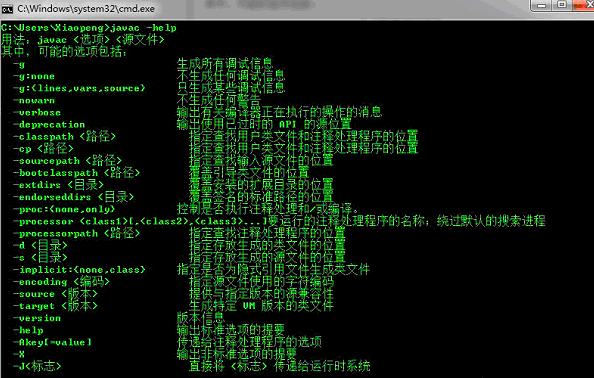
操作步驟:cmd-->回車-->輸入 javac -help,即可查看 javac 的命令。
二、實例演示
先來一段 HelloWorld.java,保存到 e:\Software\EclipseWorkspace\wirelessqa\src\com\wqa\test\ 文件夾下面。
2.1 把編譯文件存放到類同級目錄下
命令:javac e:\Software\EclipseWorkspace\wirelessqa\src\com\wqa\test\HelloWorld.java
結果:編譯文件會存放在類文件同一個目錄下。
2.2 把編譯文件存放到指定的位置
命令:javac -d <編譯文件存放位置> <類的存放位置>
步驟:
1、cmd--回車--重定向到 e 盤(自行定義,看文件存放在哪裡)
2、輸入:E:\>javac -d Software\EclipseWorkspace\classes Software\EclipseWorkspace\wirelessqa\src\com\wqa\test\HelloWorld.java
3、回車,到文件夾 E:\Software\EclipseWorkspace\classes\com\wqa\test 查看編譯結果
2.3 執行編譯過的類文件 **.class文件
命令:java -cp <**.class文件存放的文件夾+空格+類名>
實例演示:
HelloWorld.java 存放到 E 盤根目錄下,執行 javac e:\HelloWorld.java 編譯,生成 HelloWorld.class。
執行:java -cp e:\ HelloWorld
結果:hello world
2.4 編譯有外部引用的類
命令:java -cp <jar包存放路徑> <類文件存放路徑>
實例演示:
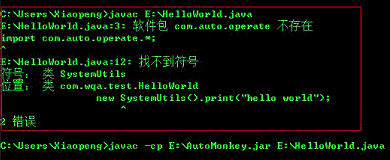
這裡引用了一個包 com.auto.operate.*;,這個 jar 包位於 E 盤根目錄下:AutoMonkey.jar
1、如果直接執行 javac E:\HelloWorld.java 則會報錯。
2、如果指定 jar 包則編譯正常:javac -cp E:\AutoMonkey.jar E:\HelloWorld.java
編譯成功,重新生成 HelloWorld.class。
說明:
如果你當前要編譯的 java 文件中引用了其它的類,但該引用類的 .class 文件不在當前目錄下(或在其他目錄下,或在 .zip/.jar 內),這種情況就需要在 javac 命令後面加上 -cp/-classpath 參數來指明這些類的位置。一般來說有三種指定方式:
1)絕對或相對路徑:javac -cp e:/AutoMonkey.jar HelloWorld.java 或 javac -cp ../AutoMonkey.jar HelloWorld.java(其中 .. 表示上一級目錄)
2)系統變量:javac -cp %CLASSPATH% HelloWorld.java(其中 %CLASSPATH% 表示使用系統變量 CLASSPATH 的值進行查找,這裡假設 AutoMonkey.jar 的路徑已包含在 CLASSPATH 系統變量中)
3)當前目錄:javac -cp ./AutoMonkey.jar HelloWorld.java(其中 . 表示當前目錄)
完整的編譯執行一下:

注意:
1)-cp 的路徑不僅指定了所需的 AutoMonkey.jar 的位置,還必須指出編譯後的 Test.class 的位置。
2)類路徑中的不同項目要用分隔符區分,Unix 系統的分隔符是冒號(:),Windows 的是分號(;)。
這一節就先講到這裡,謝謝大家。
 用 NetBeans 開發 Android:NBAndroid 外掛安裝與實作
Android 開發環境最常見的組合莫過於 Eclipse + ADT,但實際上 NetBeans 也能勝任。要讓 NetBeans 具備 Android 開發能力,關鍵
 Win7 系統 Android 開發環境下載與安裝
隨著 Android 智慧型裝置普及,投入 Android 開發的人越來越多。而這一切的起點,都是把開發環境裝好。以下記錄在 Windows 7 下安裝 JDK、Ecli
 圖文並茂:Windows 下 Android 開發環境搭建完整教程
本教程針對 Windows 平台,講解 Eclipse + ADT 時代的 Android 開發環境搭建,步驟經過完整驗證。整個流程從 JDK 安裝一路走到模擬器跑起範例
 Android 自動化打包入門:aapt 指令完整解析
前言 aapt 的全名是 Android Asset Packaging Tool,是 Android SDK 中非常關鍵的資源與打包工具。它可以用來檢視 APK 內容、