

編輯:Android 開發環境
這幾年 Android 開發吸走了不少工程師,我也順著潮流跳了進來。下場之後第一件要決定的事,往往比寫程式本身更耗神:到底該用哪個 IDE?
「工欲善其事,必先利其器。」一句老話,但我在這上面花的時間實在不算少。以下是我對開發環境的幾項堅持,以及一場有點任性的淘汰賽。
Vim 是我最偏愛、也最順手的編輯器。它有我最喜歡的操作邏輯、最強悍的編輯能力、最即時的反饋,幾乎不會莫名其妙出問題,還能自己寫 script 把工作流程全自動化。
然而,用 Vim 寫 Java 的那種彆扭感,始終是道跨不過去的高牆——即便裝上 Eclim 這種被形容為神器的外掛,也補不起來。於是 Vim 以「冠軍身分」黯然退場。
剩下的亞軍爭奪戰,就在 NetBeans 與 Eclipse 之間開打。
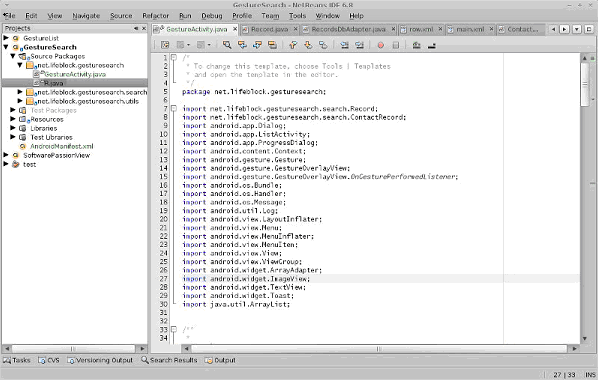
NetBeans 介面:
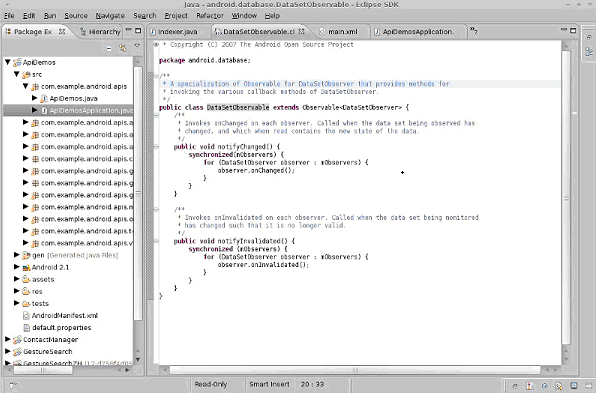
Eclipse 介面:
我很在意長相,對著一個難看的編輯器工作,痛苦程度堪比受刑。
Eclipse 的工具列圖示彼此高度相似,實在看不出設計這些圖示的目的何在——起碼要能分辨吧?否則只會讓整個畫面顯得雜亂。反觀 NetBeans,圖示樸素但對比鮮明,掃一眼就知道那是什麼功能。
另外,Eclipse 介面的鋸齒實在豐富:造型奇特的圖示、處處可見的圓角,都是鋸齒的來源,看久了讓人心浮氣躁。NetBeans 方方正正,圖示邊緣也處理得乾淨俐落。
這一局,NetBeans 壓倒性獲勝。
這題幾乎無從比較起——兩邊都差不多。絕大多數 IDE 的編輯能力早就趨於一致,於是判定平手。
啟動速度幾乎相同,而這件事並不重要,因為我一天只開一次 IDE,那點時間還等得起。
但運行起來就分出高下了。Eclipse 的分頁切換沒一次是順的,總要卡一下才反應,而且那個停頓相當明顯。這大概與它的分頁設計有關:當前分頁的形狀與其他分頁不同,狀態切換時得重新變形,看起來就像它激動地往上跳了一下。
我實在受不了這種一驚一乍又遲鈍的表現,Eclipse 再吞一敗。
Eclipse 整體算穩定,除了那個讓人無法忍受的分頁切換動態效果。
NetBeans 的毛病則多一些,偶爾會冒出例外,但大致不影響使用。最讓我頭痛的是中文輸入:連續打幾個中文字,輸入法就會當機,得切換一次才能繼續。所幸平常也不太需要打中文。整體看來 NetBeans 的問題數量較多,但 Eclipse 那單一問題已經足以判它出局——NetBeans 勝。
這一局 Eclipse 扳回一城。關鍵在於有 Google 官方維護的 Android 插件,許多流程都能直接在 Eclipse 裡完成。
NetBeans 雖然也有第三方的 Android 插件,效果尚可,但缺的功能得自己補進 build.xml 裡。
綜合下來,我選了 NetBeans。以上純屬個人的主觀偏好與使用習慣,歡迎討論,但請手下留情。
 Android Studio(十三):構建和運行應用
預設情況下,Android Studio只需簡單一點,就能把新專案部署到虛擬機或實體設備中。在Instant Run的幫助下,你能把修改的方法或資源檔案直接推送到正在運行
 Android Studio翻譯編輯器教學:集中管理多語系字串資源
如果Android應用支援多語言,就需要妥善管理不同語言的字串資源。Android Studio提供的翻譯編輯器,可以讓開發者集中查看與維護各語言的string資源,避免
 圖文並茂:Windows 下 Android 開發環境搭建完整教程
本教程針對 Windows 平台,講解 Eclipse + ADT 時代的 Android 開發環境搭建,步驟經過完整驗證。整個流程從 JDK 安裝一路走到模擬器跑起範例
 深入透視 Dalvik 虛擬機的執行原理
Dalvik 的指令執行採用「直譯器 + JIT」的方式。直譯器負責對 Java 編譯出的位元碼做解碼與執行,而非先轉成 CPU 指令集再由 CPU 解碼執行,因此效率相