

編輯:Android 開發環境
最近一直用 Android Studio 開發,在發版時遇到一個困擾:公司需要同時維護七個渠道的安裝包,而每次都得手動去 AndroidManifest.xml 裡改渠道值,實在麻煩。
上網查了一下,發現有些做法是透過 gradle 切換不同的 AndroidManifest.xml,但這樣也頗費事。後來又找到一種利用 manifestPlaceholders 屬性替換渠道值的方法,我照著做卻沒成功,只好去啃官方文件才徹底搞定。今天就來談談具體怎麼做。一般做渠道統計多用友盟或類似服務,以下便以友盟為例。
過去我們通常在 AndroidManifest.xml 中修改這段值:
<meta-data android:name="UMENG_CHANNEL" android:value="wandoujia" />
第一步,先把 meta-data 改成這樣:
<meta-data
android:name="UMENG_CHANNEL"
android:value="${UMENG_CHANNEL_VALUE}" />
其中 ${UMENG_CHANNEL_VALUE} 的值,就由你在 gradle 中自訂。
接著在 build.gradle 中用 productFlavors 這樣寫:
productFlavors {
wandoujia {
manifestPlaceholders = [UMENG_CHANNEL_VALUE: "wandoujia"]
}
baidu {
manifestPlaceholders = [UMENG_CHANNEL_VALUE: "baidu"]
}
c360 {
manifestPlaceholders = [UMENG_CHANNEL_VALUE: "c360"]
}
uc {
manifestPlaceholders = [UMENG_CHANNEL_VALUE: "uc"]
}
}
其中 [UMENG_CHANNEL_VALUE: "wandoujia"] 就對應 ${UMENG_CHANNEL_VALUE}。
更簡潔的寫法
後來發現上面的重複程式碼太多,於是又找到一種更簡潔的寫法:
productFlavors {
wandoujia {}
baidu {}
c360 {}
uc {}
productFlavors.all { flavor ->
flavor.manifestPlaceholders = [UMENG_CHANNEL_VALUE: name]
}
}
其中 name 的值會對應各個 productFlavors 的選項名稱,如此一來便能自動替換渠道值。之後產出 APK 時,只要選擇對應的 Flavor 即可生成指定渠道的包,而且 APK 還會自動加上渠道後綴,相當方便直觀,大家可以自行反編譯驗證。
Android Studio 底欄有個 Terminal 命令列工具,打開後 CMD 會自動切到當前專案目錄。若專案下有 gradlew.bat 檔,可以輸入 gradlew assembleRelease,就能一次生成所有渠道包。
不過我個人不建議用這個命令,因為 gradlew 無法控制 gradle 版本,有時會莫名下載舊版 gradle。我更推薦以下做法:先找到 gradle 根目錄,在系統變數中新增 GRADLE_HOME,變數值設為 gradle 根目錄(例如 C:\Users\yazhou\.gradle\wrapper\dists\gradle-2.1-all\27drb4udbjf4k88eh2ffdc0n55\gradle-2.1);再在 PATH 中加入 gradle 的 bin 目錄(例如上述路徑加上 \bin)。設定完成後,在 Terminal 中執行 gradle assembleRelease 即可一次生成所有渠道包,產出的 APK 都放在專案的 build\outputs\apk 下。
若只想生成單個渠道的包,可打開右側的 Gradle tasks 面板,你會發現模組多了許多任務。
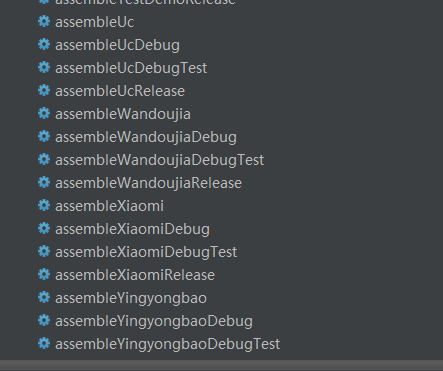
此時直接雙擊對應任務即可產出 APK,也能用命令列單獨生成,例如 gradle assembleWandoujiaRelease。從此多渠道打包變得又快又省事,今天就寫到這裡,之後若遇到 Android Studio 的實用技巧,仍會分享給大家。
 Android Studio 快捷鍵 GIF 實戰演示:17 個真正提效的操作
本文整理自 Philippe Breault 的系列文章《Android Studio Tips Of the Day》,從中挑出我認為最實用的一部分。這些技巧一旦養成肌
 Android 自動化打包入門:aapt 指令完整解析
前言 aapt 的全名是 Android Asset Packaging Tool,是 Android SDK 中非常關鍵的資源與打包工具。它可以用來檢視 APK 內容、
 圖文並茂:Windows 下 Android 開發環境搭建完整教程
本教程針對 Windows 平台,講解 Eclipse + ADT 時代的 Android 開發環境搭建,步驟經過完整驗證。整個流程從 JDK 安裝一路走到模擬器跑起範例
 DDMS 詳解:Dalvik Debug Monitor Service 使用指南
做 Android 開發很難不碰到 DDMS,它在除錯與診斷環節能提供相當大的幫助。以下整理它的定位、工作原理與各面板的實際用法。 DDMS 是什麼 DDMS 全名