

編輯:Android 開發環境
要開始寫 Android,第一步永遠是環境。以下分四個步驟,說明如何在 Windows Vista 上把開發環境準備好。
本文使用 JDK 1.6.0。安裝完成後需要設定三個環境變數:
path 中加入 JDK 安裝目錄下的 bin 資料夾,例如 d:/program data/java/bin。java_home,值設為 JDK 安裝目錄,例如 d:/program data/java。classpath,值設為 .。設定好後開啟命令提示字元(cmd),輸入 java -version,若能印出版本資訊就代表安裝成功。
下載 eclipse-jee-helios-SR1-win32.zip,解壓縮後即可使用,無須安裝。
直接到 Android 官方網站抓最新的 SDK 包。這裡有個容易讓人困惑的地方:解壓後你會發現裡面並沒有各版本的 SDK 本體,只有一組工具。這是因為 SDK 採元件式發行,需要連網下載。
執行資料夾裡的 SDK Manager.exe,勾選需要的內容即可線上安裝(實務上通常全選一次裝好比較省事)。
安裝完成後設定系統環境變數 path,把 SDK 目錄下的 tools 與 platform-tools(新版 SDK 才有)兩個路徑都加進去。
ADT 是 Eclipse 的 Android 開發插件,有兩種安裝方式。
方式一:線上安裝
開啟 Eclipse,選擇 Help -> Install New Software,在對話框中填入 ADT 的更新位址:
https://dl-ssl.google.com/android/eclipse選取 Android 相關項目後進行安裝,完成後重啟 Eclipse。接著開啟 Windows -> Preferences,若 ADT 安裝正常,左側會多出一個 Android 項目,在其中填入 Android SDK 的安裝路徑。
方式二:手動安裝
直接下載 ADT 安裝包,解壓後把 plugins 資料夾中的內容與 features 資料夾中的內容,分別複製到 Eclipse 安裝目錄下對應的 plugins 與 features 資料夾中。
兩種方式擇一即可。完成後,Vista 系統下的 Android 開發環境就配置妥當,可以開始動手了。
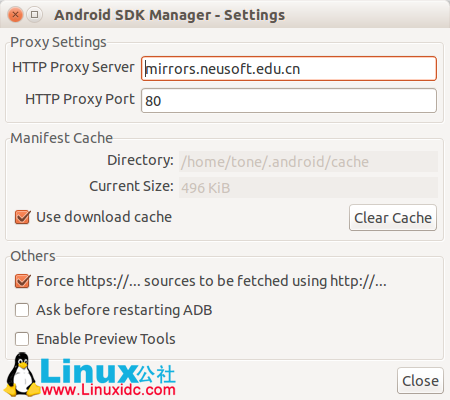 Android SDK Manager 無法更新?代理設定解法
在部分網路環境下,Android SDK Manager 可能無法連線更新。此時可透過代理設定,讓 SDK Manager 使用可用的鏡像來源。 Options,在 H
 Android Studio(二):建立你的第一個專案
上一節說明了 Android Studio 如何管理專案,本節則帶你實際建立一個全新的專案。在 Android Studio 中,一個專案可以包含一個或多個模組。建立新專
 怎樣同時運行多個 Android 模擬器(AVD)
本文的前提條件:已安裝 Eclipse 與 ADT,Android SDK 下載完成,並在 Eclipse 中配置好 SDK 路徑。 最簡單的方式 菜單 Window →
 Windows XP 建置 Android 開發環境的三個步驟
正式開始 Android 開發之前,第一件事就是把環境搭起來。整個環境由三大件構成:JDK、Android SDK 與 Eclipse,其中 Eclipse 還需要裝上