編輯:關於Android編程
Android現在實現Tab類型的界面方式越來越多,今天就把常見的實現方式給大家來個總結。目前寫了:
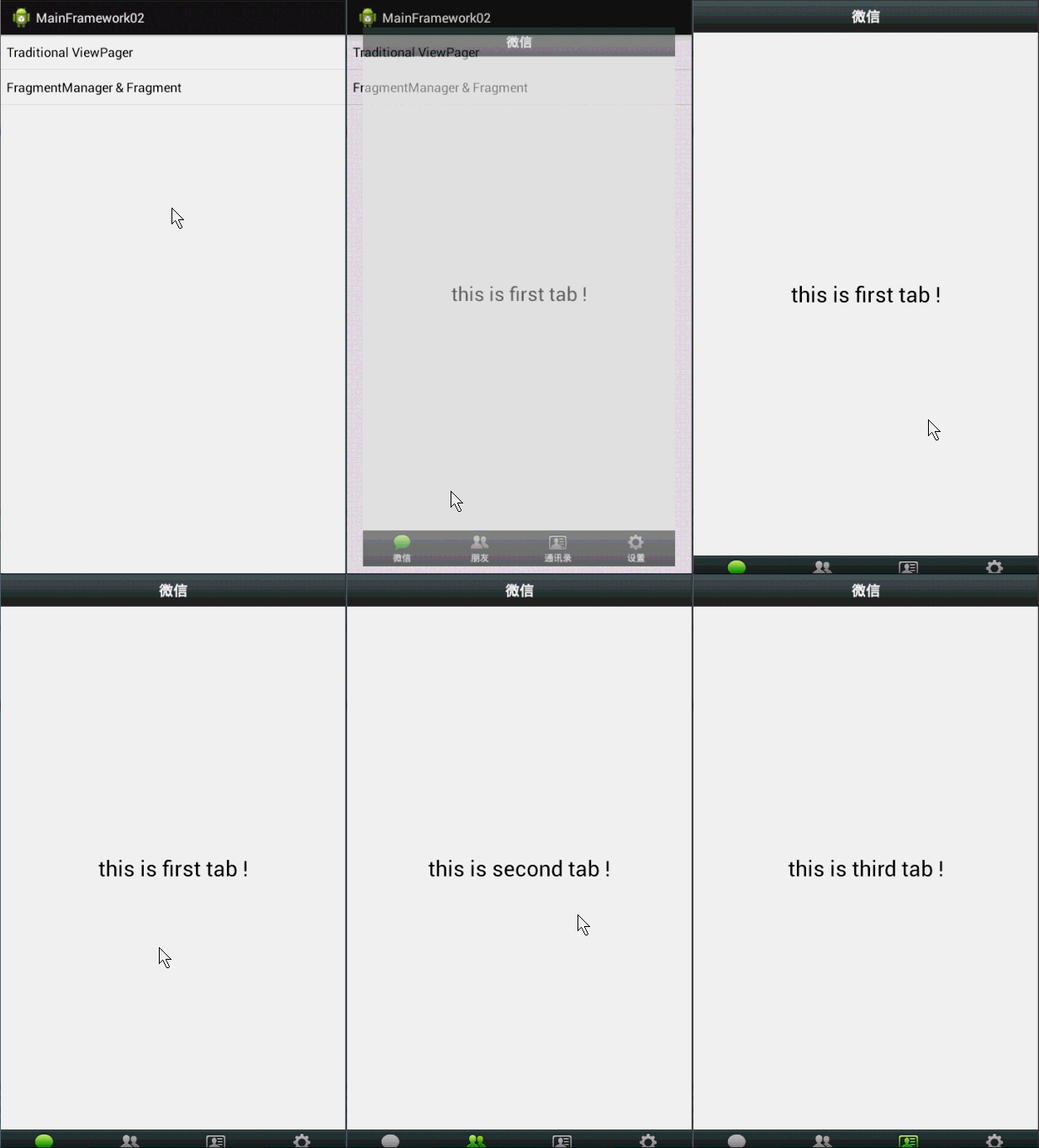
1、傳統的ViewPager實現
2、FragmentManager+Fragment實現
3、ViewPager+FragmentPagerAdapter實現
4、TabPageIndicator+ViewPager+FragmentPagerAdapter
1、傳統的ViewPager實現
主要就是ViewPager+ViewAdapter這個還是比較常見的,就不多說了
效果圖:
代碼:
package com.example.mainframework02;

import javautilArrayList;
import javautilList;

import androidappActivity;
import androidosBundle;
import androidsupportvviewPagerAdapter;
import androidsupportvviewViewPager;
import androidsupportvviewViewPagerOnPageChangeListener;
import androidviewLayoutInflater;
import androidviewView;
import androidviewViewGroup;
import androidwidgetImageButton;
import androidwidgetImageView;
import androidwidgetLinearLayout;

public class TraditionalViewPagerAcvitity extends Activity
{

  /**
   * ViewPager
   */
  private ViewPager mViewPager;
  /**
   * ViewPager的適配器
   */
  private PagerAdapter mAdapter;
  private List<View> mViews;
  private LayoutInflater mInflater;

  private int currentIndex;

  /**
   * 底部四個按鈕
   */
  private LinearLayout mTabBtnWeixin;
  private LinearLayout mTabBtnFrd;
  private LinearLayout mTabBtnAddress;
  private LinearLayout mTabBtnSettings;

  @Override
  protected void onCreate(Bundle savedInstanceState)
  {
    superonCreate(savedInstanceState);
    setContentView(Rlayoutactivity_main);
    mInflater = LayoutInflaterfrom(this);
    mViewPager = (ViewPager) findViewById(Ridid_viewpager);

    /**
     * 初始化View
     */
    initView();

    mViewPagersetAdapter(mAdapter);

    mViewPagersetOnPageChangeListener(new OnPageChangeListener()
    {

      @Override
      public void onPageSelected(int position)
      {
        resetTabBtn();
        switch (position)
        {
        case 0:
          ((ImageButton) mTabBtnWeixinfindViewById(Ridbtn_tab_bottom_weixin))
              setImageResource(Rdrawabletab_weixin_pressed);
          break;
        case 1:
          ((ImageButton) mTabBtnFrdfindViewById(Ridbtn_tab_bottom_friend))
              setImageResource(Rdrawabletab_find_frd_pressed);
          break;
        case 2:
          ((ImageButton) mTabBtnAddressfindViewById(Ridbtn_tab_bottom_contact))
              setImageResource(Rdrawabletab_address_pressed);
          break;
        case 3:
          ((ImageButton) mTabBtnSettingsfindViewById(Ridbtn_tab_bottom_setting))
              setImageResource(Rdrawabletab_settings_pressed);
          break;
        }

        currentIndex = position;
      }

      @Override
      public void onPageScrolled(int arg0, float arg1, int arg2)
      {

      }

      @Override
      public void onPageScrollStateChanged(int arg0)
      {
      }
    });

  }

  protected void resetTabBtn()
  {
    ((ImageButton) mTabBtnWeixinfindViewById(Ridbtn_tab_bottom_weixin))
        setImageResource(Rdrawabletab_weixin_normal);
    ((ImageButton) mTabBtnFrdfindViewById(Ridbtn_tab_bottom_friend))
        setImageResource(Rdrawabletab_find_frd_normal);
    ((ImageButton) mTabBtnAddressfindViewById(Ridbtn_tab_bottom_contact))
        setImageResource(Rdrawabletab_address_normal);
    ((ImageButton) mTabBtnSettingsfindViewById(Ridbtn_tab_bottom_setting))
        setImageResource(Rdrawabletab_settings_normal);
  }

  private void initView()
  {

    mTabBtnWeixin = (LinearLayout) findViewById(Ridid_tab_bottom_weixin);
    mTabBtnFrd = (LinearLayout) findViewById(Ridid_tab_bottom_friend);
    mTabBtnAddress = (LinearLayout) findViewById(Ridid_tab_bottom_contact);
    mTabBtnSettings = (LinearLayout) findViewById(Ridid_tab_bottom_setting);

    mViews = new ArrayList<View>();
    View first = mInflaterinflate(Rlayoutmain_tab_01, null);
    View second = mInflaterinflate(Rlayoutmain_tab_02, null);
    View third = mInflaterinflate(Rlayoutmain_tab_03, null);
    View fourth = mInflaterinflate(Rlayoutmain_tab_04, null);
    mViewsadd(first);
    mViewsadd(second);
    mViewsadd(third);
    mViewsadd(fourth);

    mAdapter = new PagerAdapter()
    {
      @Override
      public void destroyItem(ViewGroup container, int position, Object object)
      {
        containerremoveView(mViewsget(position));
      }

      @Override
      public Object instantiateItem(ViewGroup container, int position)
      {
        View view = mViewsget(position);
        containeraddView(view);
        return view;
      }

      @Override
      public boolean isViewFromObject(View arg0, Object arg1)
      {
        return arg0 == arg1;
      }

      @Override
      public int getCount()
      {
        return mViewssize();
      }
    };
  }

}
評價:所有的代碼都集中在一個Activity中,顯得代碼比較亂。
2、FragmentManager+Fragment實現
主要利用了Fragment在主內容界面對Fragment的add,hide等事務操作。
效果圖: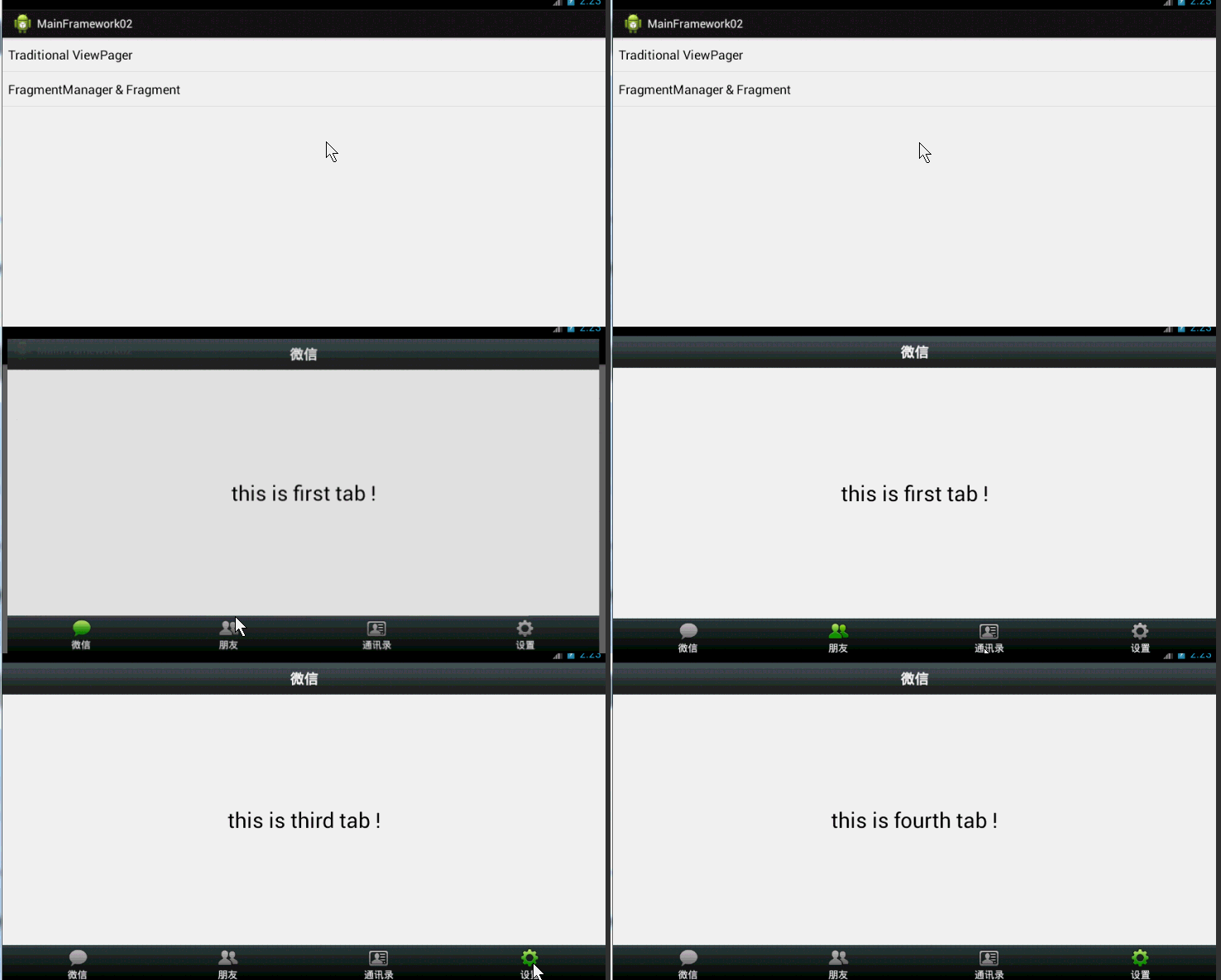
代碼:
主Activity
package com.example.mainframework02.fragment;

import androidannotationSuppressLint;
import androidappActivity;
import androidappFragmentManager;
import androidappFragmentTransaction;
import androidosBundle;
import androidviewView;
import androidviewViewOnClickListener;
import androidwidgetImageButton;
import androidwidgetLinearLayout;

import comexamplemainframeworkR;

public class FragmentMainActivity extends Activity implements OnClickListener
{
  private MainTab02 mTab02;
  private MainTab01 mTab01;
  private MainTab03 mTab03;
  private MainTab04 mTab04;

  /**
   * 底部四個按鈕
   */
  private LinearLayout mTabBtnWeixin;
  private LinearLayout mTabBtnFrd;
  private LinearLayout mTabBtnAddress;
  private LinearLayout mTabBtnSettings;
  /**
   * 用於對Fragment進行管理
   */
  private FragmentManager fragmentManager;

  @SuppressLint("NewApi")
  @Override
  protected void onCreate(Bundle savedInstanceState)
  {
    superonCreate(savedInstanceState);
    setContentView(Rlayoutfragment_main);
    initViews();
    fragmentManager = getFragmentManager();
    setTabSelection(0);
  }


  private void initViews()
  {

    mTabBtnWeixin = (LinearLayout) findViewById(Ridid_tab_bottom_weixin);
    mTabBtnFrd = (LinearLayout) findViewById(Ridid_tab_bottom_friend);
    mTabBtnAddress = (LinearLayout) findViewById(Ridid_tab_bottom_contact);
    mTabBtnSettings = (LinearLayout) findViewById(Ridid_tab_bottom_setting);

    mTabBtnWeixinsetOnClickListener(this);
    mTabBtnFrdsetOnClickListener(this);
    mTabBtnAddresssetOnClickListener(this);
    mTabBtnSettingssetOnClickListener(this);
  }

  @Override
  public void onClick(View v)
  {
    switch (vgetId())
    {
    case Ridid_tab_bottom_weixin:
      setTabSelection(0);
      break;
    case Ridid_tab_bottom_friend:
      setTabSelection(1);
      break;
    case Ridid_tab_bottom_contact:
      setTabSelection(2);
      break;
    case Ridid_tab_bottom_setting:
      setTabSelection(3);
      break;

    default:
      break;
    }
  }

  /**
   * 根據傳入的index參數來設置選中的tab頁。
   *
   */
  @SuppressLint("NewApi")
  private void setTabSelection(int index)
  {
    // 重置按鈕
    resetBtn();
    // 開啟一個Fragment事務
    FragmentTransaction transaction = fragmentManagerbeginTransaction();
    // 先隱藏掉所有的Fragment,以防止有多個Fragment顯示在界面上的情況
    hideFragments(transaction);
    switch (index)
    {
    case 0:
      // 當點擊了消息tab時,改變控件的圖片和文字顏色
      ((ImageButton) mTabBtnWeixinfindViewById(Ridbtn_tab_bottom_weixin))
          setImageResource(Rdrawabletab_weixin_pressed);
      if (mTab01 == null)
      {
        // 如果MessageFragment為空,則創建一個並添加到界面上
        mTab01 = new MainTab01();
        transactionadd(Ridid_content, mTab01);
      } else
      {
        // 如果MessageFragment不為空,則直接將它顯示出來
        transactionshow(mTab01);
      }
      break;
    case 1:
      // 當點擊了消息tab時,改變控件的圖片和文字顏色
      ((ImageButton) mTabBtnFrdfindViewById(Ridbtn_tab_bottom_friend))
          setImageResource(Rdrawabletab_find_frd_pressed);
      if (mTab02 == null)
      {
        // 如果MessageFragment為空,則創建一個並添加到界面上
        mTab02 = new MainTab02();
        transactionadd(Ridid_content, mTab02);
      } else
      {
        // 如果MessageFragment不為空,則直接將它顯示出來
        transactionshow(mTab02);
      }
      break;
    case 2:
      // 當點擊了動態tab時,改變控件的圖片和文字顏色
      ((ImageButton) mTabBtnAddressfindViewById(Ridbtn_tab_bottom_contact))
          setImageResource(Rdrawabletab_address_pressed);
      if (mTab03 == null)
      {
        // 如果NewsFragment為空,則創建一個並添加到界面上
        mTab03 = new MainTab03();
        transactionadd(Ridid_content, mTab03);
      } else
      {
        // 如果NewsFragment不為空,則直接將它顯示出來
        transactionshow(mTab03);
      }
      break;
    case 3:
      // 當點擊了設置tab時,改變控件的圖片和文字顏色
      ((ImageButton) mTabBtnSettingsfindViewById(Ridbtn_tab_bottom_setting))
          setImageResource(Rdrawabletab_settings_pressed);
      if (mTab04 == null)
      {
        // 如果SettingFragment為空,則創建一個並添加到界面上
        mTab04 = new MainTab04();
        transactionadd(Ridid_content, mTab04);
      } else
      {
        // 如果SettingFragment不為空,則直接將它顯示出來
        transactionshow(mTab04);
      }
      break;
    }
    transactioncommit();
  }

  /**
   * 清除掉所有的選中狀態。
   */
  private void resetBtn()
  {
    ((ImageButton) mTabBtnWeixinfindViewById(Ridbtn_tab_bottom_weixin))
        setImageResource(Rdrawabletab_weixin_normal);
    ((ImageButton) mTabBtnFrdfindViewById(Ridbtn_tab_bottom_friend))
        setImageResource(Rdrawabletab_find_frd_normal);
    ((ImageButton) mTabBtnAddressfindViewById(Ridbtn_tab_bottom_contact))
        setImageResource(Rdrawabletab_address_normal);
    ((ImageButton) mTabBtnSettingsfindViewById(Ridbtn_tab_bottom_setting))
        setImageResource(Rdrawabletab_settings_normal);
  }

  /**
   * 將所有的Fragment都置為隱藏狀態。
   *
   * @param transaction
   *      用於對Fragment執行操作的事務
   */
  @SuppressLint("NewApi")
  private void hideFragments(FragmentTransaction transaction)
  {
    if (mTab01 != null)
    {
      transactionhide(mTab01);
    }
    if (mTab02 != null)
    {
      transactionhide(mTab02);
    }
    if (mTab03 != null)
    {
      transactionhide(mTab03);
    }
    if (mTab04 != null)
    {
      transactionhide(mTab04);
    }

  }

}
各個TabFragment,一共四個TabFragment,下面貼出兩個,基本都一樣。
package com.example.mainframework02.fragment;

import androidannotationSuppressLint;
import androidappFragment;
import androidosBundle;
import androidviewLayoutInflater;
import androidviewView;
import androidviewViewGroup;

@SuppressLint("NewApi")
public class MainTab01 extends Fragment
{

  @Override
  public View onCreateView(LayoutInflater inflater, ViewGroup container, Bundle savedInstanceState)
  {
    return inflaterinflate(comexamplemainframeworkRlayoutmain_tab_01, container, false);

  }

}


package com.example.mainframework02.fragment;

import androidannotationSuppressLint;
import androidappFragment;
import androidosBundle;
import androidviewLayoutInflater;
import androidviewView;
import androidviewViewGroup;

import comexamplemainframeworkR;

@SuppressLint("NewApi")
public class MainTab02 extends Fragment
{

  public View onCreateView(LayoutInflater inflater, ViewGroup container, Bundle savedInstanceState)
  {
    return inflaterinflate(Rlayoutmain_tab_02, container, false);

  }

}
評價:每個Fragment中的控件的處理,都是獨立到各自的類中,相對來說主Activity簡化了不少,可惜沒有左右滑動的效果了。
3、ViewPager+Fragment實現
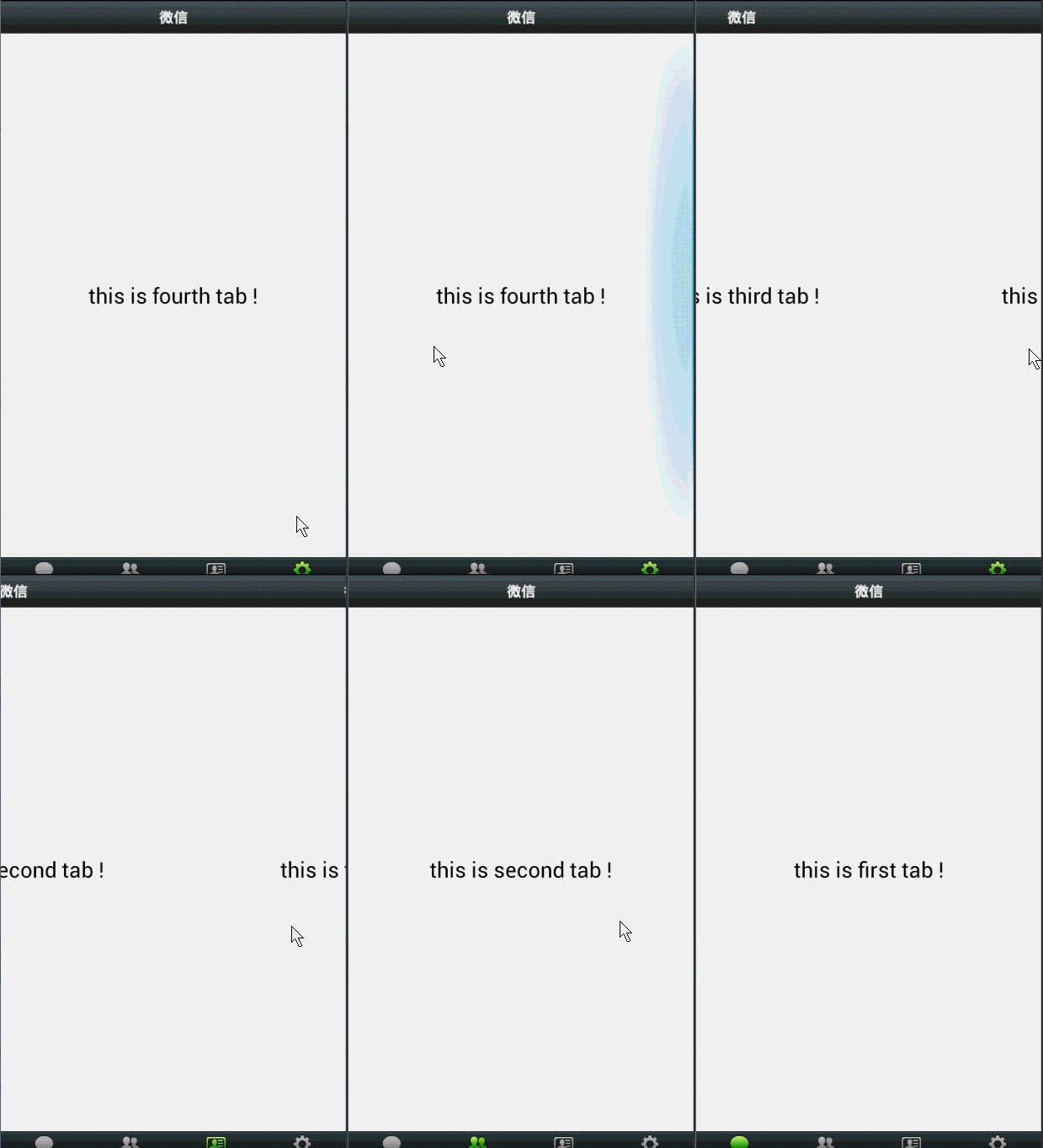
主要通過ViewPager和FragmentPagerAdapter一起來實現。
效果圖:
代碼:
主Activity
package com.example.mainframework03;

import javautilArrayList;
import javautilList;

import androidosBundle;
import androidsupportvappFragment;
import androidsupportvappFragmentActivity;
import androidsupportvappFragmentPagerAdapter;
import androidsupportvviewViewPager;
import androidsupportvviewViewPagerOnPageChangeListener;
import androidwidgetImageButton;
import androidwidgetLinearLayout;

public class MainActivity extends FragmentActivity
{

  private ViewPager mViewPager;
  private FragmentPagerAdapter mAdapter;
  private List<Fragment> mFragments = new ArrayList<Fragment>();


  /**
   * 底部四個按鈕
   */
  private LinearLayout mTabBtnWeixin;
  private LinearLayout mTabBtnFrd;
  private LinearLayout mTabBtnAddress;
  private LinearLayout mTabBtnSettings;


  @Override
  protected void onCreate(Bundle savedInstanceState)
  {
    superonCreate(savedInstanceState);
    setContentView(Rlayoutactivity_main);
    mViewPager = (ViewPager) findViewById(Ridid_viewpager);


    initView();


    mAdapter = new FragmentPagerAdapter(getSupportFragmentManager())
    {

      @Override
      public int getCount()
      {
        return mFragmentssize();
      }

      @Override
      public Fragment getItem(int arg0)
      {
        return mFragmentsget(arg0);
      }
    };

    mViewPagersetAdapter(mAdapter);


    mViewPagersetOnPageChangeListener(new OnPageChangeListener()
    {

      private int currentIndex;

      @Override
      public void onPageSelected(int position)
      {
        resetTabBtn();
        switch (position)
        {
        case 0:
          ((ImageButton) mTabBtnWeixinfindViewById(Ridbtn_tab_bottom_weixin))
              setImageResource(Rdrawabletab_weixin_pressed);
          break;
        case 1:
          ((ImageButton) mTabBtnFrdfindViewById(Ridbtn_tab_bottom_friend))
              setImageResource(Rdrawabletab_find_frd_pressed);
          break;
        case 2:
          ((ImageButton) mTabBtnAddressfindViewById(Ridbtn_tab_bottom_contact))
              setImageResource(Rdrawabletab_address_pressed);
          break;
        case 3:
          ((ImageButton) mTabBtnSettingsfindViewById(Ridbtn_tab_bottom_setting))
              setImageResource(Rdrawabletab_settings_pressed);
          break;
        }

        currentIndex = position;
      }

      @Override
      public void onPageScrolled(int arg0, float arg1, int arg2)
      {

      }

      @Override
      public void onPageScrollStateChanged(int arg0)
      {
      }
    });

  }

  protected void resetTabBtn()
  {
    ((ImageButton) mTabBtnWeixinfindViewById(Ridbtn_tab_bottom_weixin))
        setImageResource(Rdrawabletab_weixin_normal);
    ((ImageButton) mTabBtnFrdfindViewById(Ridbtn_tab_bottom_friend))
        setImageResource(Rdrawabletab_find_frd_normal);
    ((ImageButton) mTabBtnAddressfindViewById(Ridbtn_tab_bottom_contact))
        setImageResource(Rdrawabletab_address_normal);
    ((ImageButton) mTabBtnSettingsfindViewById(Ridbtn_tab_bottom_setting))
        setImageResource(Rdrawabletab_settings_normal);
  }

  private void initView()
  {

    mTabBtnWeixin = (LinearLayout) findViewById(Ridid_tab_bottom_weixin);
    mTabBtnFrd = (LinearLayout) findViewById(Ridid_tab_bottom_friend);
    mTabBtnAddress = (LinearLayout) findViewById(Ridid_tab_bottom_contact);
    mTabBtnSettings = (LinearLayout) findViewById(Ridid_tab_bottom_setting);

    MainTab01 tab01 = new MainTab01();
    MainTab02 tab02 = new MainTab02();
    MainTab03 tab03 = new MainTab03();
    MainTab04 tab04 = new MainTab04();
    mFragmentsadd(tab01);
    mFragmentsadd(tab02);
    mFragmentsadd(tab03);
    mFragmentsadd(tab04);
  }
}
還有4個TabFragment,下面貼一個,四個基本一樣
package com.example.mainframework03;

import androidosBundle;
import androidsupportvappFragment;
import androidviewLayoutInflater;
import androidviewView;
import androidviewViewGroup;

public class MainTab01 extends Fragment
{

  @Override
  public View onCreateView(LayoutInflater inflater, ViewGroup container, Bundle savedInstanceState)
  {
    return inflaterinflate(Rlayoutmain_tab_01, container, false);

  }

}
評價:實現效果和第一種效果一模一樣,每個Fragment獨自處理自己內部的邏輯,代碼整潔很多,並且支持左右滑動。感覺是第一種和第二種的結合版本。
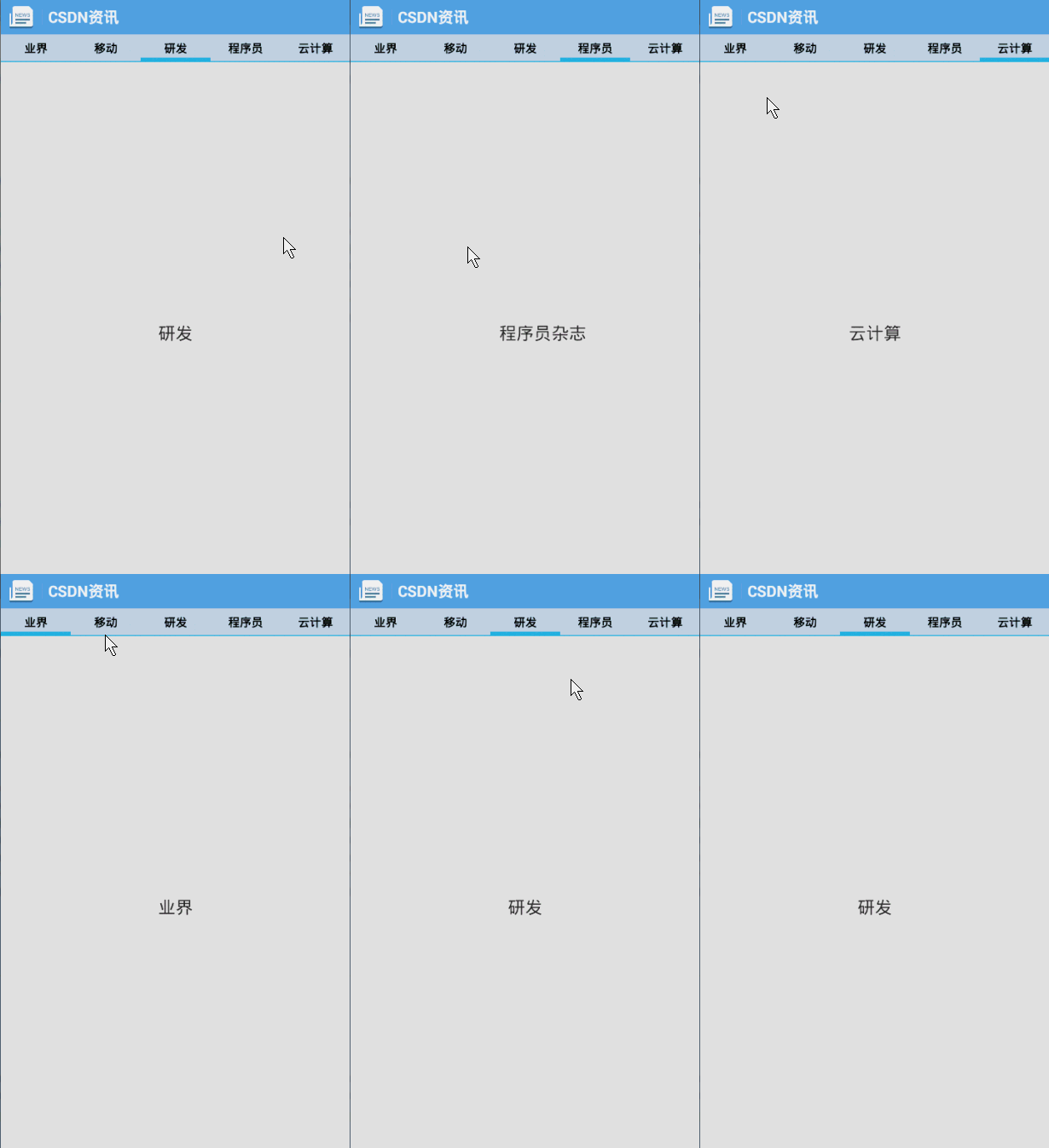
4、TabPageIndicator+ViewPager+FragmentPagerAdapter
實現方式和3是一致的,但是使用了TabPageIndicator作為tab的指示器,效果還是不錯的,這個之前寫過,就不再貼代碼了。
效果圖:
好了,就總結了這麼多,肯定還有很多別的實現方式,大家可以留言,有時間會繼續完善這篇總結的。
第一種和第二種的源碼:demo下載
第三種方式的源碼:demo下載
以上就是本文的全部內容,希望對大家的學習有所幫助,也希望大家多多支持本站。
 android Binder講解
Binder用於完成進程間通信(IPC),即把多個進程“別”在一起,從線程的角度來講,Binder驅動代碼運行在內核態,客戶端程序調用Binder是通過系統調用完成的。B
 Android:Layout_weight的深刻理解
最近寫Demo,突然發現了Layout_weight這個屬性,發現網上有很多關於這個屬性的有意思的討論,可是找了好多資料都沒有找到一個能夠說的清楚的,於是自己結合網上資
 Android 創建標簽式的版面設置 (筆記)
利用TabHost創建標簽式的版面設置,進行不同標簽的切換,顯示不同的背景圖片。效果如下所示: 1、添加6張圖片資源(直接拖入drawable文件夾),分別為gra
 Android之SAX解析XML
首先我們來了解一下SAX解析器的基本知識: SAX(Simple API for XML)解析器是一種基於事件的解析器,事件驅動的流式解析方式是,從文件的開始順序解析到文