編輯:關於Android編程
視差效果是什麼?
所謂的視差效果在Web設計和移動應用中都非常常見,我們在一些主要的平台都可以發現它的身影,從Windows Phone到iOS乃至Android。按照維基百科的說法,視差滾動是計算機圖形學中的一種特殊的滾動技術,在此相機移動背景圖像比前景圖像慢,從而引起了視覺深度的假象。
那麼到底什麼是視差效果呢?一起來看效果圖就知道了:
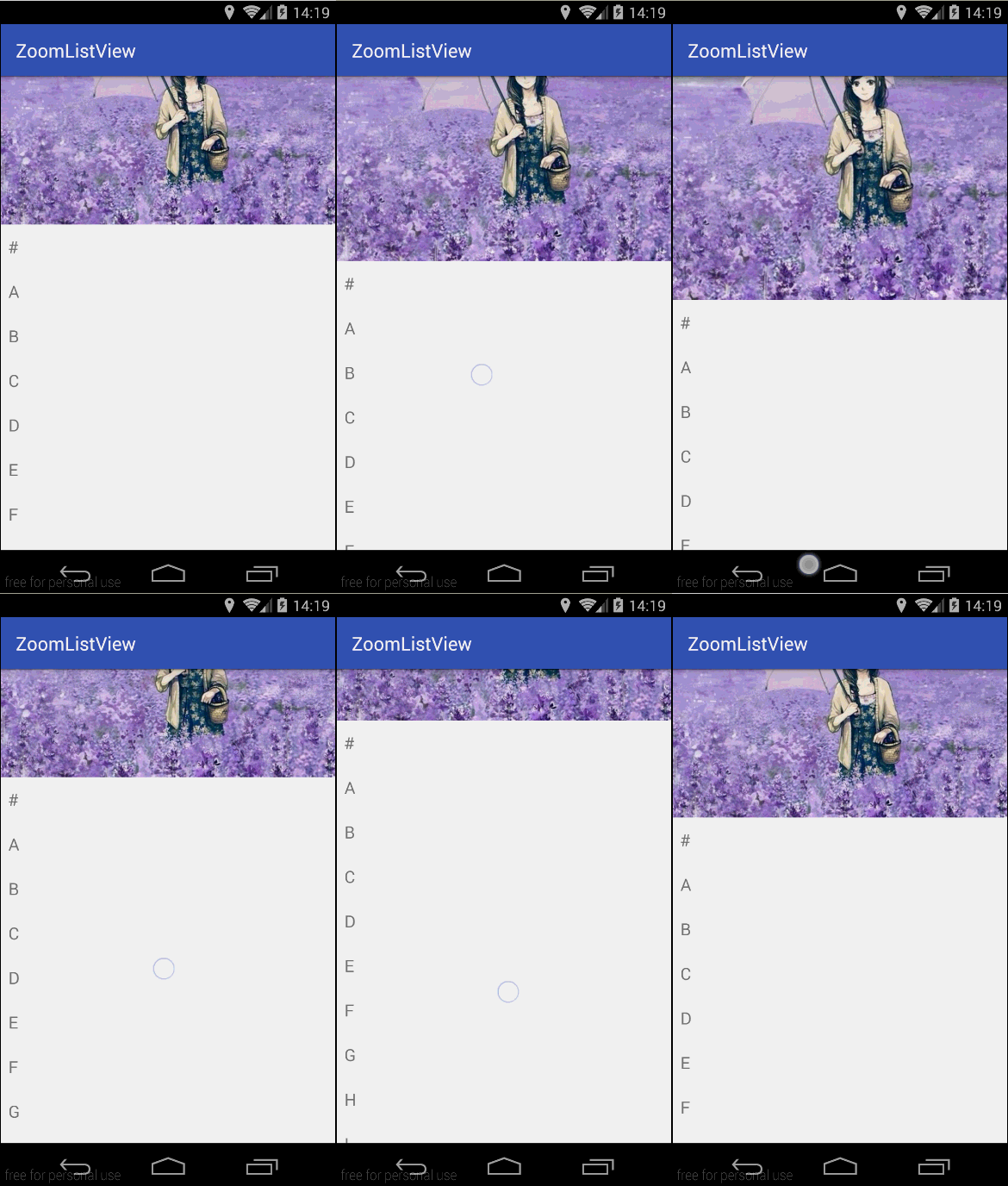
我們可以看到 ListView 的 HeaderView 會跟隨 ListView 的滑動而變大,HeaderView裡的圖片會有縮放效果。這些可以使用屬性動畫來實現。接下來我們就來動手吧!
首先自定義幾個屬性,在之後可以用到:
<?xml version="1.0" encoding="utf-8"?>
<resources>
 <declare-styleable name="ZoomListView">
 <!-- headerView的高度 -->
  <attr name="header_height" format="dimension|reference"></attr>
  <!-- headerView的最大高度 -->
 <attr name="header_max_height" format="dimension|reference"></attr>
 <!-- headerView裡面的圖片最大的伸縮量 -->
  <attr name="header_max_scale" format="float"></attr>
 </declare-styleable>
</resources>
之後創建 ZoomListView 類,繼承自 ListView :
public class ZoomListView extends ListView {

 // 最大的伸縮量
 private final float defaultHeaderMaxScale = 1.2f;
 // 頭部最大的高度
 private float headerMaxHeight;
 // 頭部初始高度
 private float headerHeight;
 // 頭部默認初始高度
 private float defaultHeaderHeight;
 // 頭部默認最大的高度
 private float defaultHeaderMaxHeight;
 private ImageView headerView;
 private ViewGroup.LayoutParams layoutParams;
 private LinearLayout linearLayout;
 // 最大的縮放值
 private float headerMaxScale;

 public ZoomListView(Context context) {
  this(context, null);
 }

 public ZoomListView(Context context, AttributeSet attrs) {
  this(context, attrs, 0);
 }

 public ZoomListView(Context context, AttributeSet attrs, int defStyleAttr) {
  super(context, attrs, defStyleAttr);
  defaultHeaderHeight = TypedValue.applyDimension(TypedValue.COMPLEX_UNIT_DIP, 160, context.getResources().getDisplayMetrics());
  defaultHeaderMaxHeight = TypedValue.applyDimension(TypedValue.COMPLEX_UNIT_DIP, 240, context.getResources().getDisplayMetrics());
  TypedArray a = context.obtainStyledAttributes(attrs, R.styleable.ZoomListView);
  headerHeight = a.getDimension(R.styleable.ZoomListView_header_height, defaultHeaderHeight);
  headerMaxHeight = a.getDimension(R.styleable.ZoomListView_header_max_height, defaultHeaderMaxHeight);
  headerMaxScale = a.getFloat(R.styleable.ZoomListView_header_max_scale, defaultHeaderMaxScale);
  a.recycle();
  initView();
 }
 ...
}
到這裡都是按部就班式的,設置好自定義屬性的初始值,之後調用 initView() ,那就來看看 initView() 方法:
private void initView() {
 headerView = new ImageView(getContext());
 headerView.setScaleType(ImageView.ScaleType.CENTER_CROP);
 linearLayout = new LinearLayout(getContext());
 linearLayout.addView(headerView);
 layoutParams = headerView.getLayoutParams();
 if (layoutParams == null) {
  layoutParams = new ViewGroup.LayoutParams(ViewGroup.LayoutParams.MATCH_PARENT, (int) headerHeight);
 } else {
  layoutParams.width = ViewGroup.LayoutParams.MATCH_PARENT;
  layoutParams.height = (int) headerHeight;
 }
 headerView.setLayoutParams(layoutParams);
 addHeaderView(linearLayout);
}

public void setDrawableId(int id) {
 headerView.setImageResource(id);
}
可以看出在 initView() 裡我們創建了 headerView ,並添加到了ListView的頭部。而 setDrawableId(int id) 就是給 headerView 設置相關圖片的。
下面就是視差效果的主要實現代碼了:
@Override
protected boolean overScrollBy(int deltaX, int deltaY, int scrollX, int scrollY, int scrollRangeX, int scrollRangeY, int maxOverScrollX, int maxOverScrollY, boolean isTouchEvent) {
 if (deltaY < 0 && isTouchEvent) {
  if (headerView.getHeight() < headerMaxHeight) {
   int newHeight = headerView.getHeight()
     + Math.abs(deltaY / 3);
   headerView.getLayoutParams().height = newHeight;
   headerView.requestLayout();
   float temp = 1 + (headerMaxScale - 1f) * (headerView.getHeight() - headerHeight) / (headerMaxHeight - headerHeight);
   headerView.animate().scaleX(temp)
     .scaleY(temp).setDuration(0).start();
  }
 }
 return super.overScrollBy(deltaX, deltaY, scrollX, scrollY, scrollRangeX, scrollRangeY, maxOverScrollX, maxOverScrollY, isTouchEvent);
}
我們重寫了 overScrollBy() 方法,當 deltaY 小於0時(即 ListView 已經到頂端,但是用戶手勢還是向下拉),去動態地設置 headerView 的高度以及 headerView 的 scale 值。這樣就可以產生 headerView 變高以及圖片放大的效果了。
接下來要考慮的問題就是當用戶松開手指時,要恢復回原來的樣子。所以我們應該在 onTouchEvent(MotionEvent ev) 裡去實現相關操作:
@Override
public boolean onTouchEvent(MotionEvent ev) {
 switch (ev.getAction()) {
  case MotionEvent.ACTION_UP:
    startAnim();
   break;
 }
 return super.onTouchEvent(ev);
}

// 開始執行動畫
private void startAnim() {
 ValueAnimator animator = ValueAnimator.ofFloat(headerView.getHeight(), headerHeight);
 animator.addUpdateListener(new ValueAnimator.AnimatorUpdateListener() {

  @Override
  public void onAnimationUpdate(ValueAnimator animation) {
   float fraction = (float) animation.getAnimatedValue();
   headerView.getLayoutParams().height = (int) fraction;
   headerView.requestLayout();
  }
 });
 animator.setDuration(500);
 animator.setInterpolator(new LinearInterpolator());

 ValueAnimator animator2 = ValueAnimator.ofFloat(headerView.getScaleX(), 1f);
 animator2.addUpdateListener(new ValueAnimator.AnimatorUpdateListener() {

  @Override
  public void onAnimationUpdate(ValueAnimator animation) {
   float fraction = (float) animation.getAnimatedValue();
   headerView.setScaleX(fraction);
   headerView.setScaleY(fraction);
  }
 });
 animator2.setDuration(500);
 animator2.setInterpolator(new LinearInterpolator());
 animator.start();
 animator2.start();
}
上面的代碼簡單點來說,就是在 ACTION_UP 時,去開始兩個屬性動畫,一個屬性動畫是將 headerView 的高度恢復成原來的值,另一個屬性動畫就是把 headerView 的 scale 重新恢復為1f。相信大家都可以看懂的。
總結
以上就是這篇文章的全部內容了,希望這篇文章的內容對各位Android開發者們能有所幫助,如果有疑問大家可以留言交流。
 vold掛載管理
看了很長時間Vold存儲模塊的相關知識,也深入的研究一段時間的Android源碼,打算把自己看過的經驗之貼、參考資料和自己的一些見解,以帖子的形式發出來,供有興趣的同仁們
 實現app第一次安裝浮層引導View!
在我們第一次安裝app的時候,有一些app會出現一個覆蓋在我們原來View上面的浮層view,用來做一個app的指示,讓用戶更快的知道app的整體架構和功能點。下面大家看
 動態鏈接庫加載原理及HotFix方案介紹
引言隨著項目中動態鏈接庫越來越多,我們也遇到了很多奇怪的問題,比如只在某一種 OS 上會出現的 java.lang.UnsatisfiedLinkError,但是明明我們
 Android 音樂播放器的實現(二)界面的實現
寫程序的過程中,想法總會不斷地變,有時候會很糾結,到底做哪種效果好,怎麼做好呢? 就比如這個音樂播放器,我原來的想法是把列表頁面跟歌詞頁面放在同一個Activity中的兩