

編輯:Android 程式設計入門
最近用到了界面的優化,使用 SlidingMenu 開源庫比較方便,我整理了一下配置過程,與大家分享。
1. 准備資料。首先需要下載 ActionBarSherlock 和 SlidingMenu 這兩個庫。
2. 先導入 SlidingMenu 這個庫文件。eclipse 中的流程:菜單第一項 File → Import → 選擇庫所在位置導入。可以看到庫的結構(這裡我改名了)。
3. 在你的項目中引入 SlidingMenu 這個庫。eclipse 中的流程:右擊你的項目 → Properties → Android → Add → 選擇 SlidingMenu 庫。注意:可能這時你的項目會出錯或運行時出錯,原因就是 SlidingMenu 庫中已經帶有了 android-support-v4.jar 這個官方架包,如果你在自己的項目中也帶有這個架包的話,可能就會造成版本沖突。如果沖突了,你可以把自己項目中 libs 文件夾中的這個架包給刪除了。
4. 在你的項目中使用這個 SlidingMenu。把 SlidingMenu 自定義成一個類,之後去初始化,這樣可以減少主要 activity 中的代碼份量,維護起來會比較方便。用代碼實現 SlidingMenu 這個控件:
public class MainActivity extends Activity { @Override protected void onCreate(Bundle savedInstanceState) { super.onCreate(savedInstanceState); setContentView(R.layout.activity_main); // configure the SlidingMenu SlidingMenu menu = new SlidingMenu(this); menu.setMode(SlidingMenu.LEFT); // 設置觸摸屏幕的模式 menu.setTouchModeAbove(SlidingMenu.TOUCHMODE_FULLSCREEN); menu.setShadowWidthRes(R.dimen.sliding_menu_offset); //menu.setShadowDrawable(R.drawable.shadow); // 設置滑動菜單視圖的寬度 menu.setBehindOffsetRes(R.dimen.sliding_menu_offset); // 設置漸入漸出效果的值 menu.setFadeDegree(0.35f); /** * SLIDING_WINDOW will include the Title/ActionBar in the content * section of the SlidingMenu, while SLIDING_CONTENT does not. */ menu.attachToActivity(this, SlidingMenu.SLIDING_CONTENT); menu.setMenu(R.layout.slidingmenu); }
5. 配置設定方法中 setMode() 常用屬性有:
1)SlidingMenu.LEFT:左側菜單
2)SlidingMenu.RIGHT:右側菜單
3)SlidingMenu.LEFT_RIGHT:左右兩側菜單
如果選擇的是 3)的話,必須再加上 setSecondaryMenu() 這個方法。
我也是參考別人的博客總結的,可能有些不明白的地方,暫且自己可以看懂,以後再來補充……
 Android 圖片顯示元件 ImageView 詳解
ImageView 是 Android 中最基礎的圖片顯示元件,掌握它才能真正做好介面呈現。本文將說明它的基本概念、關鍵屬性,並透過實作釐清 src 與 backgrou
 用 Android Studio 揪出並修掉記憶體洩漏
自 2013 年 Google 推出 Android Studio 以來,它憑藉出色的記憶體管理、漂亮的主題、強大的自動補全與 Gradle 建置支援,逐步取代 Ecl
 Android 補間動畫 TweenAnimation 用法整理
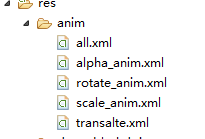
補間動畫(Tween Animation)是 Android 最直覺的動畫方案:你只要描述「從哪個狀態變到哪個狀態、花多久時間」,系統就會自動補上中間的過渡影格。以下把程
 Android 實現ViewPager輪換頁面+TabHost 完整實例
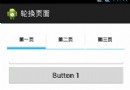
本文示範如何結合 ViewPager 與 TabHost,做出左右滑動切換頁面、且與上方 Tab 連動的效果。 取得 ViewPager 控件 首先我們需要一個 Vie