

編輯:關於 Android 程式設計
其實 Android 的檔案操作和 Java 在 PC 上一模一樣,之所以要另外講,是因為 Android 提供了不同於 PC 的檔案系統根路徑 API,同時對 App 的私有檔案做了統一管理。而初學者最容易卡住的地方,就是內部儲存與外部儲存這兩個名詞——它們的命名非常容易誤導人。
絕對路徑是完整路徑,例如 d:\java\Hello.java,包含完整目錄與檔名,能唯一確定一個檔案、不會有歧義。缺點是跨平台麻煩,不同作業系統的表達形式不同。
相對路徑只寫部分路徑,例如 \test\Hello.java,是相對於「當前路徑」的子路徑。若程式在 d:\abc 下執行,完整路徑就是 d:\abc\test。這種寫法更通用、更有彈性。
在 Eclipse 中執行時,當前路徑是專案根目錄;在 console 下執行時,是 class 檔所在目錄(若有 package,則以最頂層包名為當前路徑)。
Java 在多數環境下都鼓勵用相對路徑,但 Android 幾乎一律使用絕對路徑。原因在於:相對路徑的基準是「當前專案所在目錄」,而 Android 的專案建於開發機、跑在手機上,APK 部署後位於 system 目錄下,那個位置既無法操作、操作也沒有意義。實務上我們存的東西不是內部儲存的 data 目錄,就是外部儲存的媒體目錄,所以都是絕對路徑。
讀寫、建立檔案或目錄都是透過 java.io.File,用法與 Java 完全相同。
這裡的「內部/外部」指的是是否為手機內建,而不是「App 私有/共用」。手機出廠即內建的儲存空間稱為內部儲存,是硬體規格之一,容量越大通常價格越高(很多人簡稱它為「記憶體」,但那並不精確——真正的記憶體是執行時存放程式與資料的地方)。
內部儲存空間有限、顯得可貴,而且它同時是系統與系統 App 的主要資料存放地,一旦用盡手機就會無法正常使用,所以要盡量節約。SharedPreferences 與 SQLite 資料庫也都位於內部儲存上。
Android 本身是 Linux 系統,對 App 與使用者而言,內部儲存的根目錄是 /data/data。它相對穩定、存取方便、操作簡單,而且可以控制存取權限因此更安全。唯一的缺點就是容量有限。
所有 App 的資料路徑都是 /data/data/app-package-name/,libs 庫、SharedPreferences 等都在其中。但請不要直接寫死這個路徑,該用 Context 提供的 API 取得。
a. 建立檔案並取得輸出流
FileOutputStream output = Context.openOutputFile(filename, Context.MODE_PRIVATE); output.write(data);// use output to write whatever you like output.close();
b. 開啟檔案作為輸入
FileInputStream input = Context.openInputFile(filename); input.read(); input.close();
c. 列出所有已建立的檔案
String[] files = Context.fileList(); for (String file : files) { Log.e(TAG, "file is " + file); }
d. 刪除檔案
if (Context.deleteFile(filename)) { Log.e(TAG, "delete file " + filename + " sucessfully“); } else { Log.e(TAG, "failed to delete file " + filename); }
e. 取得檔案所在目錄
File fileDir = Context.getFileDir(); Log.e(TAG, "fileDir " + fileDir.getAbsolutePath();
f. 建立子目錄
File workDir = Context.getDir(dirName, Context.MODE_PRIVATE); Log.e(TAG, "workdir " + workDir.getAbsolutePath();
g. 以 File 物件查看已建立的檔案
File store = Context.getFileStreamPath(filename); Log.e(TAG, "store " + store.length());
h. 取得暫存目錄
File cachedir = Context.getCacheDir(); Log.e(TAG, "cachedir " + cacheDir.getAbsolutePath());
歸納起來,內部儲存的檔案操作有三個特點:
由於內部儲存有限、可貴、安全、穩定,適合用來保存重要資料,例如使用者資訊、口令等不需與他人共享的內容;也可以放暫存檔,但務必及時刪除。還有一個關鍵特性:App 被解除安裝時,內部儲存的檔案會全部刪除。系統這樣做是為了保證可用性——一旦塞滿,系統本身就無法運作。
外部儲存指的是手機出廠時不存在、使用者可自行擴充的儲存介質,如 SD 卡。隨著閃存價格下降,幾乎每支支援擴充的手機都會附上容量 2GB 以上的記憶卡。
Android 完全支援外部儲存,甚至某種程度是依賴它——沒有外部儲存卡時,不少系統 App(尤其多媒體相關)會無法使用。它最大的優點就是空間大、幾乎可無限制使用,不太需要擔心清除資料。也正因如此,很多 App 都往這裡寫卻很少主動清理,所以再大的卡都會越用越少。
與內部儲存不同的是,App 解除安裝時,外部儲存中的檔案不會被刪除,清理責任落在使用者身上。缺點則是穩定性較差——閃存本身容易出問題,SD 卡處於無法正常掛載的狀態相當常見。
a. 檢查介質可用性。因為穩定性差,使用前一定要先確認:
final String state = Environment.getExternalStorageState(); if (state.equals(Environment.MEDIA_MOUNTED) || state.equals(Environment.MEDIA_READ_ONLY)) {// sd card is ready to us
b. 取得外部儲存路徑。雖然硬寫 /mnt/sdcard 也能動,但基於可讀性與可攜性,建議用 API:
File sdcardDir = Environment.getExternalStorageDirectory();
c. API 8 以上的新介面。Android 2.2 起多了幾個規範化檔案與目錄操作的 API,建議依 Music、Picture、Video 等分類建立對應目錄,App 專用目錄則變為 /Android/data/package-name/data。這些只是規範而非強制,但照做能提升可讀性與可攜性。
a. 使用前一定要檢查可用性。它不是隨時都能用。
b. 資料對所有 App 與使用者都可见。用檔案管理器就能看到並編輯/刪除,所以安全性不高。文件雖聲稱可以在外部儲存寫入私有資料,實際上並無保護效果。
c. 手機支援把外部儲存掛載到 PC 當作 U 盤。一旦連接資料線,SD 卡就成了另一個作業系統下的磁碟。這代表你在 Android 端設定的檔案屬性(隱藏、私有等)在 PC 上不一定有效,使用者可以隨意操作。
d. 務必做好例外處理。至少要想清楚:外部儲存不可用時資料要暫存何處?恢復可用後如何同步?資料損毀怎麼辦?再加上空間用盡、寫入失敗、壞軌等常見狀況。一個折衷做法是 SD 卡不可用時直接禁止寫入,但使用者體驗不佳,所以很多 App 寧願冒風險——這是設計上必須權衡的地方。
<uses-permission android:name="android.permission.WRITE_EXTERNAL_STORAGE"/> Log.i(TAG, "getFilesDir = " + getFilesDir()); Log.i(TAG, "getExternalFilesDir = " + getExternalFilesDir("exter_test").getAbsolutePath()); Log.i(TAG, "getDownloadCacheDirectory = " + Environment.getDownloadCacheDirectory().getAbsolutePath()); Log.i(TAG, "getDataDirectory = " + Environment.getDataDirectory().getAbsolutePath()); Log.i(TAG, "getExternalStorageDirectory = " + Environment.getExternalStorageDirectory().getAbsolutePath()); Log.i(TAG, "getExternalStoragePublicDirectory = " + Environment.getExternalStoragePublicDirectory("pub_test"));
上述以 WRITE_EXTERNAL_STORAGE 搭配 Environment.getExternalStorageDirectory() 直接操作整個外部儲存的寫法,在 Android 10 以後已受到 Scoped Storage 嚴格限制。新專案若要在自己的 App 目錄寫檔,應改用 context.getExternalFilesDir()(不需任何權限);若要寫入共用的媒體與文件,則應走 MediaStore 或 Storage Access Framework。舊寫法仍可透過 requestLegacyExternalStorage 暫時沿用,但那只是過渡方案。
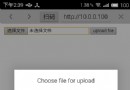 Cordova InAppBrowser 插件改造:讓 WebView 的 input type=file 支援選擇文件
改造後支援的能力 1. 幾乎支援所有 Android 版本,從 2.x 到 7.0 Android 4.4、4.4.1 與 4.4.2 無法支援,因為當時 Google
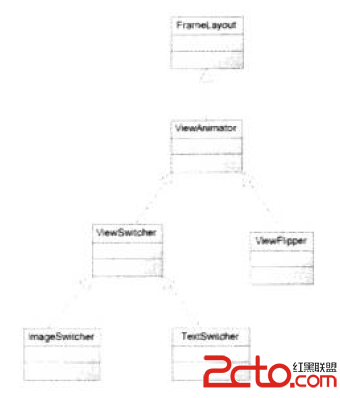 ViewAnimator 與其子類 ViewSwitcher:仿 Launcher 的分頁切換
ViewAnimator 繼承自 FrameLayout,特性是「多個子 View 疊在同一個位置,切換時可套用動畫」。它有一個常用的子類 ViewSwitcher,特別
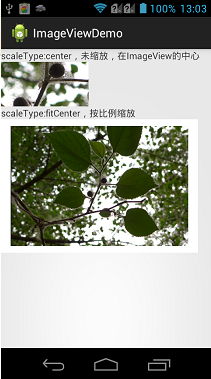 Android 基礎控件詳解:ImageView 屬性、縮放旋轉與網絡加載
一、ImageView 是什麼 ImageView(圖像視圖)直接繼承自 View,主要功能是顯示圖片。實際上它並不限於位圖——任何 Drawable 對象都可以交給它來
 Android 天氣預報 App 重構版:地區三級快取、JSON 解析與每小時預報列表
前陣子一直有人回報說我以前寫的那個小 App 抓不到資料了——就是那個《Android 簡易版天氣預報 app》。今天重新跑一次找原因,發現大概是接口那邊做了限制,同一個