

編輯:關於 Android 程式設計
下面直接上代碼,分三個版本遞進:先實現左右無限滑動,再處理單向滑動的細節,最後補上「只有一張圖」的邊界判斷。
實現無限滑動的關鍵有兩個:getCount() 返回 Integer.MAX_VALUE,instantiateItem 中對真實位置取餘;同時把初始位置設一個較大的倍數,讓用戶一進來就能往兩邊滑。
 public class MainActivity extends AppCompatActivity {
 private static ViewPager viewPager;
 private RadioGroup group;

 // 圖片資源,實際項目需要從網絡獲取
 private int[] imageIds = {R.drawable.ym1, R.drawable.ym2, R.drawable.ym3, R.drawable.ym4};
 // 存放圖片的數組
 private List<ImageView> mList;
 // 當前索引位置以及上一個索引位置
 private static int index = 0, preIndex = 0;
 // 是否需要輪播標志
 private boolean isContinue = true;
 // 定時器,用於實現輪播
 private Timer timer = new Timer();
 private MyHandler mHandler;

 public static class MyHandler extends Handler {
  private WeakReference<MainActivity> weakReference;
  public MyHandler(MainActivity activity) {
   weakReference = new WeakReference<>(activity);
  }
  @Override public void handleMessage(Message msg) {
   if (weakReference.get() != null) {
    index++;
    viewPager.setCurrentItem(index);
   }
   super.handleMessage(msg);
  }
 }

 @Override protected void onCreate(Bundle savedInstanceState) {
  super.onCreate(savedInstanceState);
  setContentView(R.layout.activity_main);
  initView();
  initData();
  addListener();
  // 讓當前圖片位於中間某個位置,目的就是為了開始能夠左滑
  viewPager.setCurrentItem(imageIds.length * 100);
  initRadioButton(imageIds.length); // 注意這句和上面那句順序不能寫反,
                                    // 否則會出現第一個圓點無法顯示選中狀態
  startSwitch();
 }

 public void initView() {
  viewPager = (ViewPager) findViewById(R.id.viewpager);
  group = (RadioGroup) findViewById(R.id.group);
 }

 public void initData() {
  mList = new ArrayList<>();
  viewPager.setAdapter(pagerAdapter);
  mHandler = new MyHandler(this);
 }

 public void addListener() {
  viewPager.addOnPageChangeListener(onPageChangeListener);
  viewPager.setOnTouchListener(onTouchListener);
 }

 /** 進行圖片輪播 */
 public void startSwitch() {
  timer.schedule(new TimerTask() {
   @Override public void run() {
    if (isContinue) mHandler.sendEmptyMessage(1);
   }
  }, 3000, 3500); // 延遲 3 秒,每隔 3.5 秒發一次消息
 }

 /** 根據圖片個數初始化按鈕 */
 private void initRadioButton(int length) {
  for (int i = 0; i < length; i++) {
   ImageView imageview = new ImageView(this);
   imageview.setImageResource(R.drawable.rg_selector); // 設置背景選擇器
   imageview.setPadding(20, 0, 0, 0);                  // 按鈕間距
   group.addView(imageview,
     ViewGroup.LayoutParams.WRAP_CONTENT, ViewGroup.LayoutParams.WRAP_CONTENT);
   group.getChildAt(0).setEnabled(false);              // 默認選中第一個
  }
 }

 /** 根據當前觸摸事件判斷是否要輪播 */
 View.OnTouchListener onTouchListener = new View.OnTouchListener() {
  @Override public boolean onTouch(View v, MotionEvent event) {
   switch (event.getAction()) {
   // 手指按下和劃動的時候停止圖片的輪播
   case MotionEvent.ACTION_DOWN:
   case MotionEvent.ACTION_MOVE:
    isContinue = false;
    break;
   default:
    isContinue = true;
   }
   // 注意這裡只能返回 false,如果返回 true,DOWN 就會消費掉事件,
   // MOVE 無法獲得事件,導致圖片無法滑動
   return false;
  }
 };

 ViewPager.OnPageChangeListener onPageChangeListener = new ViewPager.OnPageChangeListener() {
  @Override public void onPageScrolled(int position, float positionOffset, int positionOffsetPixels) { }
  @Override public void onPageSelected(int position) {
   index = position;
   setCurrentDot(index % imageIds.length); // 只有四個按鈕,取餘保證范圍在 0~4
  }
  @Override public void onPageScrollStateChanged(int state) { }
 };

 /** 設置對應位置按鈕的狀態 */
 private void setCurrentDot(int i) {
  if (group.getChildAt(i) != null) {
   group.getChildAt(i).setEnabled(false);  // 當前按鈕選中,顯示藍色
  }
  if (group.getChildAt(preIndex) != null) {
   group.getChildAt(preIndex).setEnabled(true); // 上一個取消選中,顯示灰色
   preIndex = i;
  }
 }

 PagerAdapter pagerAdapter = new PagerAdapter() {
  @Override public int getCount() {
   return Integer.MAX_VALUE;   // 返回一個比較大的值,實現無限輪播
  }
  @Override public boolean isViewFromObject(View view, Object object) {
   return view == object;
  }
  @Override public Object instantiateItem(ViewGroup container, int position) {
   position = position % imageIds.length;  // position 非常大,取餘換回真實下標
   ImageView imageView = new ImageView(MainActivity.this);
   imageView.setImageResource(imageIds[position]);
   imageView.setScaleType(ImageView.ScaleType.FIT_XY);
   container.addView(imageView);
   mList.add(imageView);
   return imageView;
  }
  @Override public void destroyItem(ViewGroup container, int position, Object object) {
   // 注意在此不要做任何操作,因為我們需要實現向左滑動,
   // 否則會產生 IndexOutOfBoundsException
  }
 };

 @Override protected void onDestroy() {
  super.onDestroy();
  if (timer != null) {
   preIndex = 0;
   timer.cancel();   // 頁面銷毀時取消定時器
  }
 }
}
如果只需要單向輪播,destroyItem 就可以正常移除 View 了:
 @Override public void destroyItem(ViewGroup container, int position, Object object) {
  container.removeView(mList.get(position));
 }

 @Override protected void onDestroy() {
  super.onDestroy();
  if (timer != null) {
   preIndex = 0;
   index = 0;
   timer.cancel();
  }
 }
其餘部分與上面一致,這裡不再重複貼全。
真實業務中後台配置可能只給一張圖,這時既不該輪播也不該允許滑動,否則會出現奇怪的跳動。補兩處判斷即可:
 /** 進行圖片輪播:多於一張圖片才輪播 */
 public void startSwitch() {
  timer.schedule(new TimerTask() {
   @Override public void run() {
    if (isContinue) {
     if (imageIds.length != 1) mHandler.sendEmptyMessage(1);
    }
   }
  }, 3000, 3500);
 }

 /** 初始化指示點:只有一張圖時直接隱藏 */
 private void initRadioButton(int length) {
  for (int i = 0; i < length; i++) {
   ImageView imageview = new ImageView(this);
   if (length == 1) {
    imageview.setVisibility(View.GONE);
    return;
   }
   imageview.setImageResource(R.drawable.rg_selector);
   imageview.setPadding(20, 0, 0, 0);
   group.addView(imageview,
     ViewGroup.LayoutParams.WRAP_CONTENT, ViewGroup.LayoutParams.WRAP_CONTENT);
   group.getChildAt(0).setEnabled(false);
  }
 }

 /** 一張圖片不允許滑動 */
 View.OnTouchListener onTouchListener = new View.OnTouchListener() {
  @Override public boolean onTouch(View v, MotionEvent event) {
   switch (event.getAction()) {
   case MotionEvent.ACTION_DOWN:
   case MotionEvent.ACTION_MOVE:
    isContinue = false;
    break;
   default:
    isContinue = true;
   }
   if (imageIds.length == 1) return true;
   return false;
  }
 };
另外幾個細節值得留意:Handler 用 WeakReference 持有 Activity,避免定時任務持有 Activity 引用導致洩漏;setCurrentItem 與 initRadioButton 的調用順序不能顛倒,否則首個指示點會呈現未選中狀態;onTouch 必須返回 false,一旦返回 true,DOWN 事件被消費,後續 MOVE 就收不到,滑動直接失效。
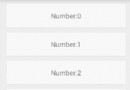 使用 RecyclerView 實作拖曳排序與高仿 QQ 側滑刪除
最近在專案中用到 RecyclerView 來完成拖曳排序與側滑刪除,在此記錄一下。 會需要用到 ItemTouchHelper.Callback 這個類別。 效果圖:
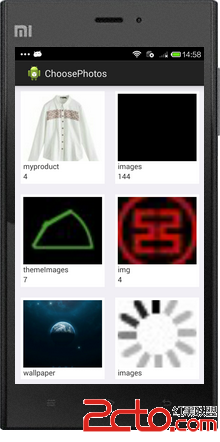 用 GridView 打造相冊瀏覽,復刻微信的選圖體驗
上傳圖片幾乎是每個專案的標配,選圖流程的順手程度直接影響使用者觀感。最近專案裡正好需要這個功能,順手把實作整理成筆記。先看效果: 整體結構不複雜:兩個 Activity
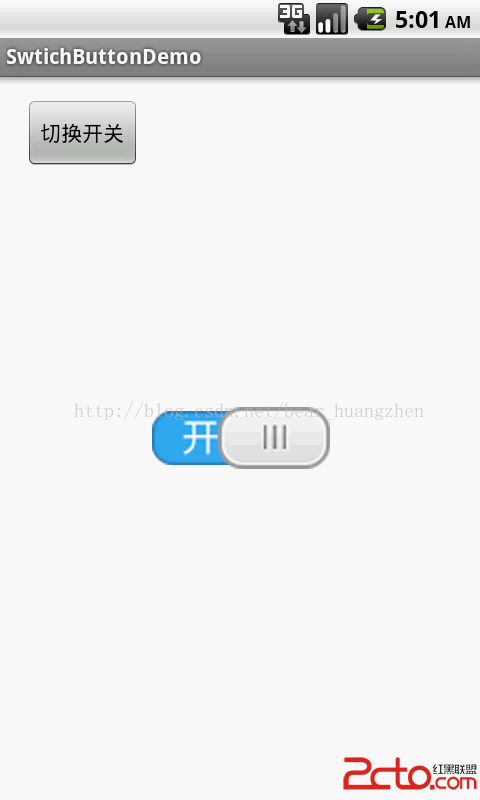 自定義滑動開關控制元件完整實作
Android 標準控制元件中並沒有 iOS 風格那種滑動開關,需要自己寫一個自訂 View。這個元件不算複雜,但涉及 Bitmap 繪製、Matrix、事件處理與監聽器
 Android 自訂九宮格手勢密碼完整實作(含源碼下載)
手勢密碼幾乎是每一支 Android 手機的標配功能,它用九個圓點串連出使用者記憶中的圖形,比數字密碼更直覺、也更有安全感。本文延續先前的自訂 UI 系列,帶大家從零打造