

編輯:關於 Android 程式設計
ADT 是 Google 在 Eclipse 之上打包出來的 Android 開發環境,最後一個版本停在 2014 年 7 月 2 日發布的 adt-bundle-windows-x86_64-20140702。此後 Google 轉而全力打造自家 IDE——Android Studio,ADT 也就此停止維護。但由於 Eclipse 的用戶基數實在龐大,直到今天仍有一批老專案、老 App 繼續用 ADT 在維護。
在 Eclipse 中安裝插件走的是同一套流程:打開 Help → Install New Software... → Add,填入插件名稱與更新位址後按 OK;回到 Install 頁面勾選要裝的項目,一路 Next 即可完成。下面幾個插件,是當年裝機必備。
裝上它之後,檢出專案、提交檔案、更新、看 log 這些動作都能在 Eclipse 裡直接完成,不必再切換到命令列或第三方客戶端。
更新位址:https://subclipse.tigris.org/update_1.12.x
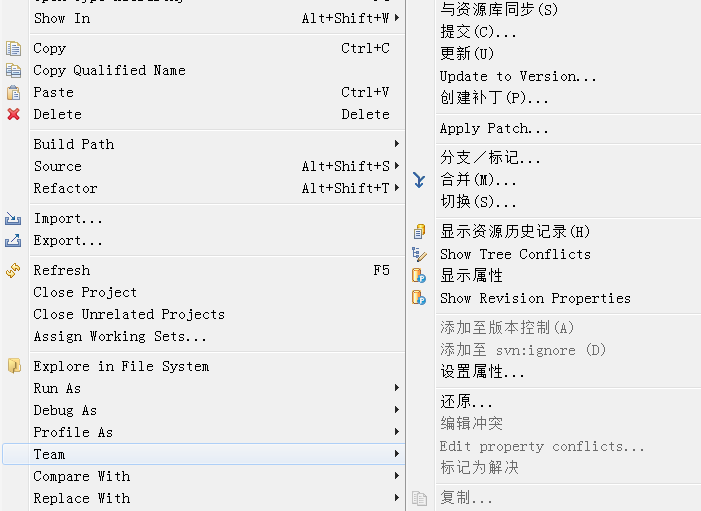
這個插件最大的價值,是讓你可以在 IDE 裡直接翻開 SDK 或第三方 aar/jar 的源碼。想知道某個 API 到底做了什麼,不必再翻文件猜測,跳進去看一眼就清楚了。
更新位址:https://opensource.cpupk.com/decompiler/update
盯著 Eclipse 預設那片慘白背景寫一整天程式碼,眼睛實在受不住。Color Themes 提供大量現成配色方案,也能讓你自己調,換一個順眼的深色主題,長時間閱讀會舒服很多。
更新位址:https://eclipse-color-theme.github.com/update
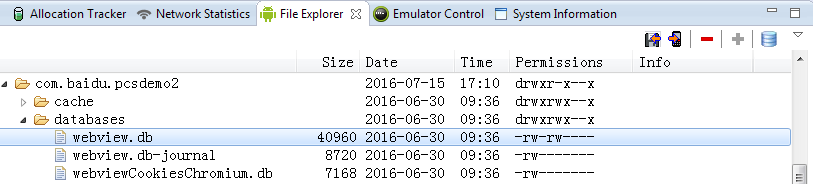
這個插件讓你能在 Eclipse 裡直接打開 SQLite 檔,瀏覽表結構與每一筆記錄,除錯時不必再另外開一個 GUI 工具。要注意的是它只認副檔名為 .db 的檔案。
它沒有線上更新位址,需要下載安裝包後,丟進 Eclipse 安裝目錄下的 plugins 資料夾:https://pan.baidu.com/s/1pKJru0F
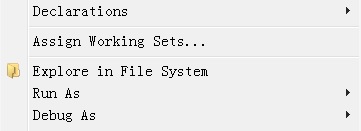
用過 Xcode 的人都熟悉「Show in Finder」這個小功能——一鍵跳到檔案所在的資料夾。Eclipse 預設沒有這能力,ExploreFS 把它補了回來:在檔案上按右鍵,選 Explore in File System,檔案管理視窗立刻開到正確位置。
更新位址:https://www.junginger.biz/eclipse/
Android Studio 是 Google 自己打造的 Android 專用 IDE,本文撰寫時穩定版已經走到 2.1.1。隨著功能日趨完善,越來越多專案開始往這邊遷移,早點熟悉它的脾氣,總比事後補救划算。
1. 首次啟動跳「Unable to access Android SDK add-on list」
這個提示可以直接忽略,按 Cancel 進主介面,然後到 File → Project Structure → SDK Location,把 SDK、JDK、NDK 三條路徑都指好。設定過一次之後,之後開啟就不會再跳出來。
2. 建立新專案跳「Failed to resolve: com.android.support:appcompat-v7:23」
根因是本機的 Android Support Library 版本低於 23。打開 SDK Manager.exe 把它升級到最新版,重啟 Studio 讓它自動重新編譯即可。另外提醒一句:build.gradle 中 dependencies 裡的 compile 版本號,必須和 Support Library 的實際版本對齊,否則同樣會報錯。
3. 時不時跳「Cannot resolve symbol 'R'」
這個問題原因不明,Studio 偶爾會抽一下風。處理方式很樸素:Build → Clean Project,再重新編譯一次通常就好了。
4. 「compileSdkVersion 'android-24' requires JDK 1.8 or later to compile.」
Studio 預設會挑機器上最高版本的 SDK 來編譯,若本機 JDK 還停在 1.7,就會撞牆。兩條路:把 JDK 升到 1.8,或者改 build.gradle 把 compileSdkVersion 降下來(例如降到 19)。前者是長久之計,後者適合手上專案本來就鎖定舊版本的情況。
Studio 內建了 Subversion 支援,但需要先補上命令列客戶端才能正常運作:
1. 安裝 TortoiseSVN 時,記得勾選 command line client tools,否則安裝目錄的 bin 底下不會有 svn.exe。
2. 到 File → Settings → Version Control → Subversion,在「user command line client」右側按下瀏覽,指向剛剛裝好的 svn.exe。
3. 檢出專案:VCS → Checkout from Version Control → Subversion。
4. 更新與提交:在專案上按右鍵選 Subversion → Update File... 或 Commit File...。
流程和 Eclipse 沒差太多:File → Settings → Plugins → Browser repositories...,在 Category 中選 Code tools,找到目標插件按右側的 Install,裝完重啟 Studio 就能用了。以下幾個是日常開發中回報率很高的選擇。
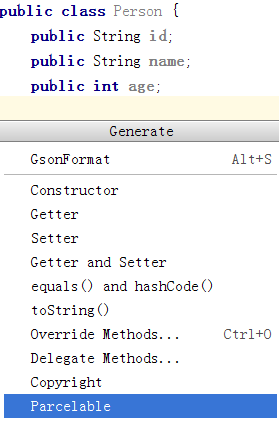
手寫 Parcelable 的 writeToParcel 與 CREATOR 是件枯燥又容易出錯的苦工。裝了這個插件後,把類別和成員宣告好,在程式碼中按 Alt+Insert,選單下方就會出現 Parcelable 選項,選下去,整套實作自動補齊。
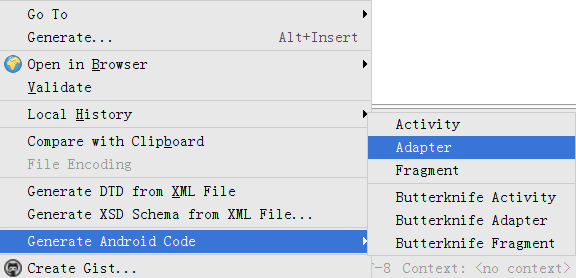
依據布局檔快速產生對應的 Activity、Fragment、Adapter、Menu 程式碼。在布局檔(檔名或內容)上按右鍵,選單裡會多出 Generate Android Code,選好要生成的項目後跳出程式碼視窗,複製出來即可。
一個已知的小毛病:這個插件對中文的支援不佳,XML 裡若含中文字元,生成會直接失敗。遇到這種情況,先把中文註解暫時移開再跑。
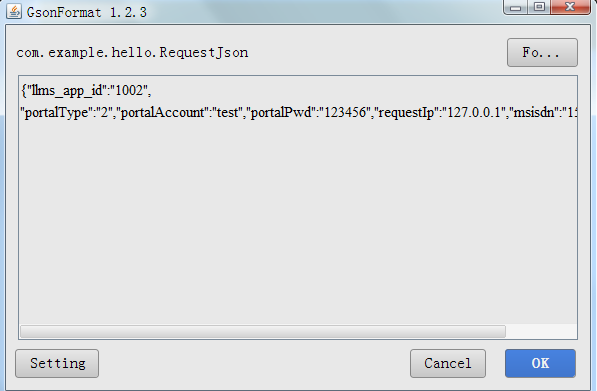
對接後端介面時,最耗時間的莫過於把一長串 JSON 手動拆成 Java 物件。GsonFormat 反過來做這件事:按 Alt+S 叫出視窗,貼上 JSON 字串按 OK,變數宣告、getter、setter 一次到位。
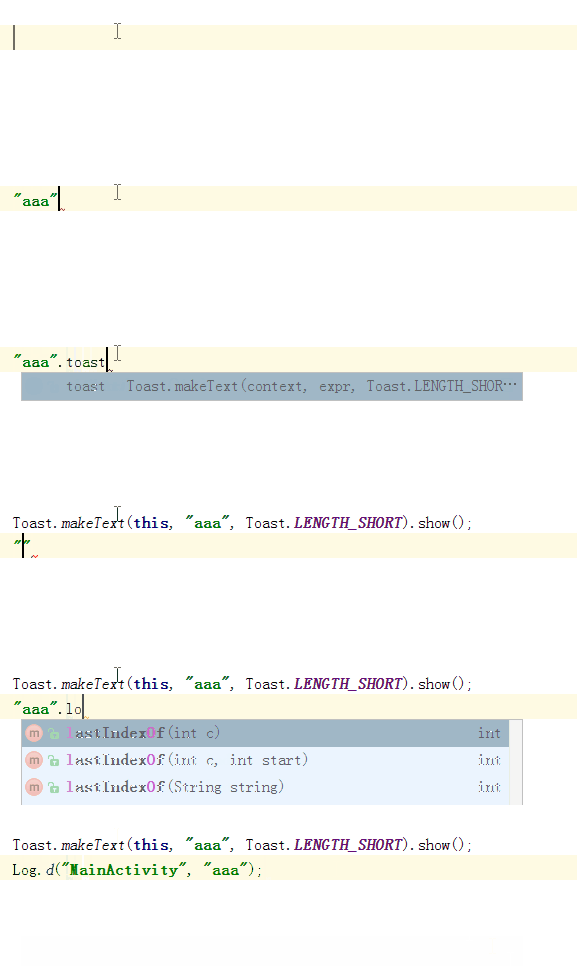
用慣了 IDEA 的 postfix 補全,回頭用 Studio 會覺得少了點什麼。裝上它之後,輸入字串接 .toast 按 Enter,直接生成 Toast.makeText(...);接 .log 按 Enter,則生成 Log.d(...)。看似小事,一天下來省下的按鍵次數相當可觀。
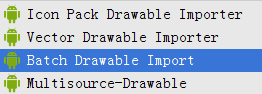
切圖適配是 Android 的老問題。這個插件能從一張圖自動產出各個 dpi 的版本。在任意目錄上按右鍵選 New,選單末端會出現 Batch Drawable Import,指定來源圖片路徑、勾選需要的解析度,按 OK 之後,各 drawable 資料夾裡的圖就自動備好了。
 Android MVP 架構入門:從 Google 官方範例拆解 Model-View-Presenter
前言:一次「久聞大名、少有實踐」的補課 前陣子同事在技術分享中提到 MVP 模式,這個名詞我早就聽過,但真正落到自己的代碼裡的次數屈指可數。剛好最近幫朋友做畢業設計,我決
 小米4S用什麼SIM卡?卡型規格與換卡指南
小米4S 用什麼 SIM 卡?隨著小米4S 正式發布,有意購買的用戶都想了解它採用何種電話卡,以及是否需要剪卡。以下就為大家介紹小米4S 的 SIM 卡類型。小米4S 支
 Android 導航模式總結:TabActivity、ViewPager 與 Fragment 五種實現
導航幾乎是所有應用的入口。Android 提供了多套實現思路,從早期的 TabActivity 到後來的 ViewPager 加 Fragment,各有適用場景。本文把五
 Android AlertDialog 五種常見對話框完整示例(確認/單選/多選/列表/自定義)
目標效果: 程式執行後,主畫面會列出五顆按鈕。點擊各顆按鈕,分別彈出第二張到第六張圖所示的四種系統對話框與一種自定義對話框;在對話框中點選項目或按下按鈕,畫面下方會同步