

編輯:關於 Android 程式設計
「每一列有一張圖示,右邊是標題與說明文字」大概是最典型的清單樣式。本文用自訂 BaseAdapter 把這樣的版面填進 ListView,並示範兩種常見的效能處理方式。
 package yan.activity_11;

import android.os.Bundle;
import android.app.Activity;
import android.content.Context;
import android.view.LayoutInflater;
import android.view.View;
import android.view.ViewGroup;
import android.widget.BaseAdapter;
import android.widget.ImageView;
import android.widget.ListView;
import android.widget.TextView;

public class MainActivity extends Activity {

  ListView listView;
  String[] titles = {"標題1", "標題2", "標題3", "標題4"};
  String[] texts = {"文本內容A", "文本內容B", "文本內容C", "文本內容D"};
  int[] resIds = {R.drawable.icon, R.drawable.icon, R.drawable.icon, R.drawable.icon};

  @Override
  protected void onCreate(Bundle savedInstanceState) {
    super.onCreate(savedInstanceState);
    setContentView(R.layout.main);
    this.setTitle("BaseAdapter for ListView");

    listView = (ListView) this.findViewById(R.id.MyListView);
    listView.setAdapter(new ListViewAdapter(titles, texts, resIds));
  }

  public class ListViewAdapter extends BaseAdapter {

    View[] itemViews;

    public ListViewAdapter(String[] itemTitles, String[] itemTexts, int[] itemImageRes) {
      itemViews = new View[itemTitles.length];
      for (int i = 0; i < itemViews.length; ++i) {
        itemViews[i] = makeItemView(itemTitles[i], itemTexts[i], itemImageRes[i]);
      }
    }

    public int getCount() {
      return itemViews.length;
    }

    public View getItem(int position) {
      return itemViews[position];
    }

    public long getItemId(int position) {
      return position;
    }

    /** 把一列資料填進 R.layout.listview_item */
    private View makeItemView(String strTitle, String strText, int resId) {
      LayoutInflater inflater = (LayoutInflater) MainActivity.this
          .getSystemService(Context.LAYOUT_INFLATER_SERVICE);

      // 以 itemView 關聯 R.layout.listview_item
      View itemView = inflater.inflate(R.layout.listview_item, null);

      // 取出版面中的各元件並填入資料
      TextView title = (TextView) itemView.findViewById(R.id.itemTitle);
      title.setText(strTitle);

      TextView text = (TextView) itemView.findViewById(R.id.itemText);
      text.setText(strText);

      ImageView image = (ImageView) itemView.findViewById(R.id.itemImage);
      image.setImageResource(resId);

      return itemView;
    }

    @Override
    public View getView(int position, View convertView, ViewGroup parent) {
      // 這個寫法因為已在建構子中預先備好每一列,所以直接回傳即可
      if (convertView == null) {
        return itemViews[position];
      }
      return convertView;
    }
  }
}
 <?xml version="1.0" encoding="utf-8"?>
<LinearLayout
  android:id="@+id/LinearLayout01"
  android:layout_width="fill_parent"
  android:layout_height="fill_parent"
  xmlns:android="https://schemas.android.com/apk/res/android">

  <ListView
    android:id="@+id/MyListView"
    android:layout_width="wrap_content"
    android:layout_height="wrap_content">
  </ListView>
</LinearLayout>
用 RelativeLayout 讓圖示在左、兩行文字在右,這樣圖示高度由內容撐開時文字也能對齊:
 <?xml version="1.0" encoding="utf-8"?>
<RelativeLayout
  android:layout_width="fill_parent"
  android:layout_height="wrap_content"
  android:paddingBottom="4dip"
  android:paddingLeft="12dip"
  xmlns:android="https://schemas.android.com/apk/res/android">

  <ImageView
    android:id="@+id/itemImage"
    android:layout_width="wrap_content"
    android:layout_height="fill_parent">
  </ImageView>

  <TextView
    android:id="@+id/itemTitle"
    android:layout_width="fill_parent"
    android:layout_height="wrap_content"
    android:layout_toRightOf="@+id/itemImage"
    android:text="TextView01"
    android:textSize="20dip">
  </TextView>

  <TextView
    android:id="@+id/itemText"
    android:layout_width="fill_parent"
    android:layout_height="wrap_content"
    android:layout_toRightOf="@+id/itemImage"
    android:layout_below="@+id/itemTitle"
    android:text="TextView02">
  </TextView>
</RelativeLayout>
上面這份程式碼刻意寫得簡單,方便理解 BaseAdapter 的四個必實作方法。但它有兩個明確的效能問題,資料一多就會卡:
建構子中一次把每一列的 View 都 new 出來存進陣列。ListView 的核心設計是「只建立螢幕上看得到的那幾列,其餘重複使用」,預先全建等於放棄這個機制。清單有幾百列時會直接 OOM。
getView 的 convertView 參數,就是 ListView 給你的「可回收舊列」。標準寫法應該是:
 @Override
public View getView(int position, View convertView, ViewGroup parent) {
  ViewHolder holder;

  if (convertView == null) {
    // 第一次才需要 inflate
    convertView = LayoutInflater.from(getContext())
        .inflate(R.layout.listview_item, parent, false);

    // 並用 tag 快取元件參照,避免每列都 findViewById
    holder = new ViewHolder();
    holder.title = (TextView) convertView.findViewById(R.id.itemTitle);
    holder.text = (TextView) convertView.findViewById(R.id.itemText);
    holder.image = (ImageView) convertView.findViewById(R.id.itemImage);
    convertView.setTag(holder);
  } else {
    holder = (ViewHolder) convertView.getTag();
  }

  // 不論 View 是新的還是回收來的,都要重新填入正確資料
  holder.title.setText(titles[position]);
  holder.text.setText(texts[position]);
  holder.image.setImageResource(resIds[position]);

  return convertView;
}

private static class ViewHolder {
  TextView title;
  TextView text;
  ImageView image;
}
這裡有個容易忽略的細節:回收來的 View 一定要完整重設所有欄位。若某列沒有圖片而只是把 visibility 設為 GONE,回收後忘記設回 VISIBLE,就會出現「圖片亂竄」的經典 bug。
另外補充兩點小建議:inflate 時第三個參數建議傳 parent, false,讓系統能套用正確的 LayoutParams;清單項目的高度若能固定,直接在 XML 寫 android:layout_height="64dip" 比讓內容去撐更穩定。
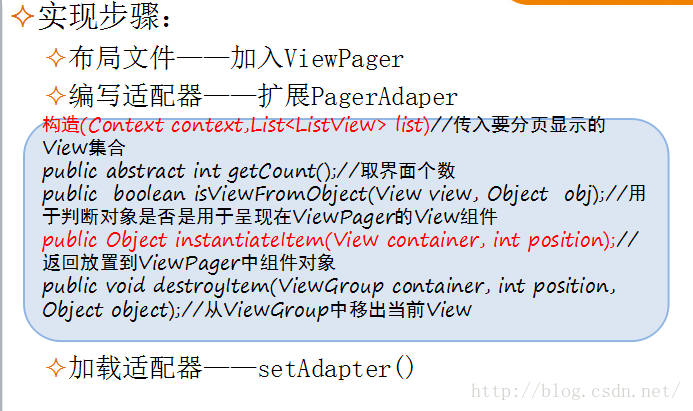 Android 高級控件實戰:ViewPager、GridView、PopupWindow 與 SlidingMenu(下)
本文承接上篇,繼續動手實作幾個常見的高級控件,並附上一些實用的小技巧。 常用屏幕與隱藏操作 鎖定屏幕方向:android:screenOrientation=locked
 微信登入頁圖片是幾月拍的?地理試題與拍攝冷知識
江蘇省高中學業水平測試地理試題中,出現了關於微信登入頁圖片的判斷題,引發熱議。題目詢問登入頁的地球影像可能拍攝於 6 月還是 12 月,以及 M 地吹的是西風還是東南信風
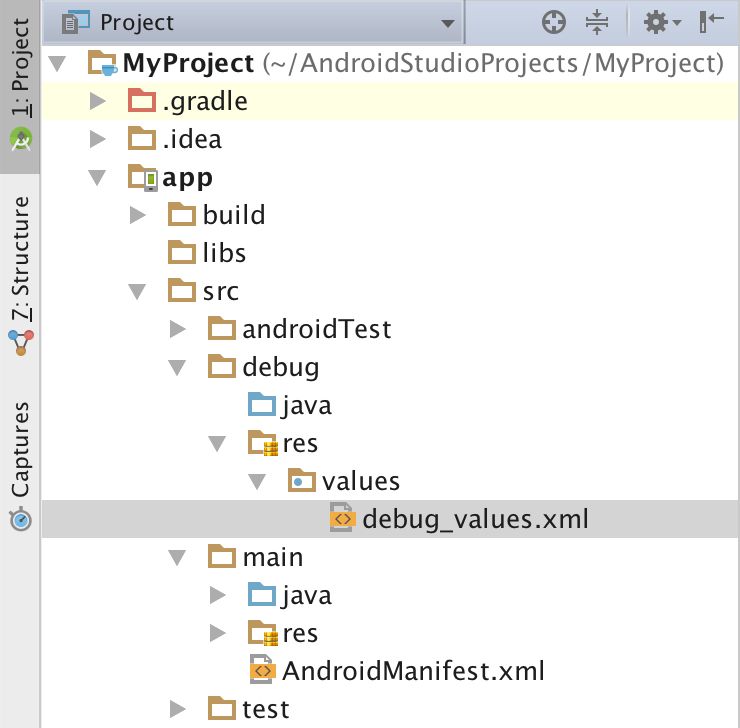 Android Studio 配置 Build Variant:Build Types、Product Flavors 與 Source Sets
每個 build variant 對應一個可以構建的版本。你通常不會直接配置 variant,而是透過配置 build type 與 product flavor 間接得
 微信支付在 Android 只能成功調起一次的陷阱與解法
做 Android 有一段時間了,但我沒系統學過,這些年主要專注在服務端。原以為手機端的開發只是暫時支援,結果在微信支付這裡卡了整整一天,最後靠有經驗的同事點了一句才豁然