

編輯:關於 Android 程式設計
Activity 的生命週期與啟動模式,是 Android 面試與實務中最容易被低估、卻又最容易出錯的知識點。搞不清楚它,就會出現「按返回鍵後資料沒存回來」、「重複開啟同一個頁面變成疊好幾層」這類難以察覺的 bug。
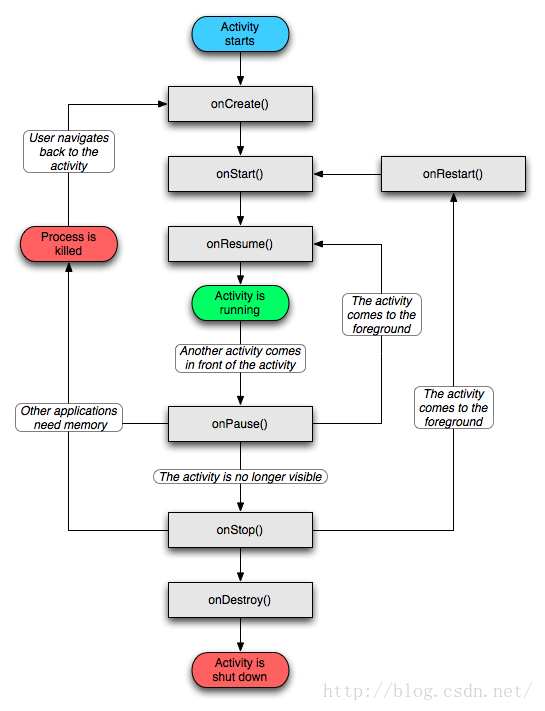
應用程式結束,依序呼叫 onPause() → onStop() → onDestroy()。再次啟動 App 時,則執行 onCreate() → onStart() → onResume()。
例如你正在瀏覽器看新聞,突然想聽歌,於是按下 HOME 鍵去開音樂 App。此時 Activity 依序執行 onPause() → onStop(),但應用程式並未銷毀。而當你從桌面再次啟動它時,會依序執行 onRestart() → onStart() → onResume()——注意開頭是 onRestart() 而不是 onCreate(),這正是「程序仍在背景存活」的證據。
A 啟動 B:A 走 onPause() → onStop();B 走 onCreate() → onStart() → onResume()。
B 呼叫 finish 返回 A:B 走 onPause() → onStop() → onDestroy();A 走 onRestart() → onStart() → onResume()。
若把 B 設為對話框樣式,A 的生命週期就不一樣了。先加上 theme:
<style name="MyDialogStyle">
    <item name="android:windowBackground">@android:color/transparent</item>
    <item name="android:windowFrame">@null</item>
    <item name="android:windowNoTitle">true</item>
    <item name="android:windowIsFloating">true</item>
    <item name="android:windowIsTranslucent">true</item>
    <item name="android:windowContentOverlay">@null</item>
    <item name="android:windowAnimationStyle">@android:style/Animation.Dialog</item>
    <item name="android:backgroundDimEnabled">true</item>
</style>
此時 A 啟動 B,因為 B 沒有完全遮擋 A,B 的生命週期照舊,但 A 不會執行 onStop(),只會停在 onPause()。這個特性常被用來在背景頁面繼續播放動畫或影片。
這一點網路上有不少誤解:在 Activity 中直接彈出 Dialog,Activity 的生命週期完全不會改變。網上有些說法聲稱會執行 onPause(),實際上並不會——因為 Dialog 屬於同一個 Activity 的視圖層級,不涉及 Activity 堆疊的變動。
@Override protected void onNewIntent(Intent intent) { super.onNewIntent(intent); }

@Override protected void onSaveInstanceState(Bundle outState) { super.onSaveInstanceState(outState); }

@Override protected void onRestoreInstanceState(Bundle savedInstanceState) { super.onRestoreInstanceState(savedInstanceState); }

@Override public void onConfigurationChanged(Configuration newConfig) { super.onConfigurationChanged(newConfig); }
App 啟動後會開啟一條執行緒,其中運行一個任務堆疊(Task)。每個 Activity 實例建立後都會被放入某個堆疊中,而放入的規則由啟動模式決定,設定位置在 AndroidManifest.xml 的 android:launchMode 屬性。
我們平時建立的 Activity 都是這種模式。特點是:只要啟動一次,就會建立一個新實例壓入堆疊;退出則銷毀該實例。
同一個 Task 內可以存在多個相同類型的實例。先壓入的在堆疊底,後壓入的在堆疊頂,只有堆疊頂的 Activity 處於活動狀態,其餘皆為非活動狀態。按返回鍵會把頂端實例彈出,露出下一個。
若啟動順序為 A → B → B → A → D,堆疊中的內容為 A B B A D(最先建立的 A 在棧底,最後的 D 在棧頂)。
啟動時會先檢查目標 Activity 是否已在堆疊頂端。若是,則重用現有實例(並觸發 onNewIntent()),否則建立新實例。
這個模式有個實用好處:防止連續點擊造成多個相同頁面疊在堆疊上。同樣的啟動順序 A → B → B → A → D,堆疊會是 A B A D——第二次啟動 B 時,因為 B 已在頂端,不會重複建立。
若堆疊中已存在該 Activity 實例,則把它以上的所有實例全部移除,重用該實例並移到堆疊頂端;否則建立新實例。
也就是說,不論該實例原本位於堆疊的頂端、底端還是中間,都能被重用,且整個 Task 中永遠只有一個實例。如果你希望某個頁面無論怎麼被啟動都只存在一份,就用這個模式。同樣的啟動順序,堆疊結果為 A D——A 再次被啟動時被移到頂端,原本在 A 上面的實例全部出棧。
實務上最常見的用法是把 MainActivity 設為 singleTask:既保證首頁唯一,又能利用它自動清理堆疊中無用的頁面。
該模式的 Activity 會佔用獨立的 Task,且該 Task 中只有它一個 Activity,不允許其他 Activity 進入。只要這個實例還活著,任何地方啟動它都會重用同一份,並一律處於其 Task 的頂端。適合用於載入緩慢、耗資源、且不希望每次都被重建的頁面。
舉例:App1 的堆疊中建立了 MainActivity,App2 也要啟動它時,不需重新建立,直接共用同一個實例。要特別注意的是這段情境:App1 啟動 MainActivity → 按 HOME → 開啟 App2 並啟動 App1 的 MainActivity → 再按 HOME → 回到 App1,此時 App1 呈現的畫面應該就是 MainActivity。
當一個已存在的 Activity 被再次啟動、而不需要重建時,就會觸發 onNewIntent()。若某頁面的啟動模式是 singleTask 或 singleTop,可以在這裡執行畫面刷新等操作。這也是為什麼使用非 standard 模式時,不能只依賴 onCreate() 初始化資料——第二次進入根本不會走 onCreate。
Flags 是 Intent 的標志位,常用於 Activity 場景,與啟動模式有密切關聯。兩者可以視為「宣告式」與「命令式」兩種表達同一意圖的方式。
FLAG_ACTIVITY_NEW_TASK:會建立新 Task 或切入既有 Task。若目標 Activity 在 Manifest 中指定了與目前 Task 不同的 taskAffinity,就會被壓入那個 Task;若相同,則等同 standard 行為。
FLAG_ACTIVITY_SINGLE_TOP:等同 singleTop。原本堆疊是 A B C D,在 D 中啟動 D,堆疊仍是 A B C D。
FLAG_ACTIVITY_CLEAR_TOP:等同 singleTask 的清理效果,會把目標 Activity 之上的全部彈出。原本 A B C D,從 D 跳到 B,堆疊變為 A B。
FLAG_ACTIVITY_BROUGHT_TO_FRONT:網路上常見的描述是「若 Activity 在 Task 中存在就移到最頂端,不啟動新的」,這個說法容易誤導。它的實際語意是標記「此 Activity 是被移到前景的」。舉例:A 中啟動 B 時帶上這個 flag,之後 B 正常啟動 C、D,再在 D 中啟動 B,最終堆疊是 A C D B。但要注意,即使 B 沒帶這個 flag,在 D 中啟動 B 的結果同樣是 A C D B——所以它並不像名字看起來那樣具有排他效果。
FLAG_ACTIVITY_NO_USER_ACTION:onUserLeaveHint() 是生命週期的一部分,當 Activity 因為使用者主動跳轉而退到背景時被呼叫,例如按下 HOME 鍵;而來電這類非使用者選擇的情況則不會觸發。系統正是依據「促使當前 Activity 退到背景的那個新 Intent 是否帶有這個 flag」來判斷。注意:呼叫 finish() 使 Activity 銷毀時不會呼叫此方法。
FLAG_ACTIVITY_NO_HISTORY:以此 flag 啟動的 Activity 一旦離開就不留在堆疊中。原本 A B C,在 C 中以此 flag 啟動 D,D 再啟動 E,最終堆疊為 A B C E——D 消失了。適合用於一次性驗證頁面、導覽引導等不需要返回的場景。
android:taskAffinity 描述 Activity 對某個 Task 的歸屬傾向。擁有相同 affinity 的 Activity 理論上屬於同一個 Task(從使用者角度就是同一個「應用程式」),而 Task 的 affinity 由其根 Activity 決定。
affinity 主要決定兩件事:Activity 重新宿主(re-parenting)時的目標 Task,以及使用 FLAG_ACTIVITY_NEW_TASK 啟動時的宿主 Task。
預設情況下,同一個 App 內所有 Activity 共享相同的 affinity;你也可以自行設定以重新分組,甚至把不同 App 中定義的 Activity 放進同一個 Task。若明確不希望 Activity 宿主於特定 Task,可將此屬性設為空字串。未設定時,Activity 會從 <application> 元素的 taskAffinity 繼承,而該值的預設是 <manifest> 中的 package 名稱。
singleTask,能避免重複建立並自動清理堆疊。singleTop 即可,不必動用更重的模式。onNewIntent()。onSaveInstanceState() 中保存關鍵狀態,並在 onRestoreInstanceState() 中還原。onConfigurationChanged(),但這麼做會跳過資源的重新載入,需自行承擔相容性風險。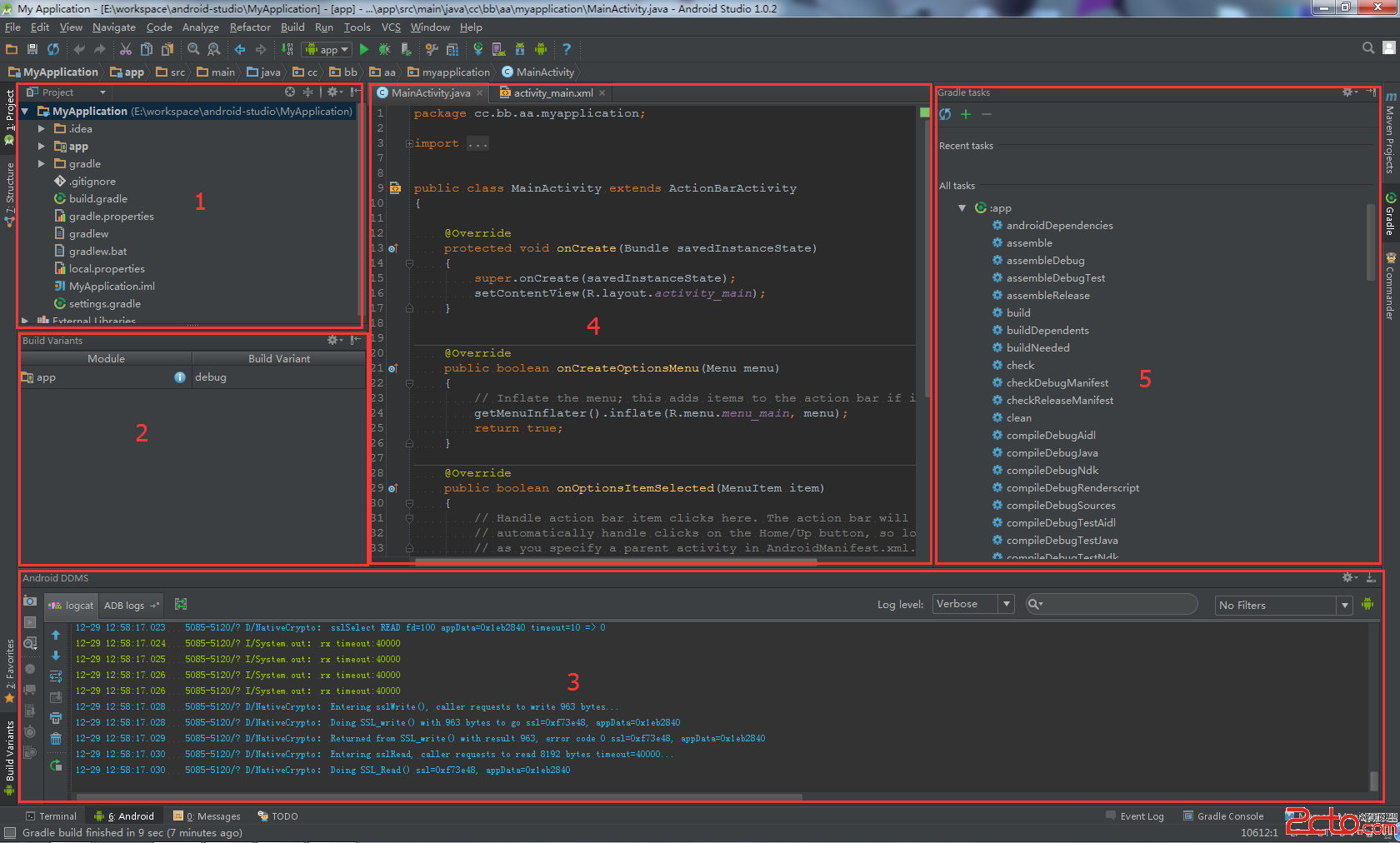 Android Studio 實戰導覽:介面面板、Gradle 設定與版本控制一次上手
為了降低 Android 的開發門檻,Google 很早便決定把資源集中投注在 Android Studio 這套工具上,並逐步停止對 Eclipse 等其他 IDE 的
 Android 事件總線還能怎麼玩?AndroidEventBus 進階玩法
顧名思義,AndroidEventBus(github 連結:https://github.com/bboyfeiyu/AndroidEventBus)是一個 Andro
 Android 下拉刷新完整解析:自製 RefreshableView,三步接入專案
ListView 的下拉刷新幾乎是每個列表頁的標配。網路上現成的實作不少,但實際用起來常有各種狀況:有的功能不全、有的有 Bug、有的接入方式太複雜。與其逐一試錯,不如自
 Android 屬性動畫實作:讓小球彈起又落下(ValueAnimator + AnimatorSet)
最近看到手機購物 App 有些頁面用了類似小圓球跳動的載入效果。後來了解了一下,對方是直接放一張 gif 圖——這當然是最簡單的方法。 為了加深對屬性動畫的認識,這次就