

編輯:關於 Android 程式設計
在某些情境下,EditText 需要禁止使用者輸入,例如已顯示系統帶出的文字,且不允許修改。本文說明幾種常見做法,並提供可靠的實作方式。
很多人會直覺使用 setFocusable(false),但這個方法的效果在不同情境下並不穩定。若版面一開始就設定 focusable 為 false,後續即使改回 true,也可能無法恢復輸入。
最直接的方式是移除 EditText 的 KeyListener,讓它無法接收鍵盤輸入。
editText.setKeyListener(null);
若需要恢復輸入,可重新設定 KeyListener,或重建輸入狀態。
另一種常見技巧是切換 InputType。使用 TYPE_NULL 可抑制軟鍵盤彈出,使用 TYPE_CLASS_TEXT 則可恢復文字輸入。這個方法對軟鍵盤有效,但對硬體鍵盤不一定適用。
可建立一個切換按鈕,以旗標變數記錄目前狀態。每次點擊時,在 TYPE_CLASS_TEXT 與 TYPE_NULL 之間切換,即可觀察輸入行為變化。
若目標只是避免使用者修改內容,setKeyListener(null) 通常最乾淨;若需要保留游標顯示與焦點行為,再搭配 InputType 控制鍵盤。
若 EditText 仍需要顯示游標或被動畫、焦點控制影響,建議先測試不同 Android 版本的行為。因為輸入法與焦點機制會隨系統版本而異。
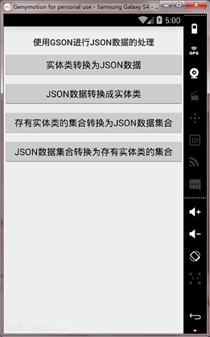 Android 中 JSON 與實體類的雙向轉換(Gson 用法詳解)
本文示範如何使用 Gson 在 JSON 數據與 Java 實體類之間相互轉換,需要用到 gson-2.3.1.jar 這個包。廢話不多說,直接看代碼: import j
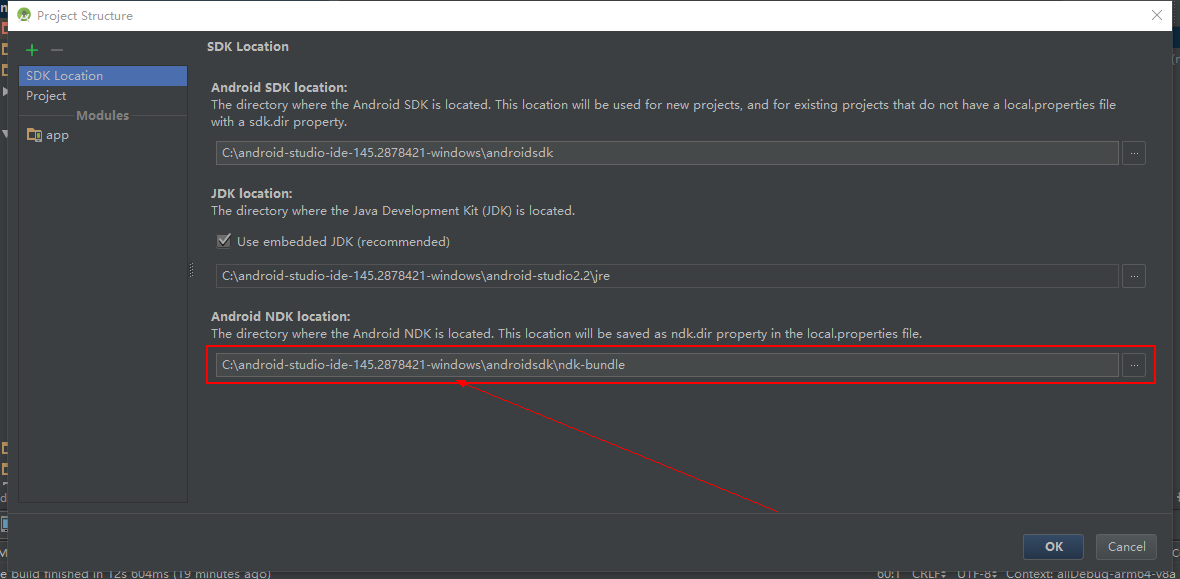 Android Studio 下的 NDK 開發全流程
一、環境建置 1. 建立專案並確認 NDK 路徑 在 Android Studio 新建一個測試專案。若已安裝 NDK,可以在專案根目錄右鍵 → Open Module
 自訂控制項實作:以擴展 TextView 為例
自訂控制項有一種常見做法,就是在原生控制項的基礎上進行擴展,例如增加新功能、修改顯示的 UI 等,通常我們可以在 onDraw() 方法中對原生控制項進行擴展與加工。
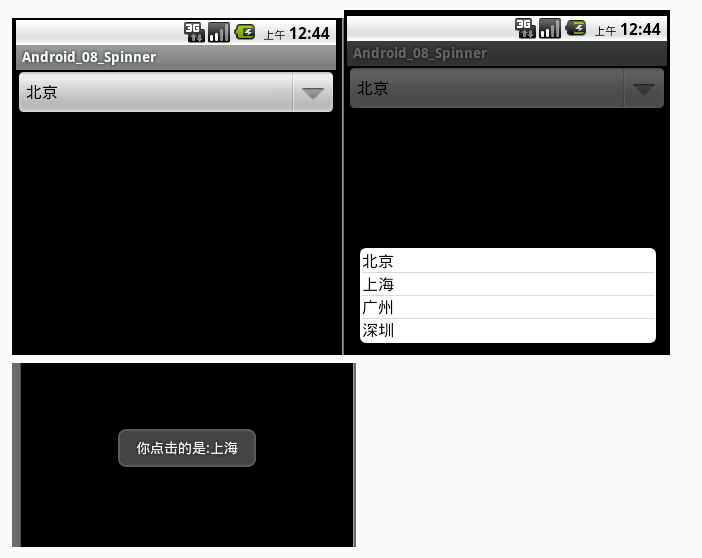 Android Spinner 下拉選單自訂:ArrayAdapter 與自訂 Adapter 兩種做法
Spinner 相當於一個下拉式清單,是表單類介面中相當實用的元件。它本身只負責呈現,資料的綁定與樣式全靠 Adapter 決定。本文示範兩種常見路徑:先用系統提供的 A