

編輯:關於 Android 程式設計
本文整理了 Android 中 Activity 的常用功能設定,包括全螢幕、橫豎屏與螢幕常亮,供大家參考。
Activity 全螢幕設定
方式一:AndroidManifest.xml
<activity android:name="myAcitivty" android:theme="@android:style/Theme.NoTitleBar.Fullscreen" />
方式二:程式碼實現
requestWindowFeature(Window.FEATURE_NO_TITLE); // 隱藏標題欄
getWindow().setFlags(WindowManager.LayoutParams.FLAG_FULLSCREEN, WindowManager.LayoutParams.FLAG_FULLSCREEN); // 隱藏狀態欄
注意:這兩段設定全螢幕的程式碼必須放在 setContentView(R.layout.main) 之前,否則會報錯。
Activity 橫豎屏設定
方式一:AndroidManifest.xml
<activity android:name="myAcitivty" android:screenOrientation="landscape" /> // 或者 "portrait"
方式二:程式碼實現
setRequestedOrientation(ActivityInfo.SCREEN_ORIENTATION_LANDSCAPE);
取得橫屏方向:
int orientation = this.getResources().getConfiguration().orientation;
orientation 的常用取值可以是 ActivityInfo.SCREEN_ORIENTATION_LANDSCAPE(橫屏)或 ActivityInfo.SCREEN_ORIENTATION_PORTRAIT(豎屏)。
Activity 螢幕一直顯示
1:AndroidManifest.xml 加入權限
<uses-permission android:name="android.permission.WAKE_LOCK" />
2:程式碼實現
getWindow().addFlags(WindowManager.LayoutParams.FLAG_KEEP_SCREEN_ON);
其中,FLAG_KEEP_SCREEN_ON 特別適合用在影片播放、導航等需要長時間保持螢幕不熄滅的場景。希望本文對你的 Android 開發有所幫助。
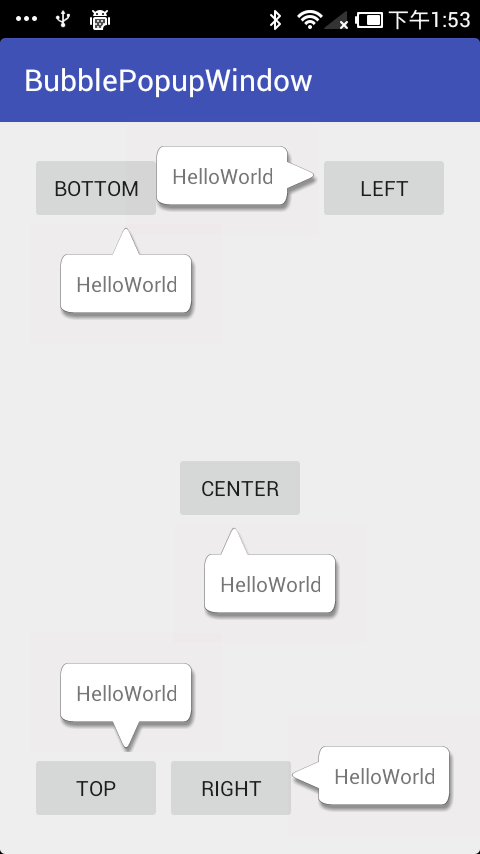 Android 自定義氣泡彈窗:可自由控制尖角方向與偏移量
本文示範如何透過自定義布局,在 Android 上實作一個氣泡樣式的彈窗,並且能夠靈活控制氣泡尖角的朝向與位置偏移。 效果預覽 實作步驟 第一步,我們先自定義一個氣泡
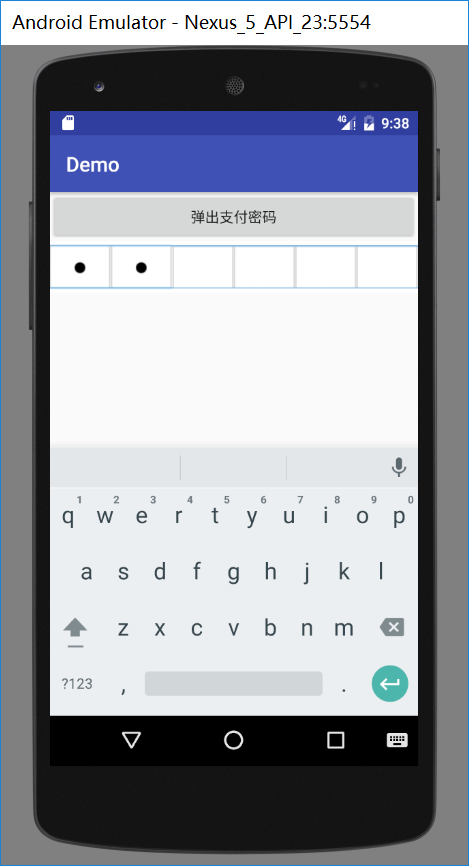 Android 支付密碼輸入框的自定義實現
先看效果: 實現思路 關鍵點是:真正接收輸入的仍然是 EditText,但顯示圓點的並不是它,而是覆蓋在下層的六個 ImageView。做法是先用 Relative
 Windows 環境建置 Android 開發環境:從 JDK 到第一個 App
在 Windows 上建置 Android 開發環境,需要準備三樣東西:JDK、Eclipse,以及 Android SDK 與 ADT 專外掛。以下依序說明完整流程。
 Android 網路圖片載入:HttpURLConnection 搭配 Handler 更新 UI
要把網路上的圖片顯示到 ImageView,關鍵在於執行緒分工:網路連線必須放在子執行緒,UI 更新則必須回到主執行緒。Android 裡最直白的搭配就是 HttpURL