

編輯:關於 Android 程式設計
在 Android 中,為按鈕綁定點擊事件常見有四種寫法:
1. 匿名內部類。
2. 建立一個類實作 OnClickListener,在 setOnClickListener 時傳入該類的物件。
3. 讓當前類直接實作 OnClickListener,setOnClickListener 時傳入 this,一般開發多採用該方式。
4. 在佈局檔中為控件配置 android:onClick 屬性,並在對應的 Activity 中建立一個與屬性值同名的方法(切记 public、名字相同、傳入 View)。一般公司開發不用,做簡單測試時使用即可。
以電話撥號器項目為例:
btn_call.setOnClickListener(new OnClickListener() {
    @Override
    public void onClick(View v) {
        EditText et_number = (EditText) findViewById(R.id.et_number);
        String number = et_number.getText().toString().trim();
        if ("".equals(number)) {
            Toast.makeText(MainActivity.this, "號碼不能為空", Toast.LENGTH_LONG).show();
            return;
        }
        Intent intent = new Intent();
        intent.setAction(Intent.ACTION_CALL);
        intent.setData(Uri.parse("tel:" + number));
        startActivity(intent);
    }
});
第二種方法與第一種在本質上沒有差別,只是把匿名內部類換成名義內部類,兩者都是透過 setOnClickListener() 綁定實現的。
private class MyButtonListener implements OnClickListener {
    @Override
    public void onClick(View v) {
        EditText et_number = (EditText) findViewById(R.id.et_number);
        String number = et_number.getText().toString().trim();
        if ("".equals(number)) {
            Toast.makeText(MainActivity.this, "號碼不能為空", Toast.LENGTH_LONG).show();
            return;
        }
        Intent intent = new Intent();
        intent.setAction(Intent.ACTION_CALL);
        intent.setData(Uri.parse("tel:" + number));
        startActivity(intent);
    }
}
// 第一步:Activity 實作 OnClickListener 介面
public class SecondActivity extends Activity implements OnClickListener {
    @Override
    protected void onCreate(Bundle savedInstanceState) {
        super.onCreate(savedInstanceState);
        setContentView(R.layout.activity_second);
        // 第二步:取得 button,並設定點擊監聽為 this
        Button btnCall = (Button) findViewById(R.id.btn_call);
        btnCall.setOnClickListener(this);
    }

    // 第三步:重寫 OnClickListener 介面的 onClick 方法
    @Override
    public void onClick(View v) {
        // 根據 v 的 id 區分點擊的是哪個按鈕
        switch (v.getId()) {
            case R.id.btn_call:
                // DoSomething
                break;
        }
    }
}
1. 在佈局檔中為控件添加 android:onClick 屬性。
2. 在相應的 Java 程式碼中定義與屬性值同名的方法(需為 public,並接收一個 View 參數)。
 Android 性能優化:界面流暢度該怎麼量、又該怎麼改
先談前提:流暢度不是一個絕對標準 很多人一提到卡頓就直覺是程式碼寫得爛,但流暢度其實由兩件事共同決定:機器的硬體配置,以及你寫的程式碼。因此在動手優化之前,第一件要想清楚
 用原生 GridView 做一個九宮格功能頁
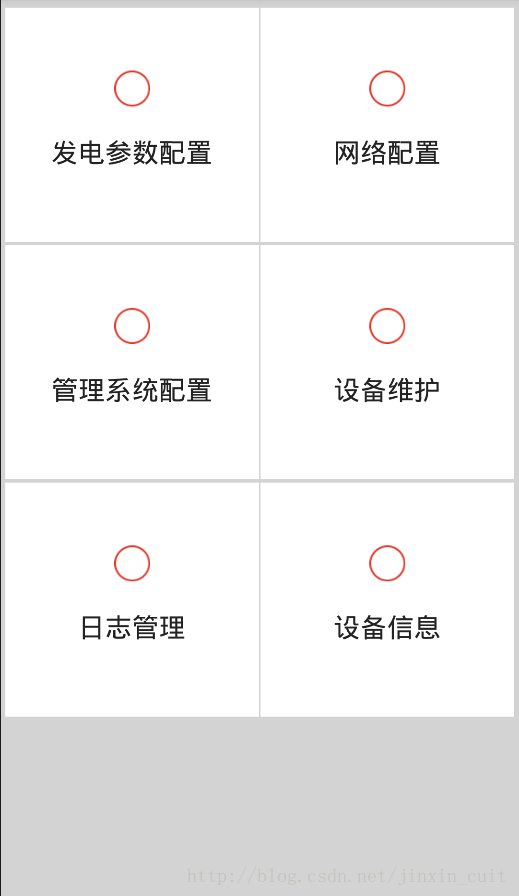
需求背景 新專案有個頁面要做成九宮格:每個 Item 上方一張圖片、下方一行文字說明,點擊後跳到對應的功能頁。與其去找第三方庫,不如直接用 Android 原生的 Gri
 自定義 TextView 實現文字折疊與「閱讀全文」點擊效果
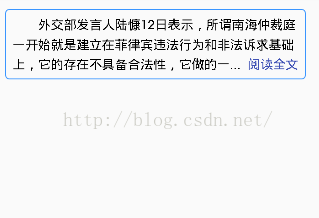
本文實作一個自定義的 TextView,用來滿足一些特殊需求,例如文字超出時自動折疊並顯示「閱讀全文」的點擊入口。 效果如下: 1. 自定義類別 這個 MyTextVi
 Android 單選與多選操作的實現代碼分享
本文透過兩個實例,為大家分享如何在 Android 中實現單項選擇與多項選擇操作,具體內容如下。 一、單項選擇 1. 布局:使用 RadioGroup 容納多個 Radi