編輯:關於 Android 程式設計
實現方式有很多種,這裡整理最常見的幾種,日後再補充其他做法。
viewPager + RadioGroup、viewPager + FragmentTabHost、viewpager + TabLayout。
這大概是最簡單的一種。思路是:為 pager 與 RadioGroup 各掛監聽器,讓兩者聯動。當 viewPager 顯示的頁面改變時觸發監聽,於其中選中對應的 RadioButton;反之當 RadioGroup 的選中項改變時,於監聽中設定顯示對應的 pager。
原理與上一種類似,都是透過監聽達成聯動。單用 FragmentTabHost 只能做點擊切換,無法左右滑動;結合 viewPager 剛好補足這一點。
先來看 FragmentTabHost 常用方法:
setup():在 addTab 前呼叫,設定 FragmentManager、Fragment 容器 id 等必要資料
addTab():新增標籤
newTabSpec():新建 tab
setCurrentTab():設定當前顯示的標籤
setOnTabChangedListener:設定 tab 選中變更監聽
tabHost.getTabWidget().setDividerDrawable(null):移除分隔線
Tab 常用方法:setIndicator() 可設定 view 與字串
main 配置:
<?xml version="1.0" encoding="utf-8"?>
<LinearLayout xmlns:android="https://schemas.android.com/apk/res/android"
    xmlns:tools="https://schemas.android.com/tools"
    android:id="@+id/activity_tab_pager"
    android:layout_width="match_parent"
    android:layout_height="match_parent"
    android:orientation="vertical"
    tools:context="com.skymxc.demo.fragment.TabPagerActivity">
</LinearLayout>
Fragment 為簡潔起見不寫配置檔,其他 Fragment 類似:
 public class DiscoverFragment extends Fragment {
    @Nullable
    @Override
    public View onCreateView(LayoutInflater inflater, @Nullable ViewGroup container, @Nullable Bundle savedInstanceState) {
        TextView textView = new TextView(getActivity());
        textView.setText("發現");
        textView.setGravity(Gravity.CENTER);
        return textView;
    }
}
tab 配置:圖在上、文在下:
<?xml version="1.0" encoding="utf-8"?>
<LinearLayout xmlns:android="https://schemas.android.com/apk/res/android"
    android:layout_width="match_parent"
    android:layout_height="match_parent"
    android:orientation="vertical">
    <ImageView
        android:id="@+id/icon"
        android:layout_width="30dp"
        android:layout_height="30dp"
        android:layout_gravity="center" />
    <TextView
        android:id="@+id/title"
        android:layout_width="wrap_content"
        android:layout_height="wrap_content"
        android:layout_gravity="center"
        android:text="發現"
        android:textColor="@color/selector_font" />
</LinearLayout>
selector:
<?xml version="1.0" encoding="utf-8"?>
<selector xmlns:android="https://schemas.android.com/apk/res/android">
    <item android:drawable="@mipmap/cb_icon_discover_selected" android:state_selected="true" />
    <item android:drawable="@mipmap/cb_icon_discover_normal" />
</selector>
初始化 TabHost:
 private void initTabHost() {
    tabHost.setup(this, getSupportFragmentManager(), R.id.pager);
    tabHost.getTabWidget().setDividerDrawable(null);
    tabHost.addTab(tabHost.newTabSpec("discover").setIndicator(createView(R.drawable.selector_bg, "發現")), DiscoverFragment.class, null);
    tabHost.addTab(tabHost.newTabSpec("attach").setIndicator(createView(R.drawable.selector_bg_attach, "關注")), AttachFragment.class, null);
    tabHost.addTab(tabHost.newTabSpec("message").setIndicator(createView(R.drawable.selector_bg_message, "消息")), MsgFragment.class, null);
    tabHost.addTab(tabHost.newTabSpec("info").setIndicator(createView(R.drawable.selector_bg_info, "我的")), ContactFragment.class, null);
}
初始化 pager 並綁定適配器:
 private void initPager() {
    fragments = new ArrayList<>();
    fragments.add(new DiscoverFragment());
    fragments.add(new AttachFragment());
    fragments.add(new MsgFragment());
    fragments.add(new ContactFragment());
    FragmentAdapter adapter = new FragmentAdapter(getSupportFragmentManager(), fragments);
    pager.setAdapter(adapter);
}
為 TabHost 與 pager 掛監聽以達成聯動:
 private void bindTabAndPager() {
    tabHost.setOnTabChangedListener(new TabHost.OnTabChangeListener() {
        @Override
        public void onTabChanged(String tabId) {
            int position = tabHost.getCurrentTab();
            pager.setCurrentItem(position, true);
        }
    });
    pager.addOnPageChangeListener(new ViewPager.OnPageChangeListener() {
        @Override
        public void onPageScrolled(int position, float positionOffset, int positionOffsetPixels) { }
        @Override
        public void onPageSelected(int position) {
            tabHost.setCurrentTab(position);
        }
        @Override
        public void onPageScrollStateChanged(int state) { }
    });
}
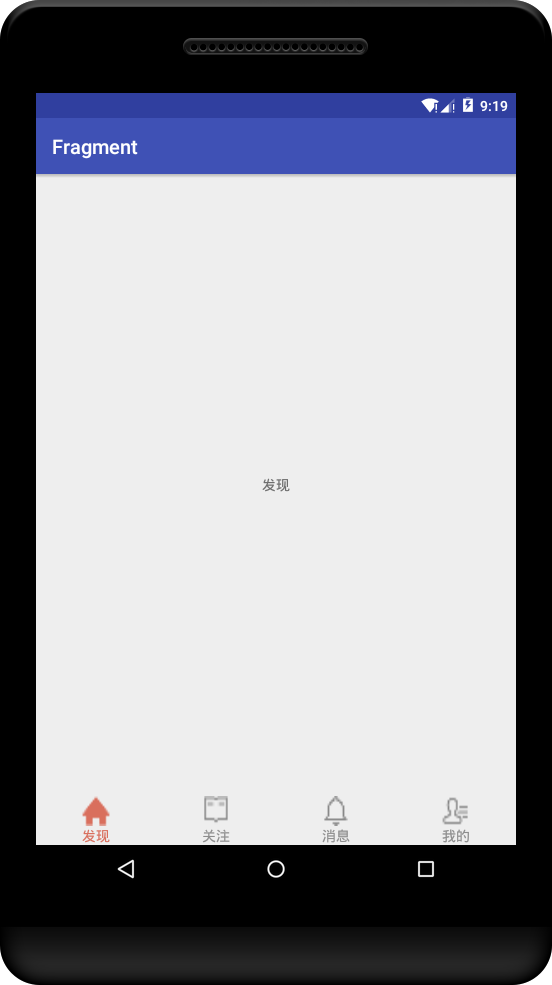
效果如下:
TabLayout 屬於 design 擴充套件,使用前須先匯入。它能自動關聯 viewPager,只要為 TabLayout 指定關聯的 viewPager 即可。方便歸方便,缺點是自動關聯後 TabLayout 會自動讀取 viewPager 的 title,想自訂 tab view 就無法如願。
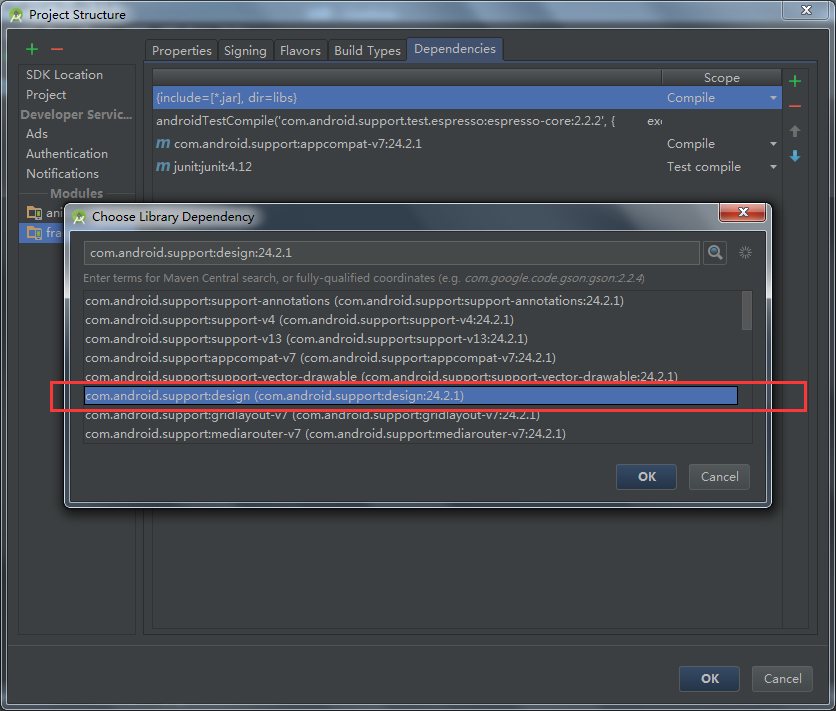
匯入 design 擴充套件(版本需排在 v7 之上):
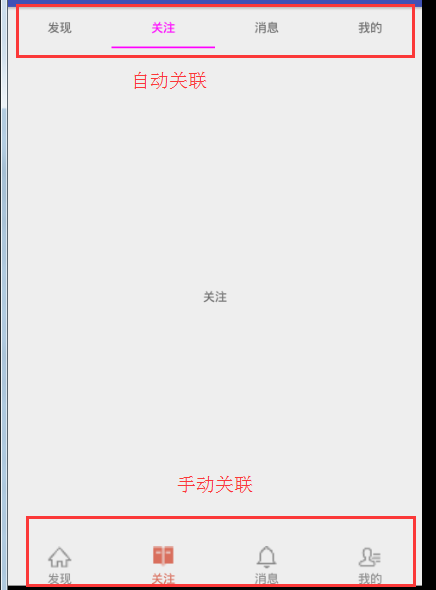
配置中放了兩個 TabLayout,分別示範自動關聯與手動關聯:
<?xml version="1.0" encoding="utf-8"?>
<LinearLayout xmlns:android="https://schemas.android.com/apk/res/android"
    xmlns:app="https://schemas.android.com/apk/res-auto"
    xmlns:tools="https://schemas.android.com/tools"
    android:id="@+id/activity_tab_layout"
    android:layout_width="match_parent"
    android:layout_height="match_parent"
    android:orientation="vertical"
    tools:context="com.skymxc.demo.fragment.TabLayoutActivity">
    <!-- 自動關聯 -->
    <!-- 透過監聽關聯 -->
</LinearLayout>
初始化自動關聯的 tab 並與 viewPager 綁定:
 private void initTabLayoutAndPager() {
    // 關聯後 tab 會自動抓取 pager 的 title,此時 addTab 無效
    tabLayout.setupWithViewPager(pager);
    fragments = new ArrayList<>();
    fragments.add(new DiscoverFragment());
    fragments.add(new AttachFragment());
    fragments.add(new MsgFragment());
    fragments.add(new ContactFragment());
    adapter = new FragmentAdapter(getSupportFragmentManager(), fragments);
    pager.setAdapter(adapter);
}
為 TabLayout 手動加上自訂 view(自動關聯下 addTab 無效):
 tabLayoutMenu.addTab(tabLayoutMenu.newTab().setCustomView(createView(R.drawable.selector_bg, "發現")));
tabLayoutMenu.addTab(tabLayoutMenu.newTab().setCustomView(createView(R.drawable.selector_bg_attach, "關注")));
tabLayoutMenu.addTab(tabLayoutMenu.newTab().setCustomView(createView(R.drawable.selector_bg_message, "消息")));
tabLayoutMenu.addTab(tabLayoutMenu.newTab().setCustomView(createView(R.drawable.selector_bg_info, "我的")));
tabLayoutMenu.setSelectedTabIndicatorHeight(0); // 移除指示器
為 viewPager 與 TabLayout 掛監聽以達成聯動:
 tabLayoutMenu.addOnTabSelectedListener(new TabLayout.OnTabSelectedListener() {
    @Override
    public void onTabSelected(TabLayout.Tab tab) {
        pager.setCurrentItem(tab.getPosition(), true);
    }
    @Override
    public void onTabUnselected(TabLayout.Tab tab) { }
    @Override
    public void onTabReselected(TabLayout.Tab tab) { }
});
pager.addOnPageChangeListener(new ViewPager.OnPageChangeListener() {
    @Override
    public void onPageScrolled(int position, float positionOffset, int positionOffsetPixels) { }
    @Override
    public void onPageSelected(int position) {
        tabLayoutMenu.getTabAt(position).select();
    }
    @Override
    public void onPageScrollStateChanged(int state) { }
});
效果圖:
附上 viewPager 的適配器:
 public class FragmentAdapter extends FragmentPagerAdapter {
    List<Fragment> fragments;
    private String[] titles = new String[]{"發現", "關注", "消息", "我的"};

    public FragmentAdapter(FragmentManager fm, List<Fragment> fragments) {
        super(fm);
        this.fragments = fragments;
    }
    @Override
    public Fragment getItem(int position) { return fragments.get(position); }
    @Override
    public int getCount() { return fragments == null ? 0 : fragments.size(); }
    @Override
    public CharSequence getPageTitle(int position) { return titles[position]; }
}
 Android 蒙板效果兩種做法:改寫窗體透明度與自訂遮罩層
彈窗時讓背景變暗、關閉後恢復,是常見的視覺手法。以下整理兩種實作方式,差別在於是否保留標題欄。 做法一:調整窗體透明度(不保留標題欄) 效果如下,整個畫面連標題欄一起變
 Android 動畫三部曲之一:View Animation 與 LayoutAnimation 完全解析
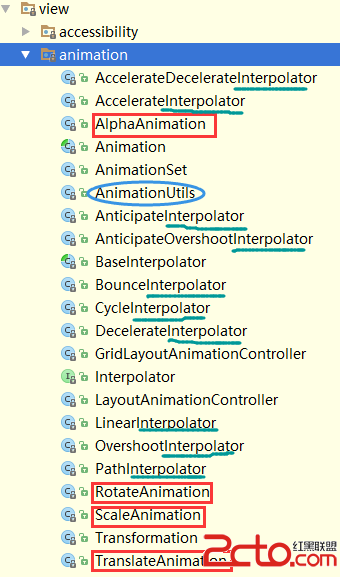
Tween 補間動畫 Tween 動畫又稱補間動畫,是通過改變 View 的位置、大小、透明度與角度來實現動畫效果的一種方式。 補間動畫的基類是 Animation,我們
 Android 性能優化:把 String 這件事講透
String 的知識點看似老掉牙,但實戰中最多的內存浪費恰恰藏在「順手一拼」的字符串拼接裡。它往往不是罪魁禍首,卻常常是壓垮內存、觸發 OOM 的最後一根稻草。本文從
 Android 提示微技巧:你真的了解 Dialog、Toast 和 Snackbar 嗎?
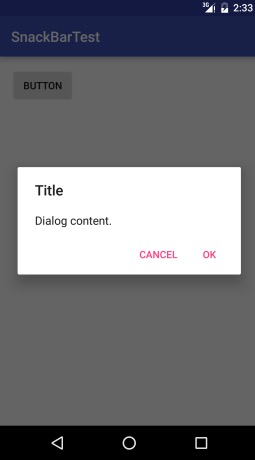
Dialog 和 Toast 大家肯定都不陌生,平時實在是用得太多了。而 Snackbar 是 Design Support 庫中提供的新控件,有些朋友可能已經用過,有些