

編輯:關於 Android 程式設計
最近讀完《Android 開發藝術探索》,收穫不少。學過自定義 View 之後想動手做個輪播圖練練手,網上實作方式很多,我最後寫出來的版本和主流做法大同小異,重點還是把 ViewPager、Handler 與 Timer 的配合走過一遍。先上成果圖,圖片是從網路上找的風景照。

常見的輪播圖實作大致有三種:用 Gallery、用 HorizontalScrollView、用 ViewPager。Gallery 在官方文件中已經不建議使用,原始碼裡也標記為 deprecated,目前主流是後兩種。我選擇了 ViewPager,因為它自帶左右滑动手勢與頁面快取機制,省下不少工。整個實作可以拆成三塊:
因為這個 Demo 不涉及具體業務,所以只保存一個圖片網址。
public class SlideInfo {
    private String image_url = "dd";

    public SlideInfo() {}

    public SlideInfo(String url) {
        this.image_url = url;
    }

    public String getImage_url() {
        return image_url;
    }
}PagerAdapter 有四個方法必須重寫。考慮到輪播圖日後可能用在多個不同畫面、item 樣式也不一樣,如果每次都從頭寫一個 PagerAdapter,會產生大量重複程式碼。因此這裡先抽一個抽象父類,把「取得 View」這件事留給子類實作。
public abstract class AutoSlideViewAdapterBase extends PagerAdapter {

    private List<View> mList;

    public AutoSlideViewAdapterBase() {
        mList = new ArrayList<>();
    }

    @Override
    public int getCount() {
        /*
         * 這裡有個關鍵:ViewPager 本身不支援循環滑動,
         * 所以我們把數量回傳成 Integer.MAX_VALUE,
         * 製造「可以一直往後滑」的假象。
         */
        return Integer.MAX_VALUE;
    }

    @Override
    public boolean isViewFromObject(View view, Object object) {
        return view == object;
    }

    @Override
    public Object instantiateItem(ViewGroup container, int position) {
        View v;
        /*
         * 實驗時發現偶爾會出現 size 與 position 差值大於 1 的情況,
         * 直接取會越界,所以這裡補上從目前 size 填到目標位置的 View。
         */
        if (mList.size() <= (position % getSize())) {
            for (int i = mList.size(); i <= position % getSize(); ++i) {
                mList.add(getView(container, i));
            }
        }
        v = mList.get(position % getSize());
        if (v.getParent() != null) {
            container.removeView(v);
        }
        container.addView(v);
        return v;
    }

    @Override
    public void destroyItem(ViewGroup container, int position, Object object) {
        container.removeView(mList.get(position % getSize()));
    }

    /** 由子類提供實際要顯示的 View */
    public abstract View getView(ViewGroup container, int position);

    /** 由子類提供真實的 item 數量 */
    public abstract int getSize();
}
這裡有兩個細節值得說明。第一,因為 getCount() 回傳了極大值,所有取用位置的地方都要用 position % getSize() 換回真實索引。第二,ViewPager 會重用 View,加入 container 前必須先檢查 parent 並移除,否則會拋出 IllegalStateException。
public class SlideAdapter extends AutoSlideViewAdapterBase {

    private List<SlideInfo> mSlides;
    private Context mContext;

    public SlideAdapter(Context context, List<SlideInfo> list) {
        mContext = context;
        mSlides = list;
    }

    @Override
    public View getView(ViewGroup container, int position) {
        View v = LayoutInflater.from(mContext)
                .inflate(R.layout.layout_slide_item, null);
        ImageView imageView = (ImageView) v.findViewById(R.id.image);
        // 用 ImageLoader 載入網路圖片
        ImageLoader.getInstance()
                .displayImage(mSlides.get(position).getImage_url(), imageView);
        return v;
    }

    @Override
    public int getSize() {
        return mSlides.size();
    }
}<LinearLayout xmlns:android="https://schemas.android.com/apk/res/android"
android:layout_width="match_parent"
android:layout_height="match_parent"
android:orientation="vertical">
<ImageView
android:id="@+id/image"
android:layout_width="match_parent"
android:layout_height="match_parent"
android:scaleType="fitXY" />
</LinearLayout><com.humorousz.myapplication.widget.AutoSlideView
xmlns:android="https://schemas.android.com/apk/res/android"
android:id="@+id/my_slide_view"
android:layout_width="match_parent"
android:layout_height="wrap_content">
<LinearLayout
android:id="@+id/indicator"
android:layout_width="match_parent"
android:layout_height="wrap_content"
android:layout_gravity="bottom"
android:orientation="vertical">
<LinearLayout
android:id="@+id/point_container"
android:layout_width="match_parent"
android:layout_height="@dimen/auto_slide_view_point_container_height"
android:gravity="center_horizontal"
android:orientation="horizontal" />
</LinearLayout>
</com.humorousz.myapplication.widget.AutoSlideView>這是整個控制件的核心,做了四件事:初始化 ViewPager 與指示器、建立圓點、用 Timer 週期性切頁、以及在使用者觸控時暫停自動播放。
public class AutoSlideView extends FrameLayout
        implements ViewPager.OnPageChangeListener {

    private ViewPager mViewsContainer;
    private LinearLayout mPointContainer;
    private AutoSlideViewAdapterBase mAdapter;
    private int mPointCount;
    private ImageView[] mPoints;
    private int mLastPos;
    private Timer mTimer;
    private TimerTask mTask;
    private boolean isTouch = false;

    private Handler handler = new Handler() {
        @Override
        public void handleMessage(Message msg) {
            mViewsContainer.setCurrentItem(mViewsContainer.getCurrentItem() + 1);
        }
    };

    public AutoSlideView(Context context, AttributeSet attrs) {
        super(context, attrs);
    }

    @Override
    protected void onFinishInflate() {
        super.onFinishInflate();
        init();
    }

    private void init() {
        mViewsContainer = (ViewPager) findViewById(R.id.views_container);
        mPointContainer = (LinearLayout) findViewById(R.id.point_container);
        mViewsContainer.addOnPageChangeListener(this);
    }

    public void setData(AutoSlideViewAdapterBase adapter) {
        mAdapter = adapter;
        mPointCount = mAdapter.getSize();
        mViewsContainer.setAdapter(mAdapter);
        initPoint();
        /*
         * 設成足夠大的初始位置,確保一開始就能往後滑。
         * 嚴格來說滑到後面還是會到盡頭,若要真正無限循環
         * 需要監聽到邊界時跳回起點。
         */
        mViewsContainer.setCurrentItem(mPointCount * 100);
        startAutoSlide();
    }

    private void initPoint() {
        if (mPointCount == 0) return;
        mPoints = new ImageView[mPointCount];
        for (int i = 0; i < mPointCount; i++) {
            ImageView view = new ImageView(getContext());
            view.setImageResource(R.mipmap.point_normal);
            mPointContainer.addView(view);
            mPoints[i] = view;
        }
        if (mPoints[0] != null) {
            mPoints[0].setImageResource(R.mipmap.point_selected);
        }
        mLastPos = 0;
    }

    private void changePoint(int curPos) {
        if (mLastPos == curPos) return;
        mPoints[curPos].setImageResource(R.mipmap.point_selected);
        mPoints[mLastPos].setImageResource(R.mipmap.point_normal);
        mLastPos = curPos;
    }

    private void startAutoSlide() {
        if (mTimer == null) mTimer = new Timer();
        if (mTask != null) {
            mTask.cancel();
            mTask = null;
        }
        mTask = new TimerTask() {
            @Override
            public void run() {
                if (isTouch) return;   // 使用者正在操作,暫停自動切頁
                handler.sendEmptyMessage(0x00);
            }
        };
        mTimer.schedule(mTask, 300, 3000);   // 延遲 300ms,之後每 3 秒切換
    }

    public void cancelAutoSlide() {
        if (mTask != null) {
            mTask.cancel();
            mTask = null;
        }
    }

    @Override
    public void onPageScrolled(int position, float positionOffset,
                               int positionOffsetPixels) {}

    @Override
    public void onPageSelected(int position) {
        changePoint(position % mPointCount);
    }

    @Override
    public void onPageScrollStateChanged(int state) {}

    /** 以觸控狀態決定是否暫停自動播放 */
    @Override
    public boolean dispatchTouchEvent(MotionEvent ev) {
        switch (ev.getAction()) {
            case MotionEvent.ACTION_DOWN:
                isTouch = true;
                break;
            case MotionEvent.ACTION_UP:
                isTouch = false;
                break;
        }
        return super.dispatchTouchEvent(ev);
    }
}
幾個實作上的思考:
ImageView[] 直接索引比每次 findViewById 或操作 container 的子 View 更直觀。public class MainActivity extends AppCompatActivity {
private AutoSlideView mAutoSlideView;
@Override
protected void onCreate(Bundle savedInstanceState) {
super.onCreate(savedInstanceState);
setContentView(R.layout.activity_main);
ImageLoader.getInstance()
.init(ImageLoaderConfiguration.createDefault(this));
mAutoSlideView = (AutoSlideView) LayoutInflater.from(this)
.inflate(R.layout.layout_auto_slide_view, null);
List<SlideInfo> list = new ArrayList<>();
list.add(new SlideInfo("https://example.com/banner1.jpg"));
list.add(new SlideInfo("https://example.com/banner2.jpg"));
list.add(new SlideInfo("https://example.com/banner3.jpg"));
list.add(new SlideInfo("https://example.com/banner4.jpg"));
list.add(new SlideInfo("https://example.com/banner5.jpg"));
mAutoSlideView.setData(new SlideAdapter(this, list));
addContentView(mAutoSlideView, new ViewGroup.LayoutParams(
ViewGroup.LayoutParams.MATCH_PARENT,
ViewGroup.LayoutParams.WRAP_CONTENT));
}
@Override
protected void onDestroy() {
super.onDestroy();
mAutoSlideView.cancelAutoSlide();
}
}這個版本堪用,但仍有幾處可以再打磨:
wrap_content 在 ViewPager 上行為不太理想。可以進一步把 AutoSlideView 抽成抽象類別,或改由 LayoutParams 傳入。實務上設計師通常會標好尺寸,所以影響有限。Integer.MAX_VALUE 加超大初始位置來「假裝」循環,滑久了仍會到盡頭。更好的做法是在 onPageScrollStateChanged 中監聽到邊界時無動畫地跳回中間位置。onDestroy() 彻底釋放。onTouchEvent 並對外暴露 OnBannerClickListener 介面。到這裡整個控制件就完成了。自定義 View 的樂趣就在這裡:把一個常見需求拆成資料、Adapter、控制件三層,每一層都能獨立測試與替換。
 仿斗魚滑動登錄驗證:自定義拼图驗證控件 DouYuView 實作
最近不太忙,閒暇時看看直播,總能撞見一些新奇的登錄驗證方式。恰好我也想熟悉一下新的開發工具 Android Studio,於是決定親手實現一個類似斗魚的滑動拼图驗證。
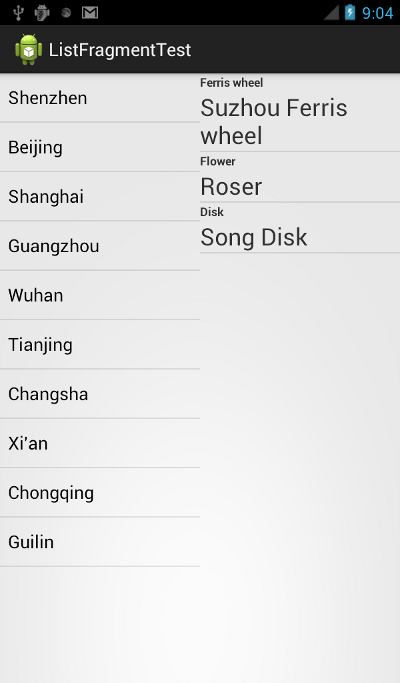 ListFragment 實戰:Android 列表 Fragment 的基礎與進階用法
ListFragment 繼承自 Fragment,因此具備 Fragment 的特性,能作為 Activity 的一部分,讓頁面設計更靈活。與 Fragment 不同的
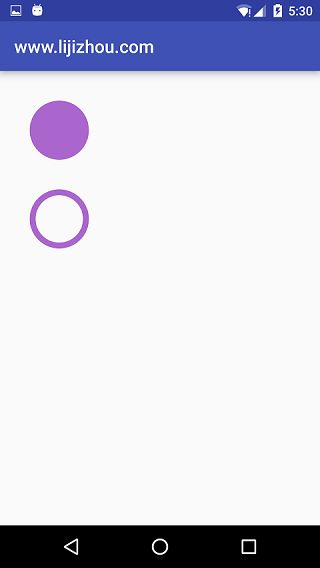 Android 2D 繪圖入門:用 Canvas 與 Paint 畫出你的第一個自定義 View
從自定義 View 開始 在 Android 中,只要想畫出圓形、矩形、文字,甚至更複雜的自訂介面,最基礎的入口就是自定義 View。系統會在合適的時機呼叫 onDraw
 實作可調透明度的 Android 圖片檢視器與局部放大
這個實例做了一個功能不算多但相當實用的圖片檢視器:可以切換圖片、以按鈕調整透明度,而且手指觸碰主圖時,另一個 ImageView 會即時顯示觸碰位置附近的局部放大——有點