

編輯:關於 Android 程式設計
上一篇介紹了幾個比較基礎的新控件,相信大家对 Material Design 的視覺語言已經有了初步認識。這次我們繼續往下挖,看看 CoordinatorLayout、AppBarLayout、CollapsingToolbarLayout 以及 TabLayout 這幾個傢伙怎麼玩。先從使用頻率最高的 TabLayout 開始。
先看官方定義:TabLayout 是一個用於橫向展示 tabs 的佈局。每個 tab 實例透過 TabLayout.Tab 取得,可以用 newTab() 建立,再呼叫 setText(CharSequence) 或 setIcon(int) 設定標題與圖示,最後用 addTab(Tab) 把它加入佈局:
TabLayout tabLayout = ...;
tabLayout.addTab(tabLayout.newTab().setText("Tab 1"));
tabLayout.addTab(tabLayout.newTab().setText("Tab 2"));
tabLayout.addTab(tabLayout.newTab().setText("Tab 3"));
如果想監聽每個 tab 的選中狀態變化,設定 setOnTabSelectedListener(OnTabSelectedListener) 即可。若佈局中使用了 ViewPager,呼叫 setupWithViewPager(ViewPager) 就能把兩者綁定,標題與內容會自動填充。此外也可以在 XML 中直接寫入 TabItem 來聲明 tab。
我們經常把 ViewPager 和 Fragment 結合來做「滑動切換 + 頂部指示器」的效果。以前通常要引入 ViewPagerIndicator 這類第三方框架:
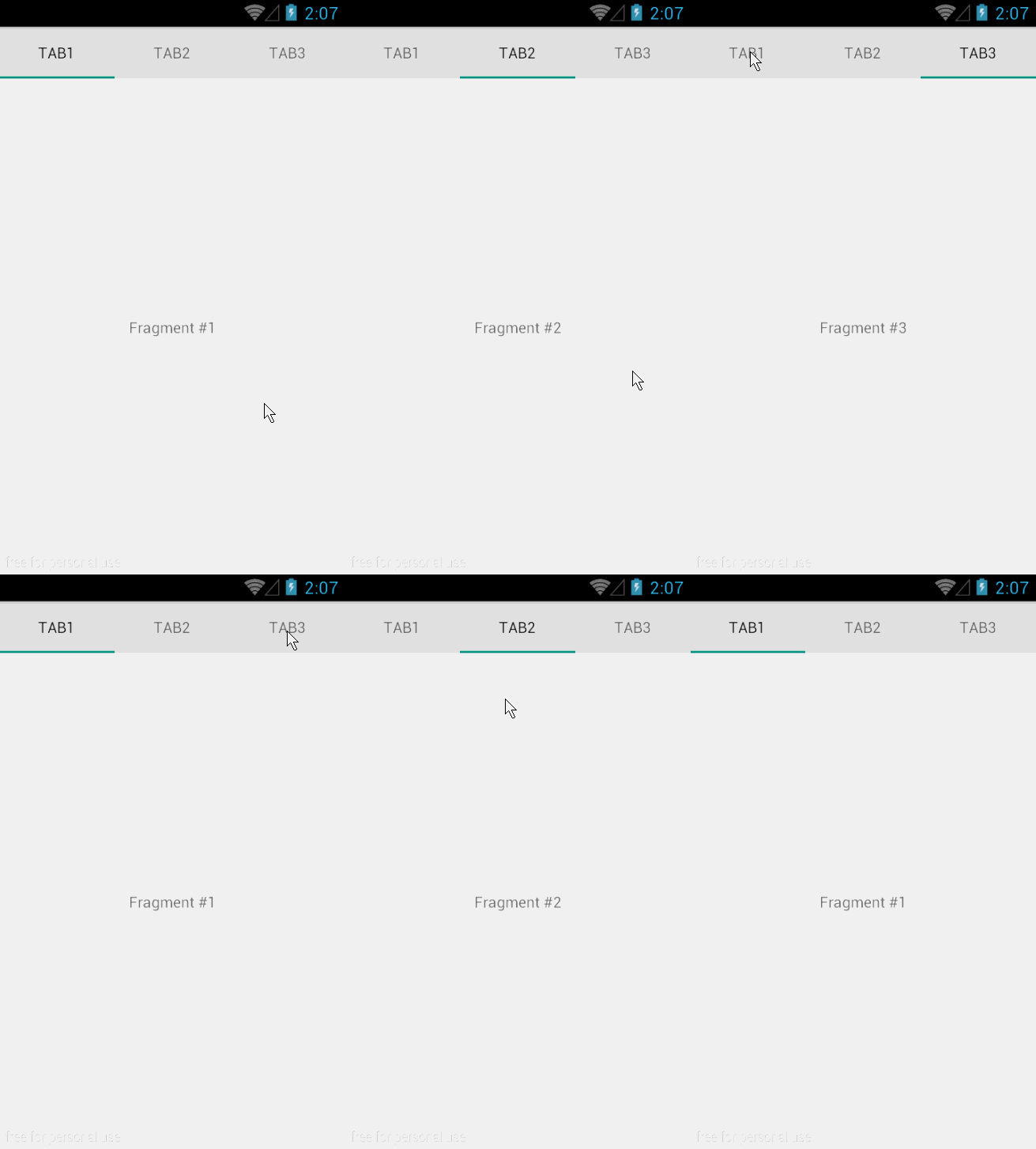
有了 TabLayout 之後,直接用官方控件就能實現,效果如下:
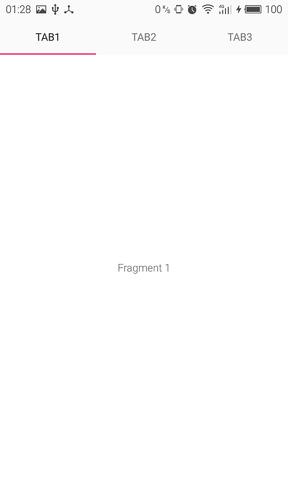
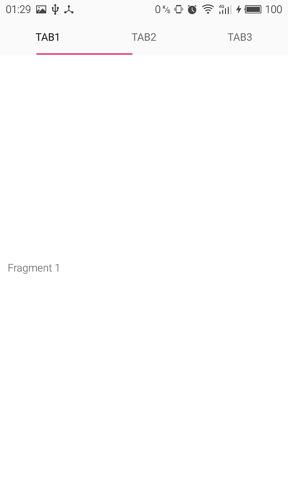
XML 中只需要一個 TabLayout 加上一個 ViewPager,程式碼側則做兩件事:
mViewpager.setAdapter(new MyCusAdapter(fm));
mTablayout.setTabMode(TabLayout.MODE_FIXED);
mTablayout.setupWithViewPager(mViewpager);
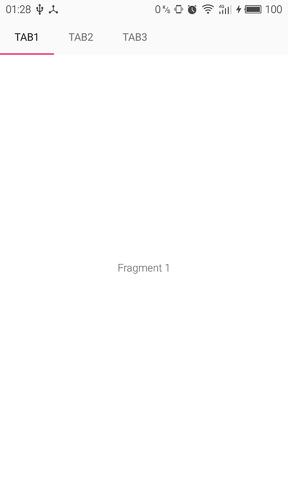
關於 TabMode:TabLayout 提供兩個模式常數。
MODE_FIXED:所有 tab 同時完整顯示,適合內容需要快速在少數幾個 tab 之間切換的場景。MODE_SCROLLABLE:同一時間只顯示部分 tab,可以容納更長的標題文字與更多的 tab 數量。一句話總結:MODE_SCROLLABLE 適合 tab 很多的情況,MODE_FIXED 適合 tab 數量不多的情況,預設值為 MODE_FIXED。下面兩張圖對比就很明顯,左側是 SCROLLABLE,右側是 FIXED:
相關程式碼在專案的 tablayout 套件下。
官方的描述很簡潔:
CoordinatorLayout is a super-powered FrameLayout.
CoordinatorLayout is intended for two primary use cases:
As a top-level application decor or chrome layout
As a container for a specific interaction with one or more child views
翻譯過來就是:CoordinatorLayout 是一個被大幅增強的 FrameLayout,主要有兩個用途——作為應用頂層的裝飾性佈局,或者作為多個子 View 之間特定互動行為的容器。
換個角度理解,它其實是一個從更高層面協調子 View 之間觸摸事件與互動行為的佈局,能實現豐富的聯動滾動效果。下面用幾個小例子說明。
Snackbar 預設會浮蓋在其他 UI 組件之上。但如果讓 CoordinatorLayout 來做容器,FloatingActionButton 就不會被遮住——Snackbar 出現時 FAB 自動上移,Snackbar 消失後再落回原位。對比效果如下,左圖未使用 CoordinatorLayout,右圖使用了:
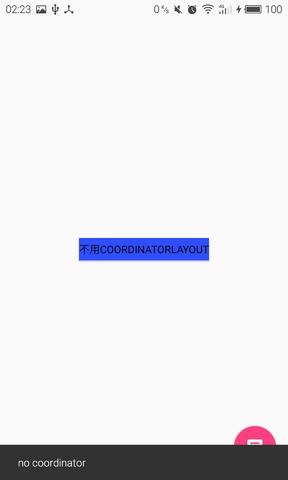
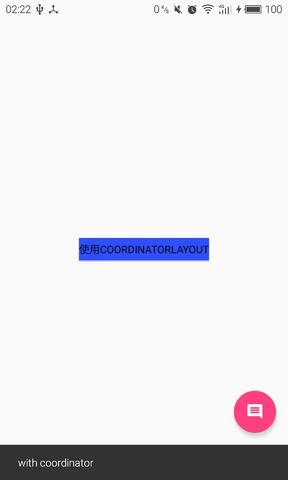
使用起來非常省事:只要把 CoordinatorLayout 作為根佈局,FAB 內建的 default behavior 就會自動偵測 Snackbar 的加入,並觸發上移動畫。
小提示:FloatingActionButton.Behavior 的主要職責,就是讓 FAB 在 Snackbar 顯示時上移,避免被覆蓋。
佈局中常會用到兩個屬性來定位 FAB:
app:layout_anchor:設定 FAB 的錨點,也就是以哪個控件作為位置參照。app:layout_anchorGravity:設定 FAB 相對於錨點的方位,可取 bottom、center、right、left、top 等值。最後,在建立 Snackbar 時記得把 CoordinatorLayout 作為 View 參數傳入:
Snackbar.make(mCoordinator, "Snackbar show", Snackbar.LENGTH_SHORT).show();對應的 Demo 類別是 CoordinatorLayoutFloatingActivity。剩下的 AppBarLayout 與 CollapsingToolbarLayout,我們留到下篇繼續拆解。
 Android 簡單畫畫板實作:Canvas、Paint 與觸控事件
畫板的核心元件 一個簡單的 Android 畫畫板,通常由 Bitmap、Canvas、Paint 與 ImageView 組成。Bitmap 是畫布資料,Canvas
 MPAndroidChart 使用文件精讀(上):圖表建立、刷新與座標軸客製
MPAndroidChart 是 Android 平台上一套相當成熟的开源繪圖庫,目前提供折線圖、長條圖、散佈圖、K 線圖、圓餅圖、氣泡圖與雷達圖等多種類型,並內建選取、
 ScrollView 嵌套 ListView 只顯示一項?三種解法與官方建議
ListView 和 GridView 大家都用得很熟了,摯愛新技術的朋友大概已經全面轉向 RecyclerView。但只要還在用 ListView,你就一定遇過這樣的場
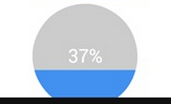 Android 自定義圓形進度條:從繪製原理到程式實現
繪製思路自定義圓形進度條的核心,是利用 Canvas 繪製圓形、文字與遮罩效果。一般做法會先畫出底層實心圓,再用白色方塊覆蓋尚未完成的部分,最後在中央顯示目前進度百分比,