

編輯:關於 Android 程式設計
歡迎頁(Splash Screen)是第一印象的關鍵,做法其實不複雜:一個負責顯示的版面,加上一段延時跳轉的邏輯。實務上通常會順便在這裡做網路狀態檢查,避免使用者進到主頁才發現連不上。
版面檔是整個歡迎頁最重要的部分,通常放一張全螢幕的圖片或品牌 logo,背景可設為純色或品牌漸層。這一步沒有固定寫法,依設計稿調整即可。
在 onStart 中先判斷網路,正常就延時兩秒後跳轉,異常則彈出對話框引導使用者去設定:
@Override
protected void onStart() {
    super.onStart();
    if (isNetworkConnected()) {
        new Thread() {
            @Override
            public void run() {
                try {
                    Thread.sleep(2000);
                    Intent intent = new Intent(SplashActivity.this,
                                              CompusAssistMain.class);
                    startActivity(intent);
                    finish();
                } catch (InterruptedException e) {
                    e.printStackTrace();
                }
            }
        }.start();
    } else {
        // 彈出對話框,引導使用者前往系統設定開啟網路
        AlertDialog.Builder builder = new Builder(this);
        builder.setTitle("設置網絡");
        builder.setMessage("網絡錯誤請設置網絡");
        builder.setPositiveButton("設置網絡", new OnClickListener() {
            public void onClick(DialogInterface dialog, int which) {
                Intent intent = new Intent();
                intent.setClassName("com.android.settings",
                        "com.android.settings.WirelessSettings");
                startActivity(intent);
            }
        });
        builder.setNegativeButton("取消", new OnClickListener() {
            public void onClick(DialogInterface dialog, int which) {
                finish();
            }
        });
        builder.create().show();
    }
}透過 ConnectivityManager 取得目前的網路資訊即可:
/**
 * 判斷系統的網絡是否可用
 */
private boolean isNetworkConnected() {
    ConnectivityManager cm =
            (ConnectivityManager) getSystemService(CONNECTIVITY_SERVICE);
    NetworkInfo info = cm.getActiveNetworkInfo();
    if (info != null && info.isConnected()) {
        return true;
    } else {
        return false;
    }
}
別忘了在 manifest 加上 android.permission.ACCESS_NETWORK_STATE 權限,否則 getActiveNetworkInfo 永遠拿不到有效結果。
<activity
    android:name="com.yan.compusassist.SplashActivity"
    android:label="@string/application_name" >
    <intent-filter>
        <action android:name="android.intent.action.MAIN" />
        <category android:name="android.intent.category.LAUNCHER" />
    </intent-filter>
</activity>
加上 MAIN 與 LAUNCHER 之後,點開 App 就會先進入這個 Activity,跳轉完成後呼叫 finish() 結束自己,使用者按返回鍵時才不會又回到歡迎頁。
單純用 Thread.sleep 是最直白的寫法,但若要搭配真正的初始化工作(例如載入設定、預熱資料庫),建議改用 Handler 的 postDelayed,讓跳轉回到主執行緒進行,視覺上也不會有掉幀。另外兩秒只是示範值,實際上應盡量壓在品牌露出所需的最短時間,等待過久反而扣分。
 自定義相機加貼紙實戰:SurfaceView 截圖難題的破解思路
想做的效果 替自己的 App 裝一台相機,是個頗有性價比的功能。想像一下:預覽畫面開著,臉上即時疊上一對卡通眼睛或一段趣味標籤,按下快門,一張已經合成好的照片直接生成,順
 Android 圖像像素實戰:用触摸事件實現「擦除揭示」特效
本文透過一個有趣的圖像像素操作小範例,帶大家認識 Android 中 Bitmap 與触摸事件的結合玩法:用手指在圖片上滑過的地方「擦除」頂層圖像,讓底層圖像隨之顯現出來
 用PopupWindow實現自定義Dialog
Android的PopupWindow是一個非常實用的widget,利用它可以實現懸浮窗體效果,比如做一個懸浮菜單。最常見的應用場景是在視頻播放界面裡做一個工具欄,用來控
 Unity3D 導出 Android APK 並在虛擬機中運行的完整步驟
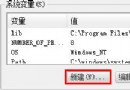
用 Unity3D 開發的遊戲要發佈成 Android APK 並在模擬器中跑起來,整個流程可以拆成六個步驟。以下為新手詳細示範每一步的操作與可能遇到的坑。 總流程概覽