

編輯:關於 Android 程式設計
這段時間的工作重點是對 Android 專案進行多解析度自適應的調整,於是花了不少心力去嘗試與學習這方面的知識。這裡想強調一個從專案初期就該養成的好習慣:所有資源都統一放在 values 中管理,命名也要一致。以下是我整理的經驗總結。
1、版面配置中不要寫死數值。單位盡量別用 px,改用 dp,或 match、wrap。
2、圖片盡量設計成可拉伸的 .9 圖。若有漸層效果,盡量做成單方向的橫向或縱向漸層,這樣不僅能大幅縮小安裝包體積,也能提升處理速度。
3、若不想設計多套圖片,那就只設計最大的一套。把它放在 drawable-xhdpi 資料夾中——壓縮永遠比拉伸的效果好。
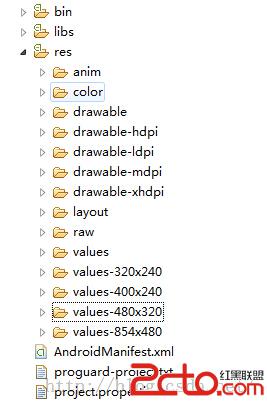
4、撰寫多套 values 值對應不同解析度,共用一套 layout 即可。如下圖所示。
5、建立多個 layout 資料夾,命名如 layout-800x480,需要適配哪種解析度就寫成什麼。(這種做法太耗力,還會讓 App 變大,不建議使用)
6、不得已時才重寫部分 layout 的 XML。例如:
layout-1024x768
layout-1024x600
layout-1280x768
layout-land-1024x720 //1024x768 橫屏
layout-port-976x768 //1024x768 豎屏
命名格式為:【layout】-【port/land】-【長度x寬度】
注意事項:
在 Android 3.0 之後,要適配上述解析度,需將高度減去 48 像素(即底部狀態欄的高度),Android 才能正確辨識。此外,解析度中較大的數字必須寫在前面,否則會產生語法錯誤。
7、
其中 android:anyDensity=true 這一句對整個螢幕適配起著至關重要的作用。當值為 true 時,程式安裝在不同密度的手機上,系統會分別載入 hdpi、mdpi、ldpi 資料夾中的資源。只要把這段程式碼加到
三種常見螢幕密度:
低密度(120),ldpi
中密度(160),mdpi
高密度(240),hdpi
小螢幕:
1、QVGA(240×320),2.6~3.0 吋
普通螢幕:
1、WQVGA(240×400),3.2~3.5 吋
2、FWQVGA(240×432),3.5~3.8 吋
3、HVGA(320×480),3.0~3.5 吋
4、WVGA(480×800),3.3~4.0 吋
5、FWVGA(480×854),3.5~4.0 吋
大螢幕:
1、WVGA(480×800),4.8~5.5 吋
2、FWVGA(480×854),5.0~5.8 吋
螢幕尺寸分為 small、normal、large、xlarge,分別代表小、中、大、超大螢幕。
螢幕密度分為 ldpi、mdpi、hdpi、xhdpi,標準值分別是 120dpi、160dpi、240dpi、320dpi。
常見單位說明:
px(像素):螢幕上的點。
in(英寸):長度單位。
mm(毫米):長度單位。
pt(磅):1/72 英寸。
dp(與密度無關的像素):一種基於螢幕密度的抽象單位。在每英寸 160 點的螢幕上,1dp = 1px。
dip:與 dp 相同,多用於 android/ophone 範例中。
sp(與刻度無關的像素):與 dp 類似,但可以根據使用者設定的字型大小進行縮放。
因此,根據 Google 的建議,TextView 的字級最好使用 sp 作為單位;查看 TextView 原始碼也能確認,Android 預設就是以 sp 作為字級單位。
關於 sp 與 dp 的選擇建議:
1、如果 TextView 的顯示區域可以彈性變化(wrap_content,且所有父 View 也都能彈性變化),可優先考慮用 sp,此時字型大小改變一般不會破壞介面的可用性。
2、與情況 1 相反時,若 TextView 的顯示區域已被限定為固定值(或其父 View 被限定了),則優先考慮用 dp,否則遇到習慣使用超大字型的用戶,文字可能被橫向截斷,而使用者並不知情,反而會誤以為是程式的問題。
 Android 漫畫閱讀器實作:大圖載入與 OOM 的拉扯
資源來之不易,程式碼部分反而沒什麼好說的。真正值得記錄的是過程中踩到的幾個坑。 問題一:漫畫頁面的記憶體 每一話大概二十幾頁,實際都是 JPG。要在螢幕上順暢翻頁,同時
 用 Gallery 與 ImageSwitcher 打造可左右無限循環的圖片瀏覽器
Gallery 天生就是拿來做橫向圖片列表的,但它有個惱人的限制:滑到頭就停了,沒辦法無限循環。要突破這個限制,關鍵在於自訂 Adapter——只要讓 getCount
 Android Handler 執行原理解析
Handler 是 Android 的異步訊息機制,可將任務排入 MessageQueue,再由 Looper 取出並分派執行。它常用於更新 UI、延遲任務與執行緒間溝通
 Android Toolbar 與 App Bar 完整指南
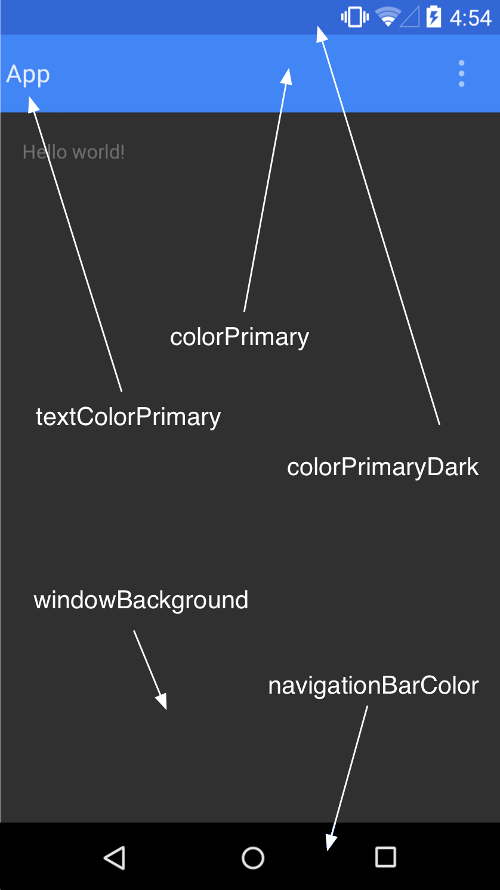
從 ActionBar 到 Toolbar Material Design 推出後,Toolbar 成為取代 ActionBar 的重要元件,也被稱為 App bar。相