

編輯:關於 Android 程式設計
Material Design 推出後,Toolbar 成為取代 ActionBar 的重要元件,也被稱為 App bar。相較於過去受限的 ActionBar,Toolbar 更像一個可自由放入版面配置中的檢視元件,讓設計與操作更靈活。
使用 Toolbar 前,需加入 appcompat-v7 相依,讓 Activity 繼承 AppCompatActivity,並使用 NoActionBar 主題。接著在版面配置中加入 Toolbar,透過 setSupportActionBar 讓它取代原本的 ActionBar。
選單仍可在 menu 資源中定義,並於 onCreateOptionsMenu 中載入。若要處理點擊,可覆寫 onOptionsItemSelected,或使用 setOnMenuItemClickListener。若需要返回上一頁,可啟用 DisplayHomeAsUpEnabled,並在 manifest 中指定 parentActivityName。
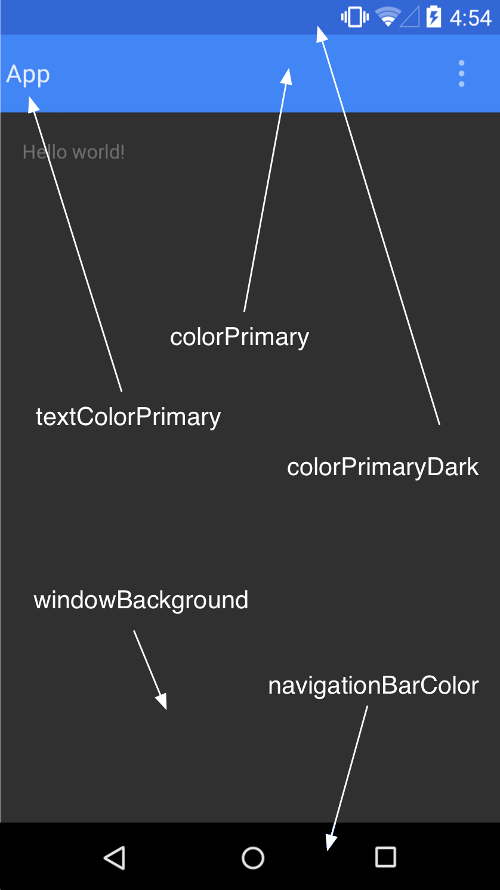
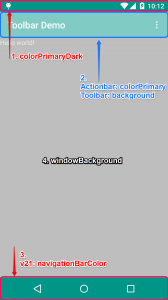
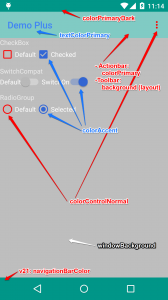
App bar 的顏色通常由 colorPrimary 控制;狀態列顏色由 colorPrimaryDark 控制;導航列顏色則需 API 21 以上。若使用 Toolbar,背景色通常直接設定在 Toolbar 的 background 屬性。
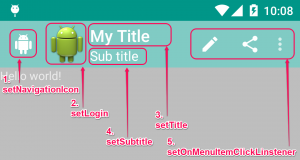
Toolbar 可設定 logo、標題、副標題與 navigation icon。若要放入搜尋框等自定義操作檢視,可透過 action view 或 action provider 實作。
在 Fragment 中使用 Toolbar 時,需要呼叫 setHasOptionsMenu(true),並注意 Activity 與 Fragment 的選單可能合併顯示。若只想顯示 Fragment 自己的選單,可在 inflate 前先清除選單。
嵌套 Fragment 時,選單會依層級觸發,若未妥善處理,容易出現父子畫面按鈕混用。可透過條件判斷或 popBackStackImmediate 等方式處理返回鍵與選單顯示。
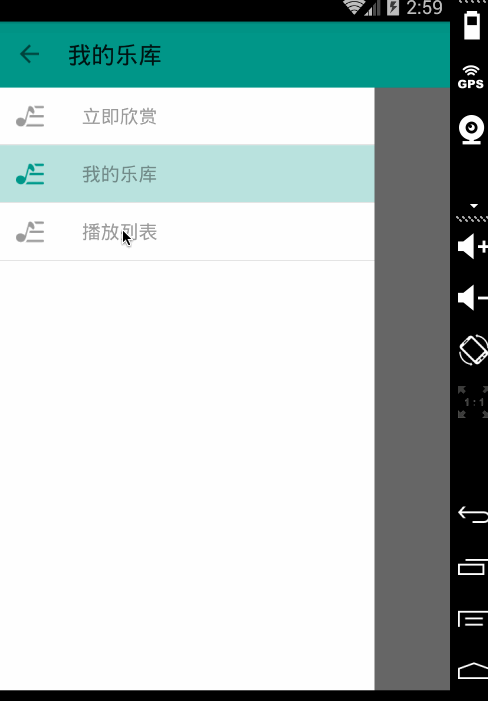
若要做出側邊選單,可將 Toolbar、DrawerLayout 與 ActionBarDrawerToggle 搭配使用。左側選單與內容區通常都以 Fragment 呈現,點擊選單後切換內容,並同步更新標題。
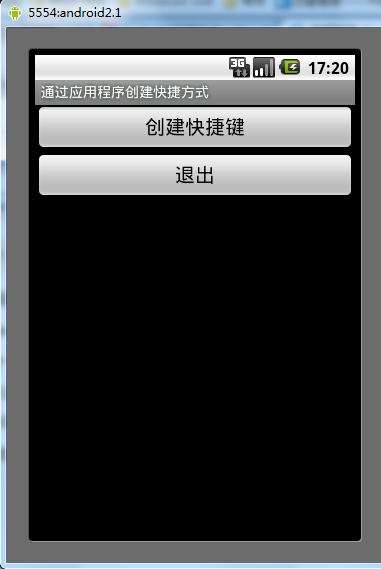 Android 由程式主動建立桌面捷徑:Broadcast 實作
桌面捷徑是 Launcher 最基本的元件,作用是直接啟動某個應用中的特定元件。一般使用者在應用清單上長按圖示即可建立,但除了這條路,開發者也能在程式中主動為使用者建立捷
 Android Service 全面整理:分類、生命週期與使用要點
Service 是 Android 四大元件之一,也是面試與實務中的高頻考點。本文把它系統性梳理一遍。 一、Service 的分類 依執行位置:分為 Local Ser
 透過 ActionProvider 為 Toolbar 自訂帶小紅點的 Menu
今天要達成的幾個目標: 1. 自訂 ActionProvider 2. Toolbar ActionBar 自訂 Menu 3. 為 Toolbar ActionBar
 Android 單位一次搞懂:dp、px、sp 的關係與換算實務
做 Android 已有一段時間,之前主要寫 SDK,界面相關的工作不多。剛開始接觸 App 開發時,對 dp、px、sp 這幾個單位只有模糊認識,知道彼此之間可以換算,