

編輯:關於 Android 程式設計
上一篇談顯式意圖時提到,直接指定組件類名的方式存在明顯局限:它要求你在編譯期就知道目標 Activity 的具體位置,一旦對方應用更換包名或不存在於設備上,功能便會失效。
本文介紹另一種思路——隱式意圖。它不指明要啟動哪個 Activity,而是聲明「我想做什麼」,由系統去匹配合適的實現。
public class MainActivity extends Activity {

    @Override
    protected void onCreate(Bundle savedInstanceState) {
        super.onCreate(savedInstanceState);
        setContentView(R.layout.activity_main);
    }

    public void click(View view) {
        Intent intent = new Intent();
        // 只描述動作與數據,不指定目標組件
        intent.setAction(Intent.ACTION_VIEW);
        intent.setData(Uri.parse("https://www.163.com"));
        startActivity(intent);
    }
}
這段代碼並不知道設備上裝了哪個瀏覽器,也不需要知道。系統會把這個 Intent 與各應用清單文件中的 intent-filter 進行比對,找出所有能處理「查看某個 http 鏈接」的組件;若存在多個候選,用戶會看到選擇列表。
相比顯式啟動,隱式意圖的耦合度更低、復用性更強,代價是系統需要額外做一輪匹配,效率略遜。因此實踐中的判斷標準很清晰:啟動自己應用內部的界面用顯式意圖,調用其他應用的能力則用隱式意圖。
 手把手實作:用自定義 View 畫出一個動態錯誤提示動畫
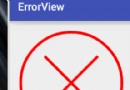
先上成果圖,讓大家有個直觀的認識: 建構子與 onMeasure 這部分屬於自定義 View 的例行功課,前面已經聊過很多次,這裡就快速帶過。 public Error
 Android 圖片處理框架(三):重做、撤銷與架構重構
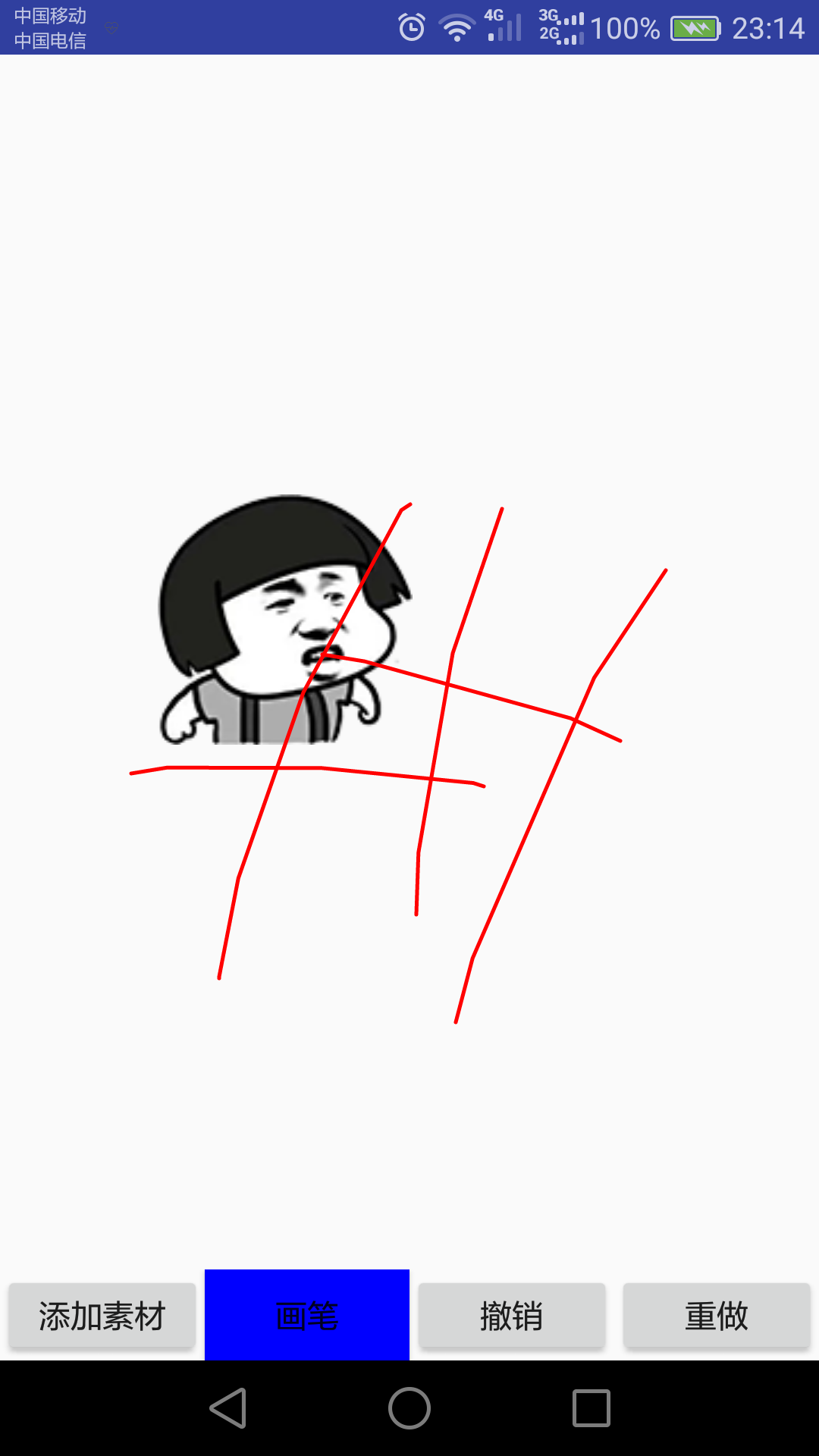
本篇是圖片處理框架系列的重點之一,主要說明如何在加入圖片與手繪筆跡的基礎上,實作重做與撤銷功能,並透過重新規劃類別職責,讓整體架構更清楚。架構調整早期做法容易讓 Pain
 為自己的程式庫加上 CocoaPods 支援:完整上手指南
為程式庫加上 CocoaPods 支援,能讓這個工具使用起来更加方便,更好地助力 iOS 程式開發。以下進入正題,記錄完整的實作過程。 首先要寫好一個準備加上 Cocoa
 Android 大視圖通知:展開樣式與操作按鈕
通知在通知欄中通常有兩種呈現方式:正常視圖與大視圖。大視圖只有在通知展開時才會顯示,通常出現在通知位於通知欄頂端,或使用者點擊通知之後。大視圖自 Android 4.1