

編輯:關於 Android 程式設計
測量尺寸是開發自訂控件的第一步。只有先確定寬高,後續的繪製才有意義——畢竟我們用的每一個控件,本質上都是透過 Canvas 在畫布上一筆一畫畫出來的。而這個尺寸必須依控件的各個組成部分計算,例如 padding、文字大小、間距、邊框寬度等。
對於直接繼承 View 的控件,重寫 onMeasure 並在最後呼叫 setMeasuredDimension:
@Override
protected void onMeasure(int widthMeasureSpec, int heightMeasureSpec) {
    setMeasuredDimension(measureWidth(widthMeasureSpec),
                         measureHeight(heightMeasureSpec));
}這個方法其實是由父容器(LinearLayout、RelativeLayout 等)呼叫的,目的是問你:「我預計分給你這麼多空間,你覺得你需要多少?」如果直接寫死 setMeasuredDimension(200, 100),在別的螢幕上就會出問題。
特別注意:setMeasuredDimension 吃的是 px,不是 dp。這是最常見的新手錯誤。
參數 widthMeasureSpec 和 heightMeasureSpec 並不是單純的數字,它同時攜帶了「可用空間」與「這段空間的描述 metadata」,而它的值直接來自 layout 檔中的 android:layout_width 與 android:layout_height。用 MeasureSpec 的靜態方法可以拆開來看:
int specMode = MeasureSpec.getMode(widthMeasureSpec);
int specSize = MeasureSpec.getSize(widthMeasureSpec);
mode 共有三種:
/**
 * 計算控件寬度
 */
private int measureWidth(int widthMeasureSpec) {
    int result;
    int specMode = MeasureSpec.getMode(widthMeasureSpec);
    int specSize = MeasureSpec.getSize(widthMeasureSpec);

    if (specMode == MeasureSpec.EXACTLY) {
        result = specSize;                       // 精確模式:直接用父給的值
    } else {
        result = getDefaultWidth();              // 其他模式:先算自己想要的
        if (specMode == MeasureSpec.AT_MOST) {
            result = Math.min(result, specSize); // 但不能超過上限
        }
    }
    return result;
}
這段 measureWidth() 幾乎是固定寫法,很少需要改動。真正需要你實作的只有 getDefaultWidth()——也就是「在沒有外部限制時,我 حسب內容需要多大」。一個類似 TextView 的簡單實作:
private int getDefaultWidth() {
    int txtWidth = (int) this.paint.measureText(this.text);
    return txtWidth + this.paddingLeft + this.paddingRight;
}關鍵觀念是:算內容尺寸時一定要把 padding 加回去。很多人算完文字寬度就直接回傳,結果文字被 padding 擠到看不見。
高度完全同理:
/**
 * 計算控件高度
 */
private int measureHeight(int heightMeasureSpec) {
    int result;
    int specMode = MeasureSpec.getMode(heightMeasureSpec);
    int specSize = MeasureSpec.getSize(heightMeasureSpec);

    if (specMode == MeasureSpec.EXACTLY) {
        result = specSize;
    } else {
        result = getDefaultHeight();
        if (specMode == MeasureSpec.AT_MOST) {
            result = Math.min(result, specSize);
        }
    }
    return result;
}
有了這兩個方法,別人在 layout 中使用你的控件時,就能正常透過 layout_width/layout_height 來控制尺寸了。
容器控件通常繼承 ViewGroup。ViewGroup 是抽象類別,本身並未實作 onMeasure,因此它的每個子類都得自己實作。做法是透過 measureChild() 或 measureChildWithMargins() 這類函式逐一遍歷並量測子 View,被設為 GONE 的子 View 不會參與測量。
量測子 View 時的邏輯是:先取出子 View 的 LayoutParams 看寬高——若明確大於 0,就以 EXACTLY 模式加上該值組出 MeasureSpec 傳下去;若小於 0(即 wrap_content 或 match_parent),則把自身的大小或剩餘空間傳給子 View,並搭配對應的 mode。
當所有子 View 都測量完畢,容器才根據父層傳來的模式與大小,決定自身最終尺寸並呼叫 setMeasuredDimension()。
onMeasure 可能被呼叫很多次(同一層的 RelativeLayout 甚至可能量測兩次),所以它必須純淨且快速:不要在其中配置大量物件、不要做 I/O、也不要呼叫 requestLayout()。這些都會讓整個 view 樹反覆重排,直接反映在滑動卡頓上。
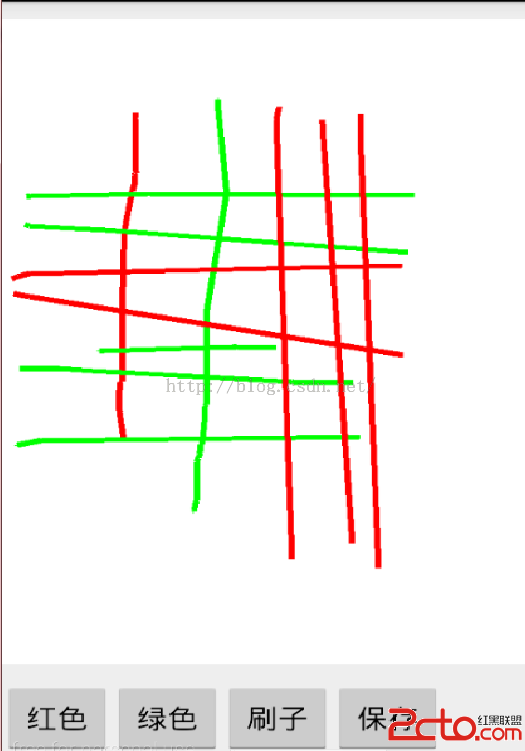 動手做一個簡單畫板:觸摸事件、Canvas 繪線與存檔
畫板是很值得做一次的練習——它同時用到觸摸事件、Bitmap 副本、Canvas 繪圖與檔案輸出,四個多媒體開發的核心概念一次到位。成品具備三個能力:自由作畫、切換顏色與
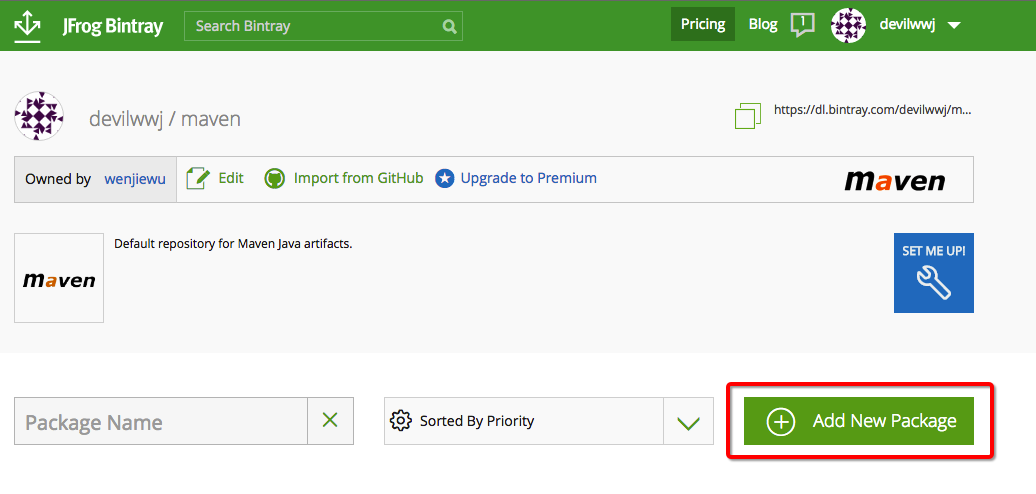 Android Library 上傳 JCenter 實踐指南
前言在日常開發中,我們經常使用第三方開發者發布到 JCenter 的 Library 或 Plugin。但如果我們自己也開發了一個可重用元件,要如何發布出去,讓其他開發者
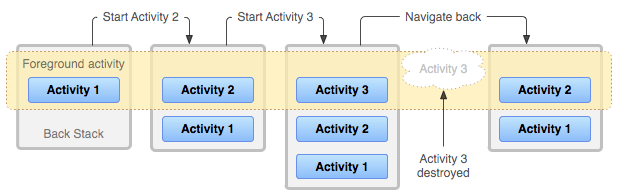 深入理解了 Android 的任務(Task)與返回棧(Back Stack)
原文譯自官方文檔:https://developer.android.com/guide/components/tasks-and-back-stack.html 一個應
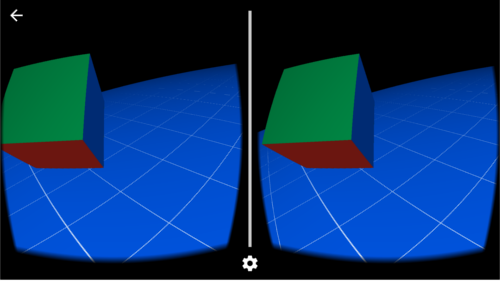 VR 入門:用 Cardboard SDK for Android 打造你的第一個虛擬實境應用
本文是一份入門指南,示範如何使用 Cardboard SDK for Android 動手做一個虛擬實境(VR)體驗,並以官方 Android 範例應用「Treasure