

編輯:關於 Android 程式設計
很长一段时间裡,我只會用系統封裝好的 AlphaAnimation、TranslateAnimation、ScaleAnimation、RotateAnimation 以及它們的組合。這些確實能滿足絕大多數日常需求,但一旦要做 3D 效果就束手無策。於是把源碼翻了一遍,以下是重新整理後的認知。
它定義了動畫的公共屬性與方法。屬性中最關鍵的是兩個:AnimationListener 用來監聽動畫的開始、執行與結束,方便插入自己的邏輯;Transformation 則承載單幀動畫的所有資訊。
方法中最關鍵的也是一對:
public boolean getTransformation(long currentTime, Transformation outTransformation);
protected void applyTransformation(float interpolatedTime, Transformation t);
前者由系統呼叫,根據當前時間算出這一幀該長什麼樣,我們不需要重寫;後者才是我們要覆寫的地方——拿到系統算好的 Transformation,把效果真正作用上去。
走進 Transformation 會發現,最重要的兩個屬性是 alpha 與 Matrix。alpha 存放透明度,Matrix 存放平移、旋轉、縮放。換句話說,除了透明度之外,其餘所有幾何變換資訊都存在 Matrix 裡。最重要的方法是 getMatrix(),用來取出當前幀的矩陣。
Matrix 提供了三組方法:preXXX、postXXX、setXXX,各對應 rotate、scale、translate。三者差異在於乘法順序:
preXXX 是右乘,即 M × A;postXXX 是左乘,即 B × M;setXXX 會先清空矩陣資料再進行運算。
矩陣乘法不滿足交換律,因此左右乘的結果完全不同。實務上的理解是:右乘的效果先疊加,左乘的效果後疊加。好消息是矩陣運算由系統代勞,我們只要把偏移量傳進對應方法即可。
系統內建的動畫都是二維的,3D 效果必須自己動手,而工具就是 android.graphics.Camera。可以把 Camera 理解成觀看的視角:人眼能沿 XYZ 三軸觀察,Camera 也能。它的三個核心方法:
public native void translate(float x, float y, float z);
public native void rotate(float x, float y, float z);
public void getMatrix(Matrix matrix);
第一個沿三軸移動視角——Camera 往左移,畫面看起來就是往右平移。第二個沿三軸旋轉視角,用來製造立體翻轉。第三個把 Camera 上的所有操作疊加進 Matrix,這一步不能省,否則前面設定全部白費。
把上面四個類串起來,原理其實一句話就夠:繼承 Animation 並覆寫 applyTransformation,在裡面用 Matrix 與 Camera 描述這一幀的幾何狀態,系統反覆呼叫這個方法逐幀繪製,動畫於焉成形。
public class CameraTranslateAnimation extends Animation {
    private float mFromXValue, mToXValue, mFromYValue, mToYValue;
    private float centerX, centerY;
    private Camera camera;

    @Override
    public void initialize(int width, int height, int parentWidth, int parentHeight) {
        super.initialize(width, height, parentWidth, parentHeight);
        camera = new Camera();
    }

    @Override
    protected void applyTransformation(float interpolatedTime, Transformation t) {
        float dx = mFromXValue + (mToXValue - mFromXValue) * interpolatedTime;
        float dy = mFromYValue + (mToYValue - mFromYValue) * interpolatedTime;
        Matrix m = t.getMatrix();
        camera.save();
        camera.translate(dx, dy, 0);
        camera.getMatrix(m);
        camera.restore();
        // 以中心點為基準
        m.preTranslate(-centerX, -centerY);
        m.postTranslate(centerX, centerY);
    }
}
注意 dx、dy 用插值時間做線性換算,這是讓位移隨時間平滑變化的關鍵。
@Override
protected void applyTransformation(float interpolatedTime, Transformation t) {
    float degrees = mFromDegrees + ((mToDegrees - mFromDegrees) * interpolatedTime);
    final Camera camera = mCamera;
    final Matrix matrix = t.getMatrix();
    camera.save();
    if (mReverse) {
        camera.translate(0.0f, 0.0f, -mDepthZ * interpolatedTime);
    } else {
        camera.translate(0.0f, 0.0f, mDepthZ * (1.0f - interpolatedTime));
    }
    camera.rotateY(degrees);   // 換成 rotateZ 就是普通的二維旋轉
    camera.getMatrix(matrix);  // 必須疊加回動畫矩陣
    camera.restore();
    matrix.preTranslate(-centerX, -centerY);
    matrix.postTranslate(centerX, centerY);
}
這裡的 applyTransformation 會被反覆呼叫,機制有點像 Adapter 的 getView:每次呼叫都依當前狀態繪製一幀,連續起來就成了動畫。把 rotateY 換成 rotateZ,效果立刻從立體翻轉退回平面旋轉——可見軸的選擇就是二維與三維的分界。
自訂動畫並不神秘,難的是先把 Animation、Transformation、Matrix、Camera 這四層的職責分清楚。理解原理之後,任何特殊效果都能自己拼出來,不必再等系統提供現成 API。
 Android Material Design 風格常用控件實戰整理
Material Design 為 Android 提供了豐富的視覺與交互規範。本文整理常用控件的使用方式,包括 Toolbar、DrawerLayout、Recycle
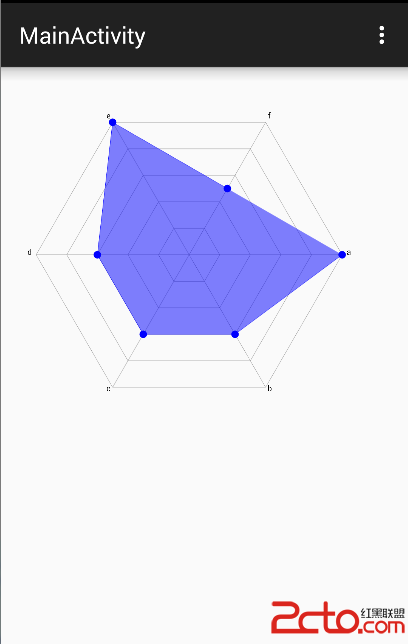 Android 雷達圖(蜘蛛網圖)自定義 View 繪製教學
簡介 前陣子因為專案需求,要做一張雷達圖來呈現使用者的各項成就值。這個圖表的繪製邏輯其實不難,只要思路清楚、按部就班地畫就好。其中用得最多的是 Path 類別——有了它,
 Android 上的 OpenCV:OpenCV4Android 範例與 OpenCV.mk 整理
為什麼把 OpenCV 帶進 RakNet 專案 這一系列的目標,是在 RakNet 的框架下解決視訊通訊的問題。Ubuntu 平台已經跑通了,接下來要把它搬到 Andr
 Material Design 新元件實戰:FloatingActionButton、TextInputLayout、Snackbar 與 TabLayout
在 2015 年的 Google I/O 大會上,Android 新版本 M 正式亮相——從這版開始,Android 不再以數字命名版本。這次更新幅度不算大,主要是把