

編輯:關於 Android 程式設計
DialogFragment 是 Fragment 家族的成員之一。如果你把它簡單理解成一個 Dialog,那就錯了。它確實能以對話框的形式顯示,也能呈現自訂的 Dialog 或 AlertDialog——但它同時是一個不折不扣的 Fragment。
用官方的說法:你既可以把它當對話框顯示,也可以讓它作為 Fragment 嵌進 Activity 裡,開發上更為靈活。
試想一個常見場景:產品最初把它定義為一個獨立界面,你已經按 Fragment 的方式寫好了。做到一半,產品又改主意,說要改成彈出的對話框。怎麼辦?重寫一個 Dialog 或 Activity 嗎?之前那些參數傳遞又要重新攤一遍。過兩天產品再改回來,你難道還要再重寫一次?
有了 DialogFragment,這些問題一次解決:把目前的 Fragment 繼承類改成 DialogFragment,再補上幾行程式碼,其他幾乎都不用動。兩天後要改回 Fragment 也好,別的界面要複用也罷,直接拿去用,程式碼一行都不用改。
這一點不得不說 Fragment 出現的意義所在——大幅降低返工成本,再也不用怕產品臨時調整界面形態了。
不過多提醒一句:如果產品從一開始就確定是 dialog,或者原本就是 dialog,那就別硬改成 DialogFragment。只做有意義的程式碼改動。
官方文件對使用方式已經寫得很清楚,SDK 的 sample 資料夾裡也有 Demo,需要的話自行查閱即可。
今天之所以翻源碼,主要是希望透過對實作的理解把 DialogFragment 用得更準確。有些細節若不讀源碼,很可能在傳參時就傳錯了——style 的設定就是典型例子。
源碼開頭就定義了四個常量:
public static final int STYLE_NORMAL = 0;
public static final int STYLE_NO_TITLE = 1;
public static final int STYLE_NO_FRAME = 2;
public static final int STYLE_NO_INPUT = 3;
各自的意義:
STYLE_NORMAL:顯示一個普通的 dialog。
STYLE_NO_TITLE:不帶標題的 dialog。
STYLE_NO_FRAME:無邊框的 dialog。
STYLE_NO_INPUT:無法輸入內容的 dialog,也就是不接收輸入焦點,觸控也無效。
這裡有個很容易踩的坑。Android 中大量參數設定都用到「|」這個運算子,表示同時採用兩種以上屬性,最常見的就是「Top|Left」。因此很多人直覺上會寫 STYLE_NO_TITLE|STYLE_NO_INPUT——但這裡是錯的,結果會變成 STYLE_NO_INPUT(因為 1 | 3 = 3)。style 並不支援這種組合語法。
int mStyle = STYLE_NORMAL;
int mTheme = 0;
boolean mCancelable = true;
boolean mShowsDialog = true;
int mBackStackId = -1;
Dialog mDialog;
boolean mViewDestroyed;
boolean mDismissed;
boolean mShownByMe;
mStyle:預設樣式為 STYLE_NORMAL。
mTheme:主題,宣告時未指定,而是在 setStyle(int style, int theme) 方法中初始化,下面會談到。
mCancelable:是否可取消,預設 true,最終會透過 mDialog.setCancelable(mCancelable) 套用給 Dialog。
mShowsDialog:預設也是 true,稍後再說明。
mBackStackId:返回堆疊的 ID。也就是說,當 DialogFragment 不再顯示時,會把堆疊裡的資料清掉。(關於返回堆疊,後續會有 FragmentManager 的專文詳解。)
mDialog:DialogFragment 之所以能以視窗形式呈現,關鍵就在這個內部持有的 Dialog 物件——上面提到的樣式、主題、可取消,全都是設定給它的。
後面三個 boolean 則是狀態標誌:
mViewDestroyed:Dialog 不顯示時,用來處理 Fragment 的移除操作。
mDismissed:標記 Dialog 是否已不顯示。
mShownByMe:標記 Dialog 是否顯示,與 mDismissed 大致互為對照。
DialogFragment 的建構子是空的,什麼也沒做:
public DialogFragment() { }
接著是 setStyle:
public void setStyle(int style, int theme) {
    mStyle = style;
    if (mStyle == STYLE_NO_FRAME || mStyle == STYLE_NO_INPUT) {
        mTheme = android.R.style.Theme_Panel;
    }
    if (theme != 0) {
        mTheme = theme;
    }
}
由此可見:在不指定 theme(即傳 0)的情況下,theme 會被設為 android.R.style.Theme_Panel。當然,你也可以傳入自己定義的 Dialog 樣式。
共有兩個版本:
public void show(FragmentManager manager, String tag) {
    mDismissed = false;
    mShownByMe = true;
    FragmentTransaction ft = manager.beginTransaction();
    ft.add(this, tag);
    ft.commit();
}
public int show(FragmentTransaction transaction, String tag) {
    mDismissed = false;
    mShownByMe = true;
    transaction.add(this, tag);
    mViewDestroyed = false;
    mBackStackId = transaction.commit();
    return mBackStackId;
}
寫法雖有兩種,本質相同:把自己加入 FragmentManager。第二個版本額外回傳了 commit 後的堆疊 ID,方便後續做返回堆疊操作。
有顯示就得有不顯示:
public void dismiss() {
    dismissInternal(false);
}

public void dismissAllowingStateLoss() {
    dismissInternal(true);
}
兩者都呼叫 dismissInternal(boolean allowStateLoss),只是傳參不同。來看這個方法:
void dismissInternal(boolean allowStateLoss) {
    if (mDismissed) {
        return;
    }
    mDismissed = true;
    mShownByMe = false;

    if (mDialog != null) {
        mDialog.dismiss();
        mDialog = null;
    }

    mViewDestroyed = true;

    if (mBackStackId >= 0) {
        getFragmentManager().popBackStack(mBackStackId,
                FragmentManager.POP_BACK_STACK_INCLUSIVE);
        mBackStackId = -1;
    } else {
        FragmentTransaction ft = getFragmentManager().beginTransaction();
        ft.remove(this);
        if (allowStateLoss) {
            ft.commitAllowingStateLoss();
        } else {
            ft.commit();
        }
    }
}
它做了三件事:
1、呼叫 Dialog 的 dismiss 方法。
2、如果自己身在返回堆疊中,就把自己從堆疊裡彈出。
3、如果不在堆疊中,就把自己從 FragmentManager 中移除。
關於 commitAllowingStateLoss 與 commit 的差異,網上已有不少討論,這裡不細說;後續談 FragmentManager 時會有更完整的說明。
今天先寫到這裡,後半部分下次再續。
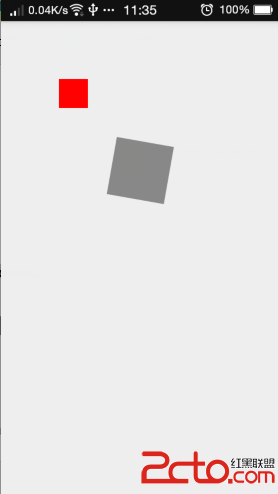 Android 繪圖機制入門:Canvas 初解
Canvas 即「畫布」的意思,在 Android 中用於進行 2D 繪畫。使用 canvas 繪圖時,通常會自定義一個 View 並重寫它的 onDraw 方法: pu
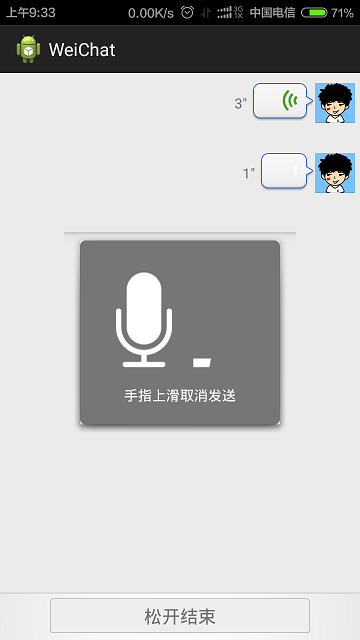 Android 仿微信語音聊天功能實作
語音聊天是即時通訊的重要功能。本文仿微信的錄音與播放流程,說明如何以 MediaRecorder 錄音、以自訂按鈕處理手勢、以 Dialog 顯示狀態,並用 ListVi
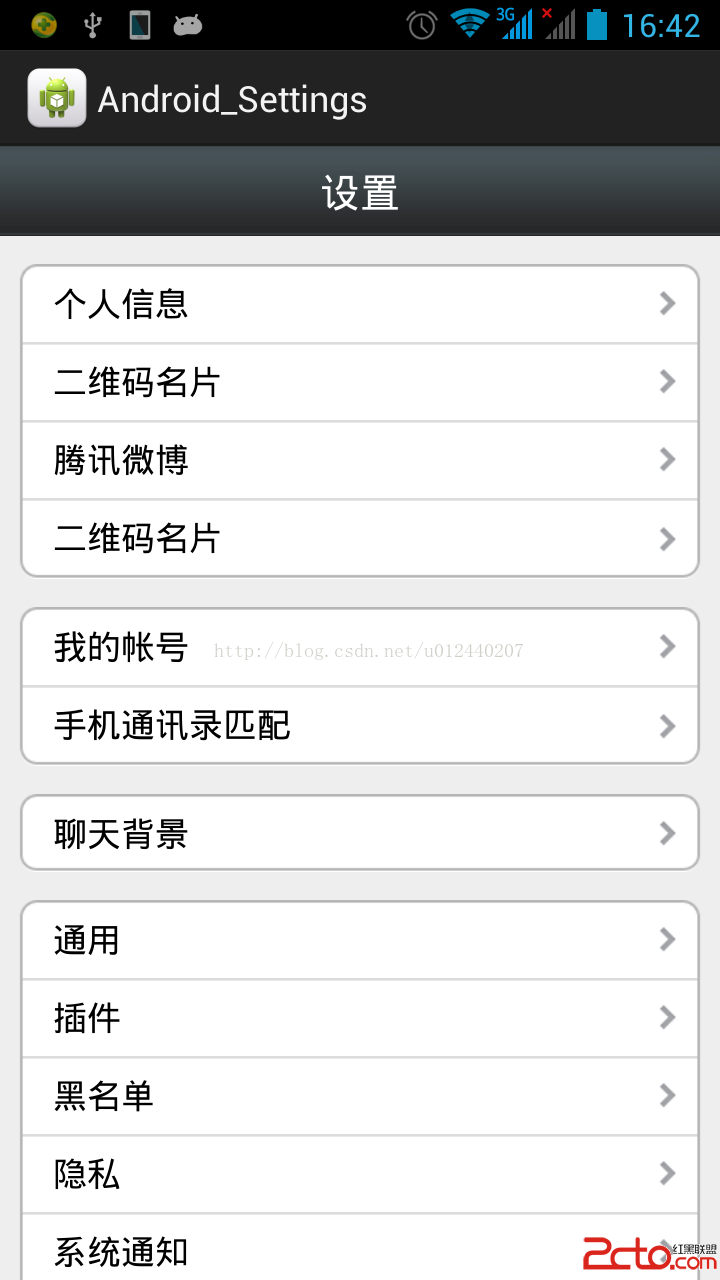 Android 仿微信 UI 布局視圖:圓角布局的實現
圓角按鈕或圓角布局,既可以在 XML 文件中實現,也可以直接使用圖片達到所需效果——早期版本的微信就採用了後者這種做法。 先看實現效果圖: 不得不說,這種做法還是比較
 Android 自訂 View 的完整流程解析:繪製、線程控制與樣式封裝
自訂 View 的基本套路很短:繼承 View,覆寫 onDraw,在裡面畫你想畫的東西。但真正讓自訂元件變得實用的,是後面三件事——用線程讓畫面動起來、用抽象方法把重複