

編輯:關於 Android 開發
搭建一套完整的 Android 開發環境,是每個初學者的必經之路。本文將手把手帶你完成 JDK 安裝、環境變量配置、Eclipse 安裝以及 ADT 插件與 SDK 的配置,幫助你快速跑通第一個程序。
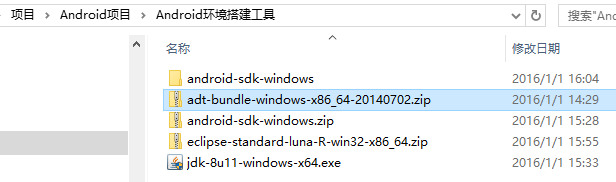
首先需要下載 JDK、Eclipse、Android SDK 以及 ADT 插件這幾樣必備工具。

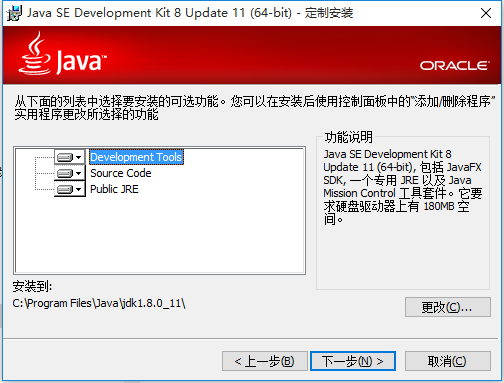
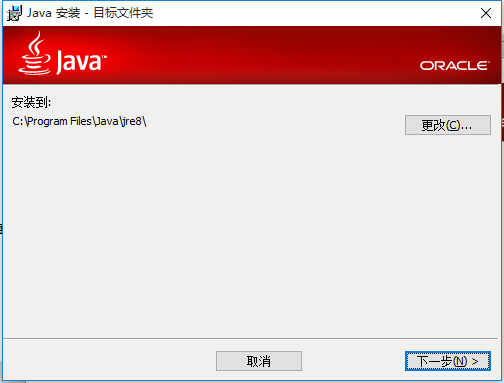
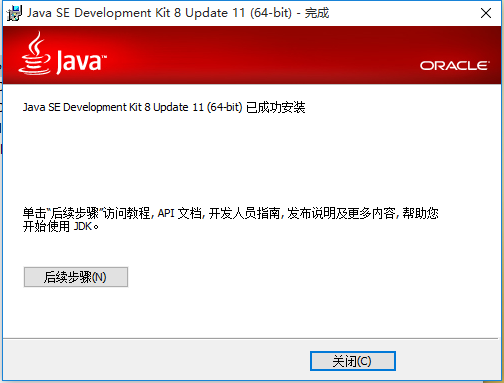
通過配置 JDK 的環境變量,我們可以方便地在命令行中調用這些工具及其命令。
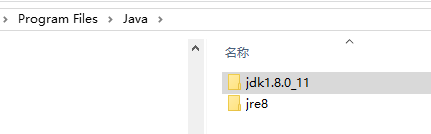
JDK 包含的基本工具主要有:
配置步驟如下:
變量名:JAVA_HOME
變量值:JDK 的安裝路徑
變量名:CLASSPATH
變量值:.;%JAVA_HOME%\lib\dt.jar;%JAVA_HOME%\lib\tools.jar;
變量名:Path
變量值:;%JAVA_HOME%\bin;%java_home%\jre\bin;
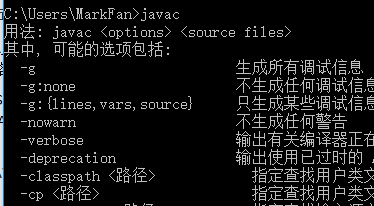
配置完成後,可在命令窗口中輸入 java -version 等命令驗證是否成功:

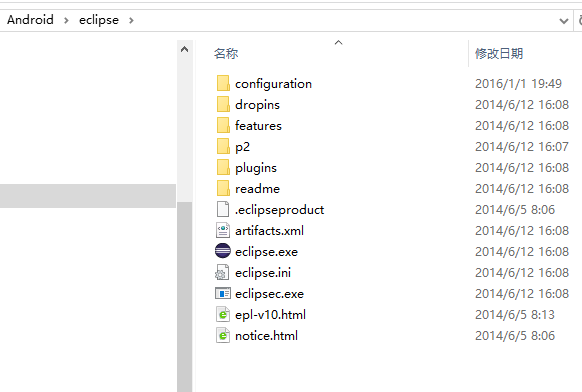
Eclipse 提供了多個版本以適配不同的開發需求,常見的有:
各版本的區別主要在於 plugins/features 目錄下的文件不同,從而對應不同的開發方向。以 64 位操作系統為例,可根據開發需求下載 64 位版本。

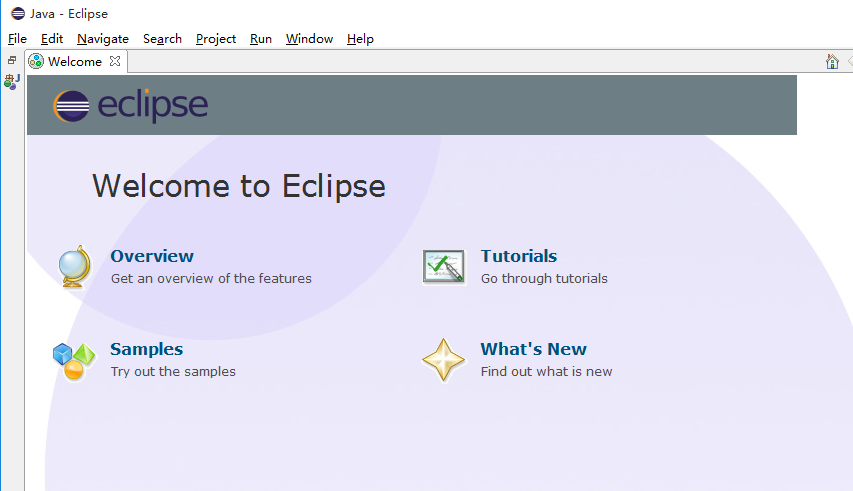
Eclipse 啟動完成後,點擊【Help】菜單 ->【Install New Software...】,如下圖所示:
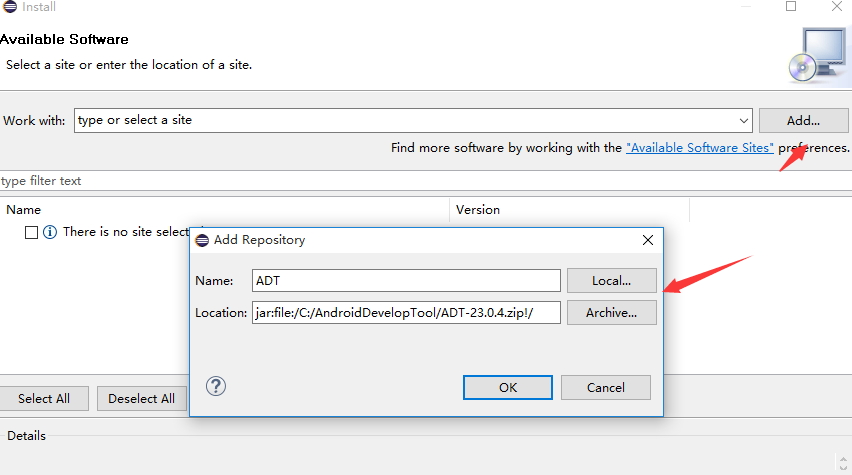
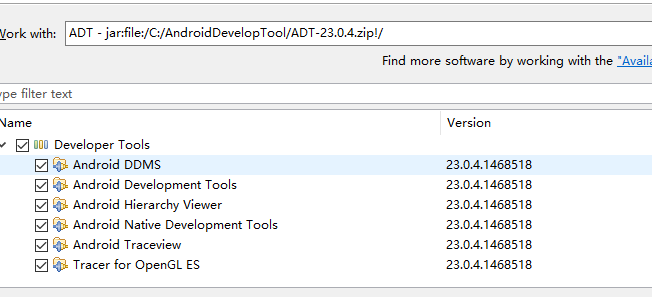
安裝完成並重啟後,會提示安裝 SDK。
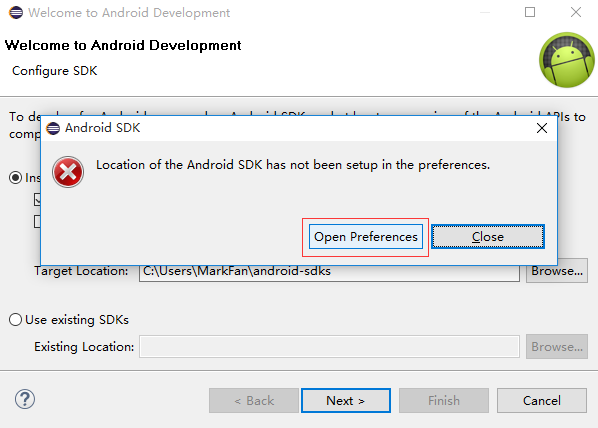
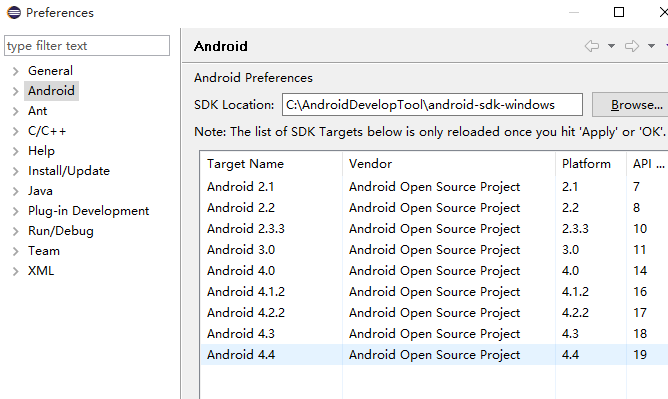
(1)添加環境變量:
變量名:ANDROID_SDK_HOME
變量值:Android SDK 的安裝目錄(例如 E:\AndroidDevelopTool\android-sdk-windows)
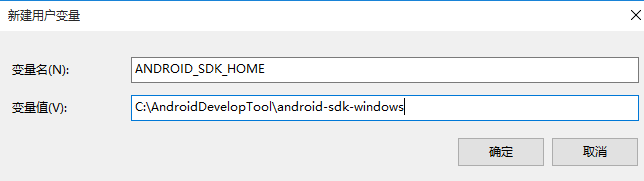
(2)在 Path 中添加如下內容:
%ANDROID_SDK_HOME%\tools;%ANDROID_SDK_HOME%\platform-tools
使用快捷鍵 Win+R 輸入 CMD 進入命令行,分別輸入 android -h 和 adb 命令,若能正常顯示版本信息,則說明環境變量配置成功。
C:\Users\MarkFan>adb
Android Debug Bridge version 1.0.31
完成以上配置後,就可以創建你的第一個 Android 程序並進行測試。建議在開發階段使用真機進行調試,能獲得比模擬器更真實、更流暢的體驗。
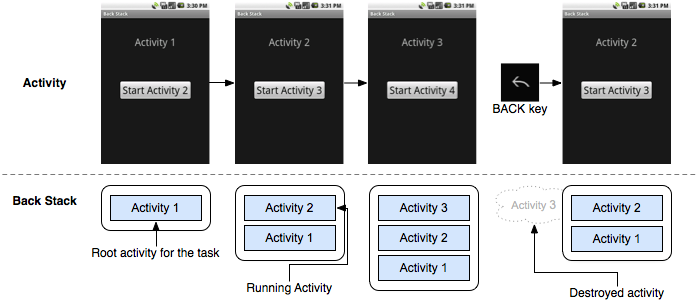 Activity 四種啟動模式完整解析:standard、singleTop、singleTask、singleInstance
為什麼需要啟動模式 在多 Activity 的應用中,畫面之間互相跳轉是常態。但有時我們並不希望每次跳轉都產生一個全新的 Activity 實例,而是希望能回到「原本那一
 仿煎蛋 App 客戶端源碼解析:技術選型與踩坑記錄
 專案源碼下載:https://code.662p.com/view/10654.html 效果預覽 介面層 從截
 EasyLikeArea:快速做出朋友圈、QQ 空間風格的「讚」區域
 幾乎每一款社群類應用都會遇到同一個需求:在內容下方排出一排頭像,表示「哪些人按了讚」,頭像多到一定
 自製 ClearEditText:一鍵清空、輸入為空時晃動提示的完整實作
 登入表單常需要兩個小互動:輸入框有內容時右側出現清除按鈕,以及提交時若欄位為空則抖動提示。這兩個