

編輯:關於 Android 開發
隨著作為官方開發工具的 Android Studio 日益成熟,將既有 Eclipse 專案遷移過去成為許多開發者的需求。整個遷移可分為「從 Eclipse 導出」與「導入 Android Studio」兩大部分。
注意:導出的專案會與原專案位於同一目錄,在覆蓋的同時會新增一個名為 build.gradle 的檔案,導入 Android Studio 時將首先讀取此檔案。
build.gradle 檔案,然後 OK。注意:即使沒有 Gradle 建置檔案,也能將普通 Android 專案導入 Android Studio,它會沿用現有的 Ant 建置。但為了更好地使用後續功能並充分利用建置變數,仍強烈建議先從 ADT 插件生成 Gradle 檔案再進行導入。
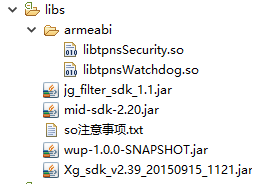 Android 推送方案比較:騰訊信鴿與 Bmob 接入重點
 推送服務是許多 App 的重要能力。本文整理騰訊信鴿與 Bmob 兩種常見推送 SDK 的接入重點與差異。
 Android Studio 初次設定指南:SDK、主題、字型、快速鍵與匯入優化
 初次使用 Android Studio 時,除了安裝本身,還有許多細節設定會影響後續開發
 新浪微博客戶端開發實錄:啟動載入頁的 UI 實現與屏幕適配
這篇記錄的是自己動手做新浪微博客戶端的過程,本篇聚焦第一個用戶接觸到的界面——啟動載入頁。 這個頁面對用戶而言只是 1、2 秒的等待,但對程序來說是一段寶貴的准備時間:在
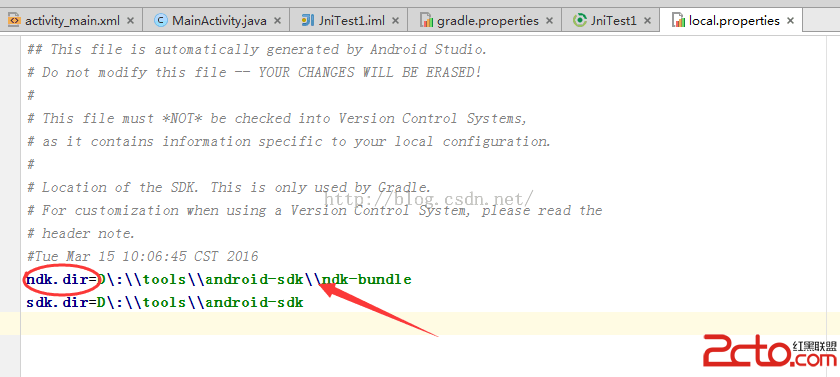 Android Studio 1.5.1 的 NDK 開發配置實戰
 NDK 開發涉及 JNI、C/C++、Gradle 與工具鏈配置,對新手來說容易卡在細節上。本文以 A