

編輯:Android 開發環境
多數 Android 開發教學都以 Windows 為主,Linux 平台的資料相對零散。以下整理一位開發者在 CentOS 5.5 上建置 Android 開發環境的實際過程,涵蓋 JDK、Eclipse、ADT、Android SDK 與 NDK 五個部分。
整體步驟:
沒有採用 CentOS 自帶的 Java,而是直接抓 Oracle 的版本,下載頁:https://www.oracle.com/technetwork/java/javase/downloads/jdk6-jsp-136632.html。點 Download 後在 Platform 中選 Linux,不必註冊也能繼續,接著選擇套件格式,我挑的是 jdk-6u21-linux-i586-rpm.bin。
下載完成後先加上執行權限,再執行安裝:
# chmod +x jdk-6u21-linux-i586-rpm.bin
# ./jdk-6u21-linux-i586-rpm.bin
過程中若出現詢問,一律 yes 即可。安裝預設會放在 /usr/java 底下。
注意:設定 PATH 時,Windows 多個路徑之間用分號隔開,Linux 則是冒號。
接著編輯 profile 設定環境變數:
# vim /etc/profile在檔案最後加入:
export JAVA_HOME=/usr/java/jdk1.6.0_21
export JAVA_BIN=/usr/java/jdk1.6.0_21/bin
export PATH=$PATH:$JAVA_HOME/bin
export CLASSPATH=.:$JAVA_HOME/lib/dt.jar:$JAVA_HOME/lib/tools.jar
export JAVA_HOME JAVA_BIN PATH CLASSPATH
驗證:
# java -version
java version "1.6.0_21"
Java(TM) SE Runtime Environment (build 1.6.0_21-b06)
Java HotSpot(TM) Server VM (build 17.0-b16, mixed mode)Google 官方推薦 Eclipse,我下載的是當時最新的 Helios 版,Eclipse IDE for Java Developers(Linux 32 Bit,約 98MB)。下載頁:https://www.eclipse.org/downloads/。
有 Java 開發經驗的人都知道 Eclipse 是綠色軟體,解壓即可使用。解壓完成後執行資料夾中的 eclipse 執行檔,設定 workspace,關掉歡迎畫面就進入開發環境了。我把 Eclipse 放在 /home/Android/ 底下,後續需要的東西也都歸在同一處。
使用版本:ADT 0.9.7 (May 2010)。
方法一:透過 Eclipse 更新管理器
Help > Install New Software。Add...。Android Plugin,Location 欄填 https://dl-ssl.google.com/android/eclipse/。若連線有問題,可以把 https 換成 http 試試。Developer Tools,勾選它,按 Next、接受授權條款,再按 Finish。方法二:手動安裝
下載 ADT 0.9.7:https://dl.google.com/android/ADT-0.9.7.zip。解壓後把對應檔案複製到 Eclipse 的相應目錄即可;也可以把 Install New Software 的位置指向解壓後的資料夾。
下載 Linux 版核心包:https://dl-ssl.google.com/android/repository/android-2.2_r01-linux.zip。
要注意的是,這個 zip 並不是完整的 SDK。Android 採「元件式」發行,使用者依需求挑選元件,該壓縮檔只含一個元件管理工具與一組基本工具。
接著讓 ADT 指向 SDK:
Window > Preferences.../home/Android/android-sdk-linux_86基礎環境雖已就緒,但還是建議把 SDK 補齊(包含 Doc 文件、Samples 範例與各版本 SDK 檔),整個過程會自動下載安裝:
Window > Android SDK and AVD Manager建立 AVD
要讓 App 能在模擬器上跑,必須先建立 AVD:
Windows > Android SDK and AVD Manager不少 Java 開發者對 C 這類程序式語言敬而遠之,但相比 Android 這個相對年輕的開源專案,C 的世界已累積了大量可複用的資產(包括 Quake、DOOM 這些知名遊戲)。另外,涉及大量數值運算、對執行效率敏感的部分,也適合交給 C 處理。
若要開發 C/C++ 程式,可能還需要整合 Eclipse CDT(C/C++ 開發環境),線上安裝位址:https://download.eclipse.org/tools/cdt/releases/galileo,也可以下載後手動安裝。
Help > Install New SoftwareAdd...我實際跑過一個 NDK 範例專案後發現,CDT 並非必要,推測之後若整合 QT 之類的環境才會用到。
NDK 下載:https://dl.google.com/android/ndk/android-ndk-r4b-linux-x86.zip。安裝方式很簡單,解壓到指定位置即可,我解壓在 /home/Android/android-NDK-r4b。
環境變數稍後統一設定:
# vim /etc/profile
#set NDK env
NDKROOT=/home/Android/android-ndk-r4b
export PATH=$NDKROOT:$PATH
NDK 編譯還需要額外配置。以最經典的 HelloJni 為例:建立 Android 專案並匯入既有 source,然後開啟 hello-jni 專案屬性,選擇 builder → program,按 OK。
設定如下:
/usr/bin/bash/usr/bin--login -c "cd /home/Android/android-ndk-r4b/samples/hello-jni && $NDKROOT/ndk-build"完成後即可執行。若你用的正是 CentOS,到這一步就可以正式開始 Android 開發了。
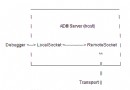 ADB 入門:三分鐘看懂 client、server 與 daemon 的分工
做 Android 開發,遲早要天天和 adb 打交道。多數人對它的認識停留在「裝 APK、看 log」的層面,一旦遇到「device offline」、「5037 埠被
 Android Studio(八):用 Layout Editor 直觀設計介面
Android Studio 內建了一套功能強大的版面配置編輯器,讓你可以直接拖曳控制項,並在修改 XML 的同時即時看到預覽結果。在這個編輯器裡,你能夠在文字檢視與設計
 PhoneGap Android 開發環境搭建指南
PhoneGap 是一個 HTML5 應用平台,讓前端開發者能用 Web 技術(HTML、JavaScript、CSS)打造行動應用,同時還能操作手機的核心功能,例如定位
 Ubuntu Linux 設定 Android 開發環境(含 PhoneGap)
先前談過在 Win7 中安裝 Android 開發環境,那麼 Linux 平台又該怎麼做?以下示範如何在 Ubuntu 11.04 下,用 Eclipse、Android