

編輯:Android 開發環境
在 Linux 環境下,我們習慣用 gcc 把一份 C 程式碼編譯成本機可執行檔:
$ gcc -o main.out main.c
而 Android 平台則提供了 NDK 工具包,用來交叉編譯可執行於 Android 系統的程式。一般做法是撰寫 Android.mk 來配置編譯選項與目標,再由 ndk-build 統一驅動。
那麼能不能像 gcc 一樣,直接在命令列一行搞定?答案是肯定的。NDK 只是把整個流程封裝、抽象了一層而已,我們完全可以繞過 mk 檔案,直接調用 NDK 提供的工具鏈。
以下路徑請替換成自己機器上的實際位置:
$ export NDKROOT=/opt/android/android-ndk-r10
$ export SYSROOT=$NDKROOT/platforms/android-19/arch-arm
$ export GCC=$NDKROOT/toolchains/arm-linux-androideabi-4.6/prebuilt/linux-x86_64/bin/arm-linux-androideabi-gcc
這三行分別指定了 NDK 根目錄、目標平台的 sysroot(決定使用哪一份 C 標頭檔與函式庫),以及交叉編譯器 gcc 的完整路徑。其中 android-19 對應你要支援的 API Level,arch-arm 表示目標指令集架構。
$ $GCC -o main.out main.c --sysroot=$SYSROOT
$ adb push main.out /data/local/
$ adb shell
$ /data/local/main.out
核心思路其實非常單純:用 NDK 提供的 arm-linux-androideabi-gcc 取代 Linux 下的 gcc,再用 NDK 提供的 C 標頭檔與函式庫目錄取代本機預設目錄。
之所以必須明確指定 sysroot,是因為 gcc 在編譯本機程式時,預設的 sysroot 就是根目錄 /,等價於:
$ gcc -o main.out main.c --sysroot=/
而 Android 的 bionic libc 與 glibc 並不相容,若沿用本機的標頭檔與函式庫,編出來的執行檔拿到模擬器或真機上一定會出問題,因此 sysroot 必須指向 NDK 中對應的 platforms/android-XX/arch-arm。
掌握這個思路後,不只是單檔編譯,你甚至可以自行撰寫簡單的 shell 腳本,把多個原始檔串接起來完成整個建置流程,不必每次都依賴 Android.mk。
 Android 4.0 開發環境搭建圖解八步驟
Android 4.0 是同時面向智慧型手機與平板電腦的通用版本,在 UI 上做了不少調整與提升。若要開發這個版本的應用,得先把對應的開發環境準備好。以下用八個步驟走一遍
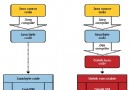 為什麼 Android 刷機後第一次開機特別慢?談 Dalvik 與 dalvik-cache
做 Android 內核或系統開發的人應該都遇過這個現象:每次編完系統源碼、燒進設備之後,第一次開機總是慢得離譜,可能要好幾分鐘甚至十幾分鐘;但重啟第二次開始就恢復正常了
 Android Studio 除錯工具全面總結
寫程式難免有 Bug,除了看日誌之外,最直接的除錯手段就是 debug。當程式出問題時,除錯能幫你快速定位,進入除錯狀態後,你能清楚掌握整個執行流程,還能監看記憶體中的資
 Windows XP 建置 Android 開發環境的三個步驟
正式開始 Android 開發之前,第一件事就是把環境搭起來。整個環境由三大件構成:JDK、Android SDK 與 Eclipse,其中 Eclipse 還需要裝上