

編輯:Android 開發環境
Android 提供的工具鏈與開發工具比較完善,因此環境搭建相對簡單,相信不少朋友已經跑通了 HelloActivity。在動手改造源碼之前,先釐清幾個基礎問題。
Q1:Android 的檔案系統結構如何?我們編譯出的程式放在哪裡?
編譯完成後,out/target/product/generic 下會有 ramdisk.img、system.img、userdata.img 以及 system、data、root 等目錄。其中 system.img 由 system 目錄打包壓縮而來,userdata.img 由 data 目錄打包而來;ramdisk.img 是模擬器的根檔案系統,解壓後內容與 root 目錄基本一致。
模擬器啟動時先加載 ramdisk.img 並解壓到記憶體,再把 system.img 與 userdata.img 分別掛載到 ramdisk 下的 system 與 data 目錄。因此,我們編譯出的系統應用放在 system/app 下,使用者安裝的程式則在 data/app 下。
Q2:SDK 與源碼各能提供什麼?
Android SDK 提供了 adb、ddms、emulator、aapt 等工具,並附帶 kernel-qemu、ramdisk.img、system.img、userdata.img,因此只要有 SDK 就能把系統跑起來。而源碼可以編譯出 SDK、adb 等工具、整套檔案系統乃至 ADT 插件——也就是說,所有 Android 相關的產物都能從源碼構建出來。
Q3:make、make sdk 與官網下載的 SDK 都在提供工具與映像,開發時該用哪一套?
答案是 make sdk 產出的那套(見下文說明)。
Q4:官方推薦用 Eclipse + ADT 開發,但把 packages/apps 下的工程導入 Eclipse 時總報找不到包,該如何修改、編譯、調試源碼?
答案在第六節。
Android 工具鏈完善,外部依賴不多,具體安裝過程可參考官方文件。
這裡有個關鍵細節:用 make 編譯源碼時 JDK 5 或 JDK 6 都可以;但執行 make sdk 時會調用 javadoc 生成文檔,而 javadoc 必須是 JDK 5 版本,否則編譯不通過。實務上的折衷做法是 JDK 5、JDK 6 都裝,然後只把 javadoc 與 javadoc.1.gz 這兩個可執行檔指向 JDK 5,其餘工具仍用 JDK 6。
1、編譯源碼(在根目錄執行 make,注意各項配置)。
2、複製 Eclipse 工程配置檔到源碼根目錄:
cp development/ide/eclipse/.classpath ./
chmod u+w .classpath   # 讓複本可寫
3、調整 Eclipse 自身配置:
增大記憶體上限,修改 eclipse.ini 中的三個值:
-Xms128m
-Xmx512m
-XX:MaxPermSize=256m
導入 Android 代碼風格配置(可選)。android-formatting.xml、android.importorder 與 .classpath 都放在 development/ide/eclipse/ 下,前者控制代碼格式,後者控制 import 的順序與分組:
Window → Preferences → Java → Code Style → Formatter 中導入 android-formatting.xml;Window → Preferences → Java → Code Style → Organize Imports 中導入 android.importorder。
可選安裝 anyedit 插件(https://andrei.gmxhome.de/anyedit/),在源碼維護場景下很實用。
4、導入源碼工程。導入前先檢查 .classpath 中列出的檔案或目錄在源碼樹裡是否都存在,否則 Eclipse 會自行創建,反而污染源碼目錄;多餘的路徑直接刪掉即可。
接著新建 Java Project(注意不是 Android Project,否則會破壞源碼結構),選擇從已存在的工程導入,名稱任意。導入時 Eclipse 會 build 整個工程,過程較慢,完成後一般沒有錯誤。
為了避免其他版本的工具與映像干擾,先把環境變量中指向 Android 工具與檔案系統的路徑去掉:
vim ~/.bashrc
檢查 PATH 中是否加入了相關路徑,有的話註釋掉。按下面的流程操作,其實不需要在 .bashrc 中寫死這些路徑:
cd <android 源碼目錄>
. build/envsetup.sh    # 設定後會多出 mmm 等命令,可用 help 查看
lunch 1                # 把 emulator 等工具與 ramdisk.img 的路徑關聯起來
emulator &
ddms &
注意啟動順序:先開 ddms,再開 Eclipse,這樣 Eclipse 不會報連接埠衝突。
接著在 Eclipse 中配置遠端除錯:Run → Debug Configurations → 雙擊 Remote Java Application,Host 設為 localhost,Port 設為 8800,Connection Type 選 Standard (Socket Attach),然後 Apply。
連接埠必須與 DDMS 中設置的一致。由於 ADT 插件本身佔用了 8700,這裡才選 8800。如果出現連不上 VM 的錯誤,請確認已在 DDMS 中選中了某個進程(對應一個應用),否則 Eclipse 無法執行 Debug。設定好之後就能像普通 Java 專案一樣下斷點、單步跟蹤——Google 團隊當年大概也是這樣開發調試的。
cd <android 源碼目錄>
. build/envsetup.sh
此後可用 mm / mmm 編譯模塊(涵蓋 C、C++、Java),也可以在根目錄直接 make 模塊名(模塊名可在 .mk 檔中找到)。產物會出現在 out/target/product/generic/system/app 下。
但要注意:mm / mmm 生成的 apk 不會自動打包進 system.img,需要手動 make snod 重新打包,而這意味著得重啟模擬器,反覆折騰很麻煩。實務上更順手的做法是把「改動—部署」的循環縮短:
system/app 中移除,執行 make snod,這樣新的 system.img 裡就不含舊版 apk。A、adb install xxx/AlarmClock.apk B、adb push xxx/AlarmClock.apk /data/app
兩種方式都會把程式裝到 /data/app 下,只要 apk 中的某個 Activity 帶有 android.intent.category.LAUNCHER 屬性,系統就會自動把它顯示在主菜單中。
差別在於命名與覆蓋行為:A 方式生成的是 com.android.alarmclock.apk,若設備上已有舊版本,必須先 adb uninstall 才能裝;B 方式保留原名 AlarmClock.apk,直接覆蓋即可,因此更推薦 B。卸載同理,adb uninstall 或直接 adb shell rm 刪檔都可以,實測刪檔更省事。
1、新建一個 Android 工程,這樣可以充分利用 ADT 的各項功能。
2、導入所需的 jar 包。
3、編譯、運行、調試。
4、把工程放到源碼對應目錄下,應用程式一般放在 packages/apps。
觀察 packages/apps 下的原生工程會發現,它們的代碼非常「乾淨」:沒有 ADT 自動生成的 assets、bin 目錄和 R.java,也沒有 .classpath 與 .project。整合時最好向這個標準靠攏。
5、撰寫 Android.mk。源碼樹提供了專用的 Makefile 模板,格式比較簡單,參考同目錄下其他工程照抄即可。
6、把新工程加入 Eclipse 的源碼工程中。可以在 Eclipse 裡操作,也可以直接在 .classpath 中加一行:
<classpathentry kind="src" path="packages/apps/HelloWorld/src"/>
關於 R.java:它是編譯時根據資源自動生成的,所有用到資源的工程都離不開它,這些檔案集中放在 out/target/common/R 下。只有在根目錄 make 全部代碼時,才會為每個模塊生成對應的 R.java;已編譯出 apk 的模塊不會被重新編譯。因此新加入的工程若已用 mm 編譯過,需要先改動一下它的資源檔(必須是資源,因為 R.java 由資源生成),再執行 make,就能在 out/target/common/R
import com.android.example.test.inside.helloworld.R;
這樣就不會再報找不到 R 的錯誤。其實這個錯誤對我們影響不大,因為最終是在 shell 中完成編譯的。
7、在源碼目錄下編譯新工程,用 mm / mmm 或 make 模塊名 皆可。
8、用版本控制工具(git、svn 等)把工程提交到伺服器。
本文描述的是 AOSP 早期(Android 2.x 前後)的開發方式。如今 lunch 的參數形式、模塊描述檔(Android.bp / Soong)以及 Eclipse 的地位都已改變——官方早已全面轉向 Android Studio 與 Gradle。理解這套「源碼樹內開發」的思路仍然有價值,特別是改動系統應用或 framework 時;但實際操作請以當前 AOSP 版本的官方文檔為準。
 AChartEngine:為 Android 應用快速加入專業圖表
最近在開發一款與股票相關的 Android 軟體,需求之一是畫出股票走勢圖。一開始我的想法很樸素:直接用最基礎的 Canvas 與 Paint 硬畫。但真正動手後才發現問
 Android Studio 製作 .so 庫完整教學
前言由於工作所需可能會用到 JNI 開發,本篇就分享我在這方面的實踐經驗。以前我們用 Eclipse 做 NDK 開發非常麻煩,還得配置 cygwin 編譯環境,直到後來
 Android 記憶體回收機制解析:Framework 與 Linux 內核
Android 基於 Linux 內核,但為了適應行動裝置有限的記憶體,設計了專屬的應用與進程管理機制。每個 App 通常對應一個 Dalvik VM 實例,而每個實例又
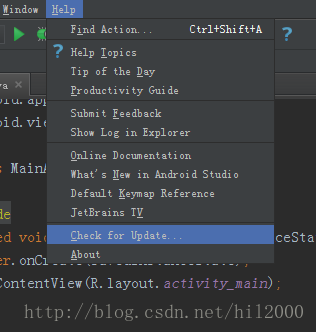 Android Studio 升級教學:手動下載增量更新包完成版本更新
自 2013 年 Google I/O 大會之後,我就把 Android 的開發工具從 Eclipse 遷到了 Android Studio。這個 IDE 一直在快速迭代