編輯:Android 技術基礎
本節要介紹的是 Android 中用於在狀態列顯示通知的元件:Notification。大部分學 Android 的人對它都不陌生,但網路上流通的教學多半基於 2.x,而現在市面上的裝置基本都在 4.x 以上,5.0 以上也不少。各版本的 Notification 行為差異不小。本節聚焦 4.x 以上的 Notification,5.0 之後的新特性則留到進階教程的 Android 5.0 新特性章節再講。
官方相關文件:
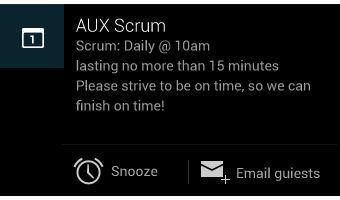
設計思想:Notifications in Android 4.4 and Lower
API 文件:Notification
(存取上述站點可能需要工具)
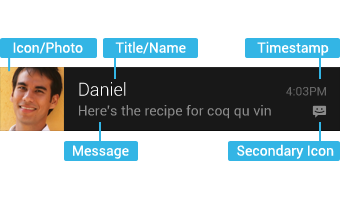
各組成元素依序是:
- Icon / Photo:大圖示。
- Title / Name:標題。
- Message:內容資訊。
- Timestamp:通知時間,預設是系統發出通知的時刻,也可透過 setWhen() 自訂。
- Secondary Icon:小圖示。
- 內容文字:位於小圖示左側的一行文字。
從 Jelly Bean 開始,你可以為通知提供更豐富的細節:透過展開式版面顯示訊息的前幾行或圖片預覽,讓使用者看到更多內容,有時甚至能一次看完整則訊息。使用者可以用 pinch-zoom 或雙指滑動展開。Android 為單條訊息提供了兩種展開版面(文字與圖片)供開發時選用。
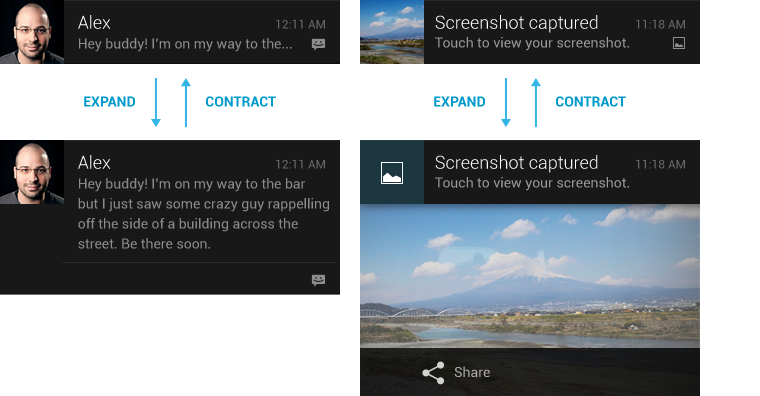
其他設計細節這裡不逐一列舉,有興趣可自行翻閱上面提供的 API 文件,重點是理解 4.x 之後的通知型態已相當多樣。實務上我們更關注怎麼寫程式把它用起來,下面就進入用法。
狀態列通知主要牽涉兩個類:Notification 與 NotificationManager。
Notification:通知資訊類,對應通知欄的各種屬性。
NotificationManager:狀態列通知的管理類,負責發送與清除通知等操作。使用步驟:
- Step 1. 取得 NotificationManager:
NotificationManager mNManager = (NotificationManager) getSystemService(NOTIFICATION_SERVICE);- Step 2. 建立 Builder:
Notification.Builder mBuilder = new Notification.Builder(this);- Step 3. 對 Builder 進行設定,例如標題、內容、圖示、點擊行為等。
- Step 4. 呼叫 Builder 的 build() 為 notification 賦值。
- Step 5. 呼叫 NotificationManager 的 notify() 發送通知。
- PS:另外可呼叫 NotificationManager 的 cancel() 取消通知。
建立 Builder 之後,再呼叫下列方法進行設定(官方 API:Notification.Builder)。常用者如下:
- setContentTitle(CharSequence):設定標題。
- setContentText(CharSequence):設定內容。
- setSubText(CharSequence):設定內容下方那一小行文字。
- setTicker(CharSequence):設定收到通知時頂部滾動顯示的文字。
- setWhen(long):設定通知時間,一般傳入 System.currentTimeMillis()。
- setSmallIcon(int):設定右下角小圖示,收到通知時頂部也會顯示它。
- setLargeIcon(Bitmap):設定左側大圖示。
- setAutoCancel(boolean):使用者點擊通知後是否自動取消(預設不取消)。
- setDefaults(int):以最省事的方式加上聲音、閃燈與震動,可組合使用:
Notification.DEFAULT_VIBRATE(預設震動);
Notification.DEFAULT_SOUND(預設提示音);
Notification.DEFAULT_LIGHTS(預設三色燈);
Notification.DEFAULT_ALL(以上三種全開)。- setVibrate(long[]):自訂震動節奏,例如
setVibrate(new long[]{0,300,500,700})代表延遲 0ms、震動 300ms、停 500ms、再震 700ms。- setLights(int argb, int onMs, int offMs):設定三色燈,參數依序為燈光顏色、亮燈持續時間、熄滅時間。可用的顏色與硬體有關,部分機型並沒有三色燈;此外還需把 flags 設為 Notification.FLAG_SHOW_LIGHTS 才會生效。
- setSound(Uri):設定提示音,可用系統音或自訂音,例如:
.setDefaults(Notification.DEFAULT_SOUND) //預設鈴聲
.setSound(Uri.parse("file:///sdcard/xx/xx.mp3")) //自訂鈴聲
.setSound(Uri.withAppendedPath(Audio.Media.INTERNAL_CONTENT_URI, "5")) //多媒體庫內的鈴聲- setOngoing(boolean):設為 true 表示這是一則「進行中」的通知,通常用來表示使用者正在參與的後台任務(例如播放音樂)或正在佔用裝置的作業(例如檔案下載、同步、持續網路連線)。
- setProgress(int, int, boolean):設定帶進度條的通知,參數依序為最大值、當前進度、是否為不確定進度。確定的進度條用
setProgress(max, progress, false),更新時再次發出通知刷新 progress,完成後呼叫setProgress(0, 0, false)移除進度條;無法精算進度時用setProgress(0, 0, true)顯示持續活動中的不確定進度條,結束時以setProgress(0, 0, false)更新通知移除指示條。- setContentIntent(PendingIntent):PendingIntent 與 Intent 略有不同,它可以設定執行次數,主要用於遠端服務通訊、鬧鐘、通知、啟動器、簡訊等場景。以這裡啟動 Activity 為例用 getActivity(Context, int, Intent, int),也可以啟動 Service 或 Broadcast。第四個參數是標識位:
FLAG_ONE_SHOT:回傳的 PendingIntent 只能執行一次,用後自動取消。
FLAG_NO_CREATE:若描述的 PendingIntent 不存在,不建立它而直接回傳 null。
FLAG_CANCEL_CURRENT:若已存在則先取消舊的再建新的,有助於保持資料為最新,適合即時通訊場景。
FLAG_UPDATE_CURRENT:更新現有的 PendingIntent。
使用範例://點擊後跳轉Activity Intent intent = new Intent(context,XXX.class); PendingIntent pendingIntent = PendingIntent.getActivity(context, 0, intent, 0); mBuilder.setContentIntent(pendingIntent)setPriority(int):設定優先級。
優先級 適用情境 MAX 重要且緊急,時間上急迫或需立即處理。 HIGH 重要通訊內容,例如短訊或聊天訊息。 DEFAULT 無特殊優先級分類的一般通知。 LOW 可通知使用者但並不緊急的事件。 MIN 後台訊息(例如天氣、位置資訊),最低優先級,僅在狀態列顯示圖示,需下拉通知面板才看得到內容。 對應屬性為 Notification.PRIORITY_HIGH 等。
下面寫一個最基礎的例子實際體驗一下。
執行結果:
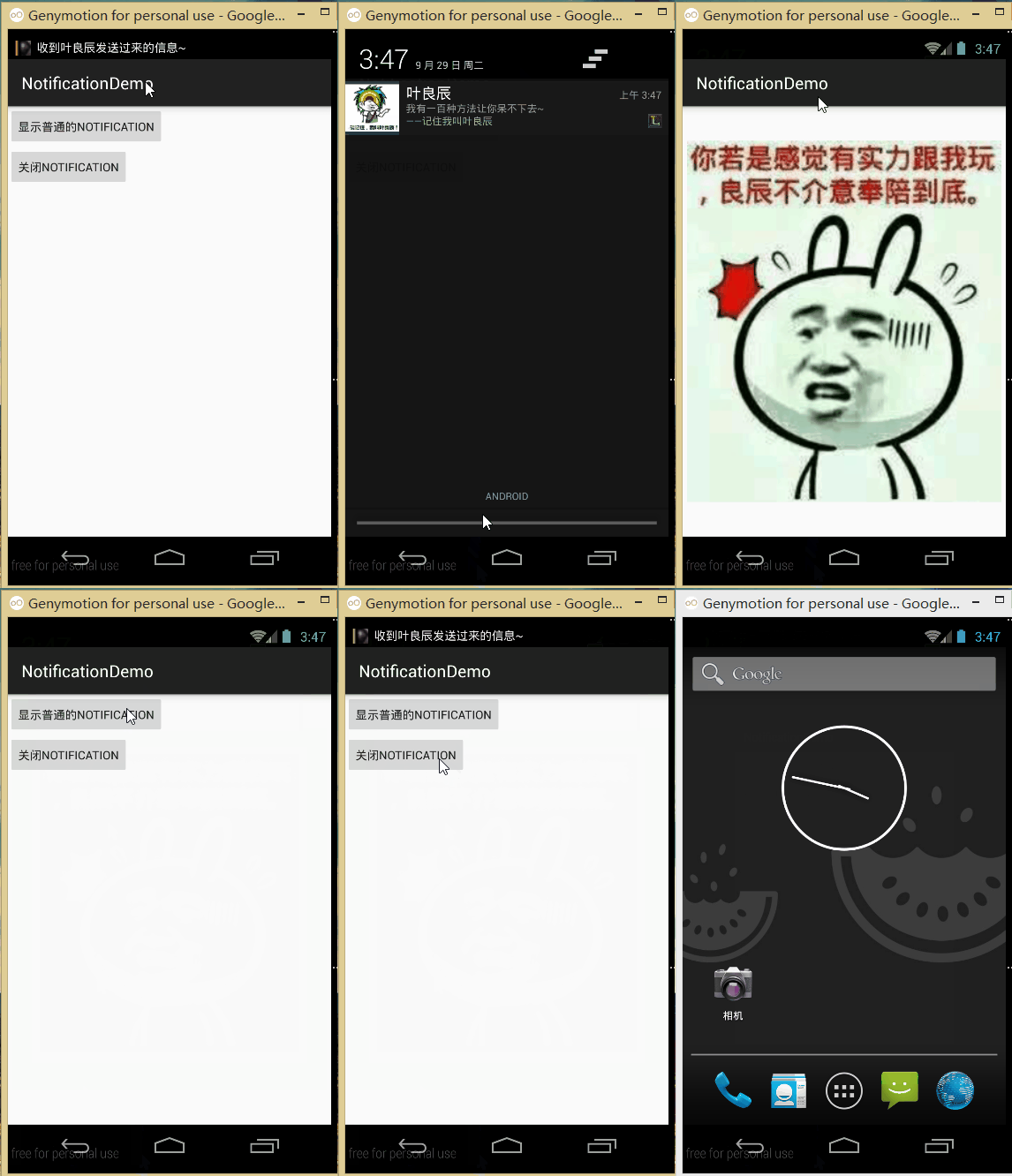
關鍵程式碼(MainActivity.java):
public class MainActivity extends AppCompatActivity implements View.OnClickListener { private Context mContext; private NotificationManager mNManager; private Notification notify1; Bitmap LargeBitmap = null; private static final int NOTIFYID_1 = 1; private Button btn_show_normal; private Button btn_close_normal; @Override protected void onCreate(Bundle savedInstanceState) { super.onCreate(savedInstanceState); setContentView(R.layout.activity_main); mContext = MainActivity.this; //創建大圖標的Bitmap LargeBitmap = BitmapFactory.decodeResource(getResources(), R.mipmap.iv_lc_icon); mNManager = (NotificationManager) getSystemService(NOTIFICATION_SERVICE); bindView(); } private void bindView() { btn_show_normal = (Button) findViewById(R.id.btn_show_normal); btn_close_normal = (Button) findViewById(R.id.btn_close_normal); btn_show_normal.setOnClickListener(this); btn_close_normal.setOnClickListener(this); } @Override public void onClick(View v) { switch (v.getId()) { case R.id.btn_show_normal: //定義一個PendingIntent點擊Notification後啟動一個Activity Intent it = new Intent(mContext, OtherActivity.class); PendingIntent pit = PendingIntent.getActivity(mContext, 0, it, 0); //設置圖片,通知標題,發送時間,提示方式等屬性 Notification.Builder mBuilder = new Notification.Builder(this); mBuilder.setContentTitle("葉良辰") //標題 .setContentText("我有一百種方法讓你呆不下去~") //內容 .setSubText("——記住我叫葉良辰") //內容下面的一小段文字 .setTicker("收到葉良辰發送過來的信息~") //收到信息後狀態欄顯示的文字信息 .setWhen(System.currentTimeMillis()) //設置通知時間 .setSmallIcon(R.mipmap.ic_lol_icon) //設置小圖標 .setLargeIcon(LargeBitmap) //設置大圖標 .setDefaults(Notification.DEFAULT_LIGHTS | Notification.DEFAULT_VIBRATE) //設置默認的三色燈與振動器 .setSound(Uri.parse("android.resource://" + getPackageName() + "/" + R.raw.biaobiao)) //設置自定義的提示音 .setAutoCancel(true) //設置點擊後取消Notification .setContentIntent(pit); //設置PendingIntent notify1 = mBuilder.build(); mNManager.notify(NOTIFYID_1, notify1); break; case R.id.btn_close_normal: //除了可以根據ID來取消Notification外,還可以調用cancelAll();關閉該應用產生的所有通知 mNManager.cancel(NOTIFYID_1); //取消Notification break; } } }
註解已相當完整,就不再逐行解釋。
NotificationDemo.zip
本節介紹了 4.x 版本下 Notification 的基本用法,整體來說並不複雜。你也可以進一步自訂通知樣式,有興趣可自行查閱相關資料。另外本節部分內容參考了一份寫得相當細緻的整理文章:「Android 通知欄 Notification 的整合 全面學習(一個 DEMO 讓你完全了解它)」,推薦一讀。
 Android 教學:DatePicker 與 TimePicker 日期時間選擇器實作
設定日期與時間是 App 裡的高頻需求——生日、提醒、預約、記帳,幾乎都會用到。本章學習兩個基本控件:日期選擇器 DatePicker 與時間選擇器 TimePicker
 Button 與 ImageButton:StateListDrawable 與水波效果
本節引言: 這一節介紹兩個按鈕控件:Button(普通按鈕)和 ImageButton(圖像按鈕)。兩者用法基本類似,圖片相關部分則和後面的 ImageView 相同,所
 第25章 Android OnTouchListener 觸摸事件:即時抓取手指座標
OnTouch 是 Android 裡最底層的接觸事件:只要手指碰到螢幕,就會產生一連串可讀取的座標。本章做一個最直觀的實驗——手指在圖片上滑動,下方即時顯示目前的 X、
 Storage Access Framework 入門:用 Document Provider 讀取與管理檔案
從 ContentProvider 到檔案瀏覽器ContentProvider 可用來共用資料,而 Android 4.4 後加入的 Storage Access Fra