

編輯:關於 Android 程式設計
在使用 ListView 時,經常會遇到 position 與 id 這兩個參數。若沒有加入 header 或 footer,兩者通常與資料來源索引一致;但一旦加入 header,某些情境下的 position 就會發生變化。
在一般情況下,Adapter 中的 position 對應資料集合索引。例如在 getView、getItem、getItemId 中,position 通常可以直接用來取得資料。
當 ListView 加入 header 或 footer 後,系統會使用 HeaderViewListAdapter 來包裝原本的 Adapter。因此,必須在呼叫 setAdapter 之前加入 header 或 footer,否則可能無法正常顯示。
if (mHeaderViewInfos.size() > 0 || mFooterViewInfos.size() > 0) {
    mAdapter = new HeaderViewListAdapter(
        mHeaderViewInfos,
        mFooterViewInfos,
        adapter
    );
} else {
    mAdapter = adapter;
}
在 HeaderViewListAdapter 中,會先把 header 的數量從 position 中扣除,再傳給原本的 Adapter。因此,Adapter 內收到的 position 仍然對應資料來源索引。
public View getView(int position, View convertView, ViewGroup parent) {
    int numHeaders = getHeadersCount();

    if (position < numHeaders) {
        return mHeaderViewInfos.get(position).view;
    }

    int adjPosition = position - numHeaders;
    int adapterCount = mAdapter.getCount();

    if (adjPosition < adapterCount) {
        return mAdapter.getView(adjPosition, convertView, parent);
    }

    return mFooterViewInfos.get(adjPosition - adapterCount).view;
}
也就是說,在自訂 Adapter 中,position 通常仍然是資料索引,不需要再手動減掉 header 數量。
與 Adapter 不同,OnItemClickListener 的 position 代表點擊位置在整個 ListView 中的索引。若存在 header,這個值可能會包含 header 的偏移。
在原始碼中,點擊事件會把 motionPosition 傳給 performItemClick,而這個 motionPosition 是 ListView 中實際被點擊的位置。
performItemClick(view, motionPosition, adapter.getItemId(motionPosition));
因此,若想取得資料來源中的對應資料,可以使用:
int dataIndex = position - listView.getHeaderViewsCount();
OnItemClickListener 的第三個參數是 id。這個值通常是 Adapter 的 getItemId 回傳結果。若沒有特殊設定,它會與資料來源索引一致。
所以,在 onItemClick 中,若只需要取得資料索引,也可以直接使用 id:
@Override
public void onItemClick(AdapterView parent, View view, int position, long id) {
    Object item = parent.getItemAtPosition((int) id);
}
但要注意,若資料來源沒有內容,id 可能會是 -1,因此使用前最好先檢查。
簡單來說:
理解這兩個參數的差異,可以避免在複雜列表情境中取到錯誤資料。
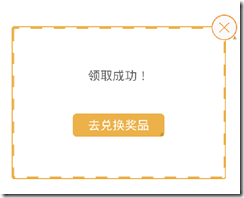 用 XML 輕鬆畫出 Android 虛線邊框背景
優惠券、刮刮卡這類卡片常會用到虛線邊框,看起來像是可以撕開的票根。這種效果完全不需要自訂 View,靠 layer-list 與 shape 就能搞定。 成品預覽:
 安卓架構實作(八):打造仿 QQ 的自定義相冊與圖片剪裁
在 Android 開發裡,只要涉及「從相冊挑一張圖」,多數人第一反應就是直接調起系統自帶的相冊——省事,也不用自己折騰圖片的加載與裁剪。但走這條捷徑往往要付出代價:各家
 Android 實作:打造可拖曳、雙擊關閉的懸浮視窗
本文示範如何實作一個可拖曳移動、雙擊後消失的懸浮視窗,提供給有相同需求的開發者參考。 實作目標:點擊按鈕後關閉目前的 Activity 並顯示懸浮視窗,視窗可自由拖動,雙
 Android Material Design 新元件整理:TabLayout、Toolbar、NavigationView 與 Palette
前言Google 在 Material Design 推出後,提供了一系列支援新設計風格的元件庫。Android Design Support Library 讓開發者能