

編輯:關於 Android 程式設計
不論是啟動引導頁、影片播放還是遊戲,都需要把標題欄與狀態欄藏起來。Android 提供三條路徑,可依「要不要影響其他頁面」來挑。
務必在 setContentView() 之前執行,順序也不宜顛倒:
requestWindowFeature(Window.FEATURE_NO_TITLE); // 隱藏標題欄
getWindow().setFlags(WindowManager.LayoutParams.FLAG_FULLSCREEN,
        WindowManager.LayoutParams.FLAG_FULLSCREEN); // 隱藏狀態欄
這種做法的好處是只影響當前 Activity,同一個 App 內可以有的頁面全屏、有的保留標題欄。
在 AndroidManifest.xml 中為指定 Activity 加上 android:theme:
android:theme="@android:style/Theme.NoTitleBar.Fullscreen" // 無標題欄且全屏
android:theme="Theme.Light.NoTitleBar.Fullscreen"          // 白色背景,無標題欄,全屏
android:theme="Theme.Black.NoTitleBar.Fullscreen"          // 黑色背景,無標題欄,全屏
宣告式的好處是不用寫程式碼,缺點是無法依執行期狀態動態切換。
在 res/values/styles.xml(沒有就新建)中定義:
<resources>
    <style name="Theme.NoTitle_FullScreen">
        <!--自定義主題名稱-->
        <item name="android:windowNoTitle">true</item>
        <item name="android:windowFullscreen">true</item>
    </style>
</resources>
然後在 Manifest 中引用(注意是 @style):
android:theme="@style/Theme.NoTitle_FullScreen"
這個方式最靈活:可以在同一個 style 中繼承 AppCompat 的主題(例如 Theme.AppCompat.Light.NoActionBar),再額外設定 windowTranslucentStatus、windowDrawsSystemBarBackgrounds 等屬性,做出「背景延伸到狀態欄下方但狀態列圖示仍半透明可見」的效果,這是單純 FLAG_FULLSCREEN 做不到的。
最後提醒兩點相容性問題。若使用 AppCompat,Theme.NoTitleBar 這類 android: 系統主題與 ActionBar 機制不合,會出現標題欄沒消失或版面錯位,應改用 AppCompat 的 NoActionBar 系列。另外 Android 4.4 之後若要實現沉浸式體驗,需搭配 View.SYSTEM_UI_FLAG_FULLSCREEN | SYSTEM_UI_FLAG_HIDE_NAVIGATION | SYSTEM_UI_FLAG_IMMERSIVE_STICKY 並覆寫 onWindowFocusChanged(),才能在使用者滑動後自動隱藏、離開時自動恢復。
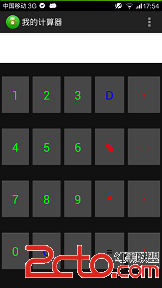 Android 入門實作:手把手寫出一個簡易計算機
過去寫程式都是在 PC 上打轉,重心放在演算法與資料結構。後來因為一些機緣,加上意識到行動裝置開發的重要性,而課餘時間又意外地多,於是就一头栽進了 Android 的世界
 Android 入門實作:打造一個文件夾管理器(二)檔案操作與批次處理
上一篇我們已經把文件夾清單呈現出來了。這一篇要為清單子項加上事件與操作能力:點擊檔案就開啟,點擊文件夾就進入並遍歷,以此類推直到抵達最後一層。 FileOpreatio
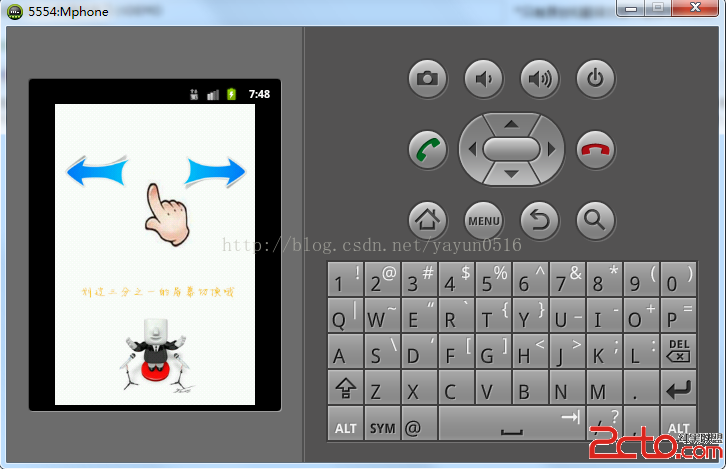 Android 實戰小 DEMO:以 Java 關鍵字學習 App 練習常見元件
用實戰理解技術學習 Android 最快的方式,往往不是只看文件,而是實際動手做一個小專案。本文以一個 Java 關鍵字學習 App 為例,說明如何將多種常見技術整合在一
 如何運用工具提升你的 Android 程式碼品質(Checkstyle、Findbugs、PMD)
本文將透過 CheckStyle、FindBugs、PMD 以及 Android Lint 等自動化工具,介紹如何提升你的 Android 程式碼品質。以自動化方式檢查程