

編輯:關於 Android 程式設計
微信裡點一下縮圖,圖片會從原位置平滑放大到螢幕中央,背景同時變暗——這個過場動畫做得非常細膩。本篇就來示範怎麼在自己的 App 裡重現它。
先對照一下效果,左圖是微信,右圖是我們的模仿版:

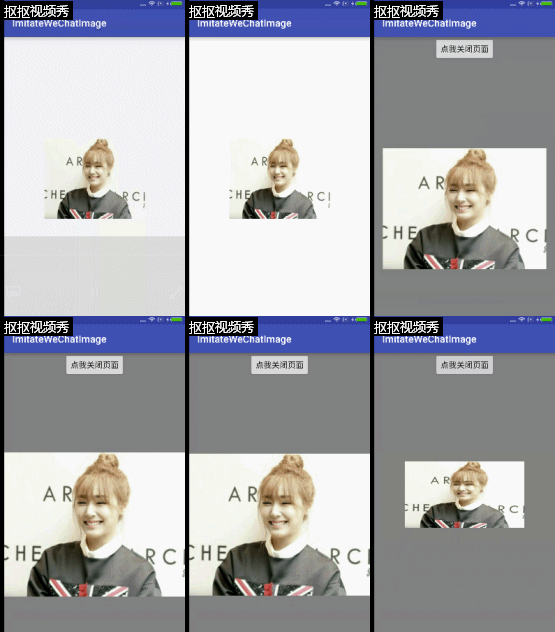
整個流程只用到兩個 Activity:一個是首頁,負責把縮圖與圖片資訊透過 Intent 送到下一頁;另一個是顯示頁,負責播放放大動畫並呈現大圖。圖片一律用 Glide 異步載入(是的,重要的事情說三次:Glide、Glide、Glide)。由於只是把同一張圖載入到不同尺寸的 ImageView,並不需要真的下載原圖,動畫反而更好處理。
obj 目錄下準備了兩個物件:一個承載圖片本身的尺寸與 URL,一個承載縮圖在畫面上的位置與大小。Config 類則單純放著圖片網址。
首頁做的事很單純:初始化下一頁需要的資訊,然後用 Intent 送過去。
package wjj.com.imitatewechatimage.activity; import android.content.Intent; import android.support.v7.app.AppCompatActivity; import android.os.Bundle; import android.view.View; import android.widget.ImageView; import wjj.com.imitatewechatimage.R; import com.apkfuns.logutils.LogUtils; import com.bumptech.glide.Glide; import wjj.com.imitatewechatimage.Config; import wjj.com.imitatewechatimage.obj.ImageInfoObj; import wjj.com.imitatewechatimage.obj.ImageWidgetInfoObj; public class MainActivity extends AppCompatActivity implements View.OnClickListener { private ImageView imageView; private ImageInfoObj imageInfoObj; private ImageWidgetInfoObj imageWidgetInfoObj; @Override protected void onCreate(Bundle savedInstanceState) { super.onCreate(savedInstanceState); setContentView(R.layout.activity_main); findId(); init(); Listener(); } private void findId() { imageView = (ImageView) findViewById(R.id.imageView); } private void init() { Glide.with(MainActivity.this).load(Config.IMAGE_URL).placeholder(R.mipmap.maimai).into(imageView); imageInfoObj = new ImageInfoObj(); imageInfoObj.imageUrl = Config.IMAGE_URL; imageInfoObj.imageWidth = 1280; imageInfoObj.imageHeight = 720; imageWidgetInfoObj = new ImageWidgetInfoObj(); imageWidgetInfoObj.x = imageView.getLeft(); imageWidgetInfoObj.y = imageView.getTop(); imageWidgetInfoObj.width = imageView.getLayoutParams().width; imageWidgetInfoObj.height = imageView.getLayoutParams().height; } private void Listener() { imageView.setOnClickListener(this); } @Override protected void onResume() { super.onResume(); LogUtils.d("--->MainActivity onResume"); } @Override protected void onPause() { super.onPause(); LogUtils.d("--->MainActivity onPause"); } @Override protected void onDestroy() { super.onDestroy(); LogUtils.d("--->MainActivity onDestroy"); } @Override public void onClick(View v) { switch (v.getId()) { case R.id.imageView: //攜帶參數跳轉 Intent intent = new Intent(MainActivity.this, howImageActivity.class); intent.putExtra("imageInfoObj", imageInfoObj); intent.putExtra("imageWidgetInfoObj", imageWidgetInfoObj); startActivity(intent); break; default: break; } } }
顯示頁是整個效果的關鍵:先計算縮放比例,再用 Rebound 的物理彈簧動畫把圖放大,關閉時反向縮回原位。
public class ShowImageActivity extends AppCompatActivity { private RelativeLayout MainView; private ImageView showImageView; private ImageInfoObj imageInfoObj; private ImageWidgetInfoObj imageWidgetInfoObj; Button button; // 屏幕寬度 public float Width; //原圖高 private float y_img_h; // 屏幕高度 public float Height; private float size, size_h, img_w, img_h; protected float to_x = 0; protected float to_y = 0; private float tx; private float ty; private final Spring spring = SpringSystem .create() .createSpring() .addListener(new ExampleSpringListener()); @Override protected void onCreate(Bundle savedInstanceState) { super.onCreate(savedInstanceState); setContentView(R.layout.activity_how_image); LogUtils.d("--->ShowImageActivity onCreate"); findId(); init(); Listener(); } private void findId() { MainView = (RelativeLayout) findViewById(R.id.MainView); button = (Button) findViewById(R.id.button); } private void init() { DisplayMetrics dm = getResources().getDisplayMetrics(); Width = dm.widthPixels; Height = dm.heightPixels; imageInfoObj = (ImageInfoObj) getIntent().getSerializableExtra("imageInfoObj"); imageWidgetInfoObj = (ImageWidgetInfoObj) getIntent().getSerializableExtra("imageWidgetInfoObj"); if (imageInfoObj == null) { LogUtils.d("--->imageInfoObj==null"); } if (imageWidgetInfoObj == null) { LogUtils.d("--->imageWidgetInfoObj==null"); } showImageView = new ImageView(this); showImageView.setScaleType(ImageView.ScaleType.CENTER_CROP); Glide.with(ShowImageActivity.this).load(imageInfoObj.imageUrl).into(showImageView); img_w = imageWidgetInfoObj.width; img_h = imageWidgetInfoObj.height - 300; size = Width / img_w; y_img_h = imageInfoObj.imageHeight * Width / imageInfoObj.imageWidth; size_h = y_img_h / img_h; RelativeLayout.LayoutParams p = new RelativeLayout.LayoutParams((int) imageWidgetInfoObj.width, (int) imageWidgetInfoObj.height); p.addRule(RelativeLayout.CENTER_HORIZONTAL, RelativeLayout.TRUE); p.addRule(RelativeLayout.CENTER_VERTICAL, RelativeLayout.TRUE); showImageView.setLayoutParams(p); p.setMargins((int) imageWidgetInfoObj.x, (int) imageWidgetInfoObj.y, (int) (Width - (imageWidgetInfoObj.x + imageWidgetInfoObj.width)), (int) (Height - (imageWidgetInfoObj.y + imageWidgetInfoObj.height))); MainView.addView(showImageView); new Handler().post(new Runnable() { public void run() { ShowImageView(); } }); } private void Listener() { showImageView.setOnClickListener(new View.OnClickListener() { @Override public void onClick(View v) { ShowImageView(); } }); button.setOnClickListener(new View.OnClickListener() { @Override public void onClick(View v) { ShowImageView(); } }); } @Override protected void onResume() { super.onResume(); LogUtils.d("--->ShowImageActivity onResume"); } @Override protected void onPause() { super.onPause(); LogUtils.d("--->ShowImageActivity onPause"); } @Override protected void onDestroy() { super.onDestroy(); LogUtils.d("--->ShowImageActivity onDestroy"); } private class ExampleSpringListener implements SpringListener { @Override public void onSpringUpdate(Spring spring) { double CurrentValue = spring.getCurrentValue(); float mappedValue = (float) SpringUtil.mapValueFromRangeToRange(CurrentValue, 0, 1, 1, size); float mapy = (float) SpringUtil.mapValueFromRangeToRange(CurrentValue, 0, 1, 1, size_h); showImageView.setScaleX(mappedValue); showImageView.setScaleY(mapy); if (CurrentValue == 1) { // showImageView.setVisibility(View.GONE); } } @Override public void onSpringAtRest(Spring spring) { } @Override public void onSpringActivate(Spring spring) { } @Override public void onSpringEndStateChange(Spring spring) { } } //實現效果 private void MoveView() { ObjectAnimator.ofFloat(MainView, "alpha", 0.8f).setDuration(0).start(); MainView.setVisibility(View.VISIBLE); AnimatorSet set = new AnimatorSet(); set.playTogether( ObjectAnimator.ofFloat(showImageView, "translationX", tx).setDuration(200), ObjectAnimator.ofFloat(showImageView, "translationY", ty).setDuration(200), ObjectAnimator.ofFloat(MainView, "alpha", 1).setDuration(200) ); set.addListener(new Animator.AnimatorListener() { @Override public void onAnimationStart(Animator animator) { } @Override public void onAnimationEnd(Animator animator) { showImageView.setScaleType(ImageView.ScaleType.FIT_XY); spring.setEndValue(1); } @Override public void onAnimationCancel(Animator animator) { } @Override public void onAnimationRepeat(Animator animator) { } }); set.start(); } //關閉頁面 private void MoveBackView() { AnimatorSet set = new AnimatorSet(); set.playTogether( ObjectAnimator.ofFloat(showImageView, "translationX", to_x).setDuration(200), ObjectAnimator.ofFloat(showImageView, "translationY", to_y).setDuration(200) ); set.addListener(new Animator.AnimatorListener() { @Override public void onAnimationStart(Animator animator) { } @Override public void onAnimationEnd(Animator animator) { finish(); } @Override public void onAnimationCancel(Animator animator) { } @Override public void onAnimationRepeat(Animator animator) { } }); set.start(); } //具體動畫處理類 private void ShowImageView() { if (spring.getEndValue() == 0) { //彈動摩擦力 spring.setSpringConfig(SpringConfig.fromOrigamiTensionAndFriction(300, 5)); //動畫結束後出現的位置 tx = 0; ty = Height / 2 - (imageWidgetInfoObj.y + img_h + 600); MoveView(); return; } spring.setSpringConfig(SpringConfig.fromOrigamiTensionAndFriction(1, 5)); spring.setEndValue(0); new Handler().post(new Runnable() { public void run() { MoveBackView(); } }); } @Override public boolean onKeyDown(int keyCode, KeyEvent event) { if (keyCode == KeyEvent.KEYCODE_BACK) { showImageView.setVisibility(View.VISIBLE); ShowImageView(); } return true; } }
1. ImageView 的 scaleType——android:scaleType 控制圖片如何縮放或移動以符合 ImageView 的尺寸:
順帶一提,drawable 目錄裡的圖片檔名不能使用大寫字母。
2. RelativeLayout 常用屬性
// 相對於給定ID控件 android:layout_above 將該控件的底部置於給定ID的控件之上; android:layout_below 將該控件的底部置於給定ID的控件之下; android:layout_toLeftOf 將該控件的右邊緣與給定ID的控件左邊緣對齊; android:layout_toRightOf 將該控件的左邊緣與給定ID的控件右邊緣對齊; android:layout_alignBaseline 將該控件的baseline與給定ID的baseline對齊; android:layout_alignTop 將該控件的頂部邊緣與給定ID的頂部邊緣對齊; android:layout_alignBottom 將該控件的底部邊緣與給定ID的底部邊緣對齊; android:layout_alignLeft 將該控件的左邊緣與給定ID的左邊緣對齊; android:layout_alignRight 將該控件的右邊緣與給定ID的右邊緣對齊; // 相對於父組件 android:layout_alignParentTop 如果為true,將該控件的頂部與其父控件的頂部對齊; android:layout_alignParentBottom 如果為true,將該控件的底部與其父控件的底部對齊; android:layout_alignParentLeft 如果為true,將該控件的左部與其父控件的左部對齊; android:layout_alignParentRight 如果為true,將該控件的右部與其父控件的右部對齊; // 居中 android:layout_centerHorizontal 如果為true,將該控件的置於水平居中; android:layout_centerVertical 如果為true,將該控件的置於垂直居中; android:layout_centerInParent 如果為true,將該控件的置於父控件的中央; // 指定移動像素 android:layout_marginTop 上偏移的值; android:layout_marginBottom 下偏移的值; android:layout_marginLeft 左偏移的值; android:layout_marginRight 右偏移的值;
整體難度其實不高,因為有 Rebound 這個框架,最複雜的彈性動畫不必自己刻,只要在回呼裡寫業務邏輯即可。要提醒的是,範例中部分座標與樣式是寫死的,正式專案要記得改成依實際尺寸計算;另外多圖連續載入時務必留意記憶體,雖然本例測試中未出現 OOM,但正式環境建議搭配 Glide 的記憶體管理與生命週期綁定。
原始碼位置:https://github.com/ddwhan0123/BlogSample/tree/master/ImitateWeChatImage
壓縮檔下載:https://github.com/ddwhan0123/BlogSample/blob/master/ImitateWeChatImage/ImitateWeChatImage.zip?raw=true
以上就是本次分享的全部內容,希望對你實作仿微信的圖片全屏瀏覽有所幫助。
 Android 自訂 FlowLayout:流式佈局、壓縮與對齊實作
前言 FlowLayout 流式佈局在多標籤、關鍵字列表與標籤選擇中很常見。Android 官方未提供通用 FlowLayout,因此許多開發者會自行實作。本文以一個支援
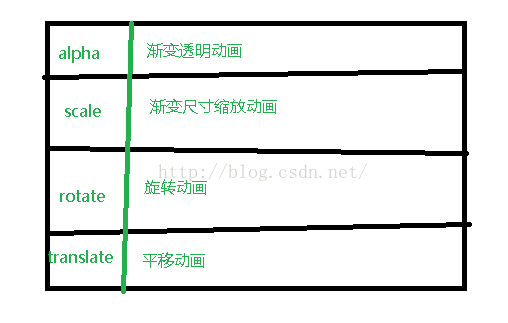 Android 動畫入門(一):Tween 動畫四兄弟與座標計算的眉角
想做一些有記憶點的動效,動畫是繞不開的一課。但所有花俏效果都得從基礎開始墊——底層不牢,學進階技術時容易在某一個環節卡住,連問題出在哪裡都說不上來。這篇就把最基礎的 Vi
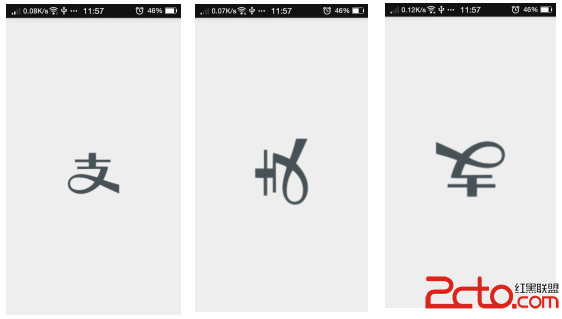 Android 中實現圖片的平移、縮放、旋轉同步進行
前言 之前因為專案需求,用到了圖片的單擊顯示/取消以及平移縮放功能,前幾天突然想再加個旋轉功能,看了網上不少例子,卻沒找到能同時滿足我所有需求的。我的需求是:(1)圖片經
 用 TextView 實現文字跑馬燈效果(巧妙「騙取」持久焦點)
常規做法 通常情況下,想實現文字跑馬燈效果,需要在 XML 中這樣設置: <TextView android:layout_width=wrap_conte