

編輯:關於 Android 程式設計
本篇要探討如何在 Android 平台上開發相機功能,這裡說的是直接呼叫系統相機硬體(而非跳轉到系統相機 App),重點放在預覽顯示、自動對焦與解析度設定。
surfaceView = (SurfaceView) findViewById(R.id.g3_server_preview);
SurfaceHolder 回呼負責處理相機的開啟、關閉以及預覽尺寸變化:
SurfaceHolder.Callback surfaceCallback = new SurfaceHolder.Callback() {
    @Override
    public void surfaceCreated(SurfaceHolder holder) {
        camera = Camera.open();          // 打開相機
        try {
            camera.setPreviewDisplay(holder); // 設定預覽
        } catch (IOException e) {
            e.printStackTrace();
        }
    }

    @Override
    public void surfaceChanged(SurfaceHolder holder, int format, int width, int height) {
        Camera.Parameters parameters = camera.getParameters();

        // SDK 版本判斷,處理方向相容性
        if (Integer.parseInt(Build.VERSION.SDK) >= 8) {
            setDisplayOrientation(camera, 90);
        } else {
            if (getResources().getConfiguration().orientation
                    == Configuration.ORIENTATION_PORTRAIT) {
                parameters.set("orientation", "portrait");
                parameters.set("rotation", 90);
            }
            if (getResources().getConfiguration().orientation
                    == Configuration.ORIENTATION_LANDSCAPE) {
                parameters.set("orientation", "landscape");
                parameters.set("rotation", 90);
            }
        }

        parameters.setPreviewSize(width, height); // 設定預覽大小

        // 從 SharedPreferences 讀取解析度設定
        pic_Width = g3_setting.getInt(AppData.G3_PIC_WIDTH, 640);
        pic_Height = g3_setting.getInt(AppData.G3_PIC_HEIGHT, 800);
        parameters.setPictureSize(pic_Width, pic_Height); // 設定照片大小

        camera.startPreview();           // 開始預覽
        camera.setParameters(parameters); // 套用相機參數
    }

    @Override
    public void surfaceDestroyed(SurfaceHolder holder) {
        if (camera != null) {
            camera.stopPreview();        // 停止預覽
            camera.release();            // 釋放相機資源
            camera = null;
        }
    }
};
其中 setDisplayOrientation 透過反射呼叫相機的方向設定方法,以相容不同 SDK 版本:
protected void setDisplayOrientation(Camera camera, int angle) {
    Method downPolymorphic;
    try {
        downPolymorphic = camera.getClass().getMethod(
                "setDisplayOrientation", new Class[] { int.class });
        if (downPolymorphic != null) {
            downPolymorphic.invoke(camera, new Object[] { angle });
        }
    } catch (Exception e1) { }
}
surfaceView.setKeepScreenOn(true);   // 保持螢幕常亮
surfaceView.setFocusable(true);
releaseCamera();
surfaceView.getHolder().addCallback(surfaceCallback); // 掛載回呼
surfaceView.getHolder().setType(SurfaceHolder.SURFACE_TYPE_PUSH_BUFFERS);
釋放相機資源的輔助方法:
private void releaseCamera() {
    if (camera != null) {
        camera.stopPreview();
        camera.release();
        camera = null;
    }
}
Camera.ShutterCallback shutter = new ShutterCallback() {
    @Override
    public void onShutter() {
        if (tone == null) {
            tone = new ToneGenerator(AudioManager.STREAM_SYSTEM,
                    ToneGenerator.MAX_VOLUME);
        }
        if (g3_setting.getBoolean(AppData.G3_CONFIG_AUDIO, true)) {
            tone.startTone(ToneGenerator.TONE_PROP_BEEP); // 播放提示音
        } else {
            tone.stopTone();
            Vibrator vibrator = (Vibrator) context
                    .getSystemService(Service.VIBRATOR_SERVICE);
            vibrator.vibrate(100); // 改為震動提示
        }
    }
};
附带一提,若要判斷系統快門音能否關閉,可檢查對應檔案的寫入權限:
File file = new File("/system/media/audio/ui/Camera_click.ogg");
if (!file.canWrite()) {
    Tools.showToast(context, "設定音效無效!");
} else {
    file.renameTo(new File("/system/media/audio/ui/Camera_click.ogg1"));
}
先對焦,對焦成功後再進行拍照,可避免照片模糊:
camera.autoFocus(new AutoFocusCallback() {
    @Override
    public void onAutoFocus(boolean success, Camera camera) {
        // success 為 true 代表對焦成功
        if (success) {
            if (camera != null) {
                camera.stopPreview();
                camera.takePicture(shutter, null, pictureCallback);
            }
        }
    }
});
照片回呼與背景保存任務:
Camera.PictureCallback pictureCallback = new Camera.PictureCallback() {
    @Override
    public void onPictureTaken(byte[] data, Camera camera) {
        new SavePictureTask().execute(data); // 背景執行緒保存
        camera.startPreview();
    }
};

class SavePictureTask extends AsyncTask<byte[], String, String> {
    @Override
    protected String doInBackground(byte[]... params) {
        File path = new File(Tools.getSDPath());
        if (!path.exists()) {
            path.mkdirs();
        }
        File picture = new File(Tools.getSDPath(), Tools.initPhotoName());
        try {
            FileOutputStream fos = new FileOutputStream(picture.getPath());
            fos.write(params[0]);
            fos.close();
        } catch (Exception e) {
            e.printStackTrace();
        }
        return null;
    }
}
surfaceChanged 中完成,數值存於 SharedPreferences。由於 surfaceCallback 事件無法被移除,且 camera 釋放後仍無作用,因此解析度設定頁最好放在另一個頁面。原廠系統相機能做到同頁配置,若有更好的做法也歡迎交流。 Android Service 全面整理:分類、生命週期與使用要點
Service 是 Android 四大元件之一,也是面試與實務中的高頻考點。本文把它系統性梳理一遍。 一、Service 的分類 依執行位置:分為 Local Ser
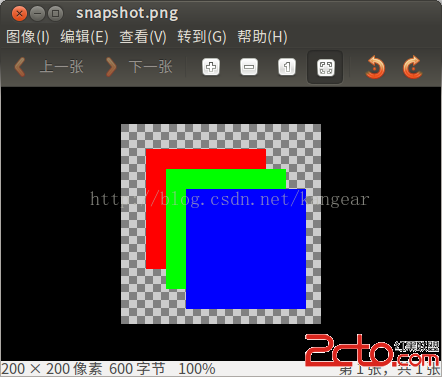 Android 圖形庫 Skia 入門:編譯並產生一張 PNG 圖
Skia 是 Google 開發的跨平台 2D 圖形庫,Android 的畫布繪製、字型渲染背後都是它。它同時也有 PC 版本,先在本機跑通最小範例,有助於理解整個渲染管
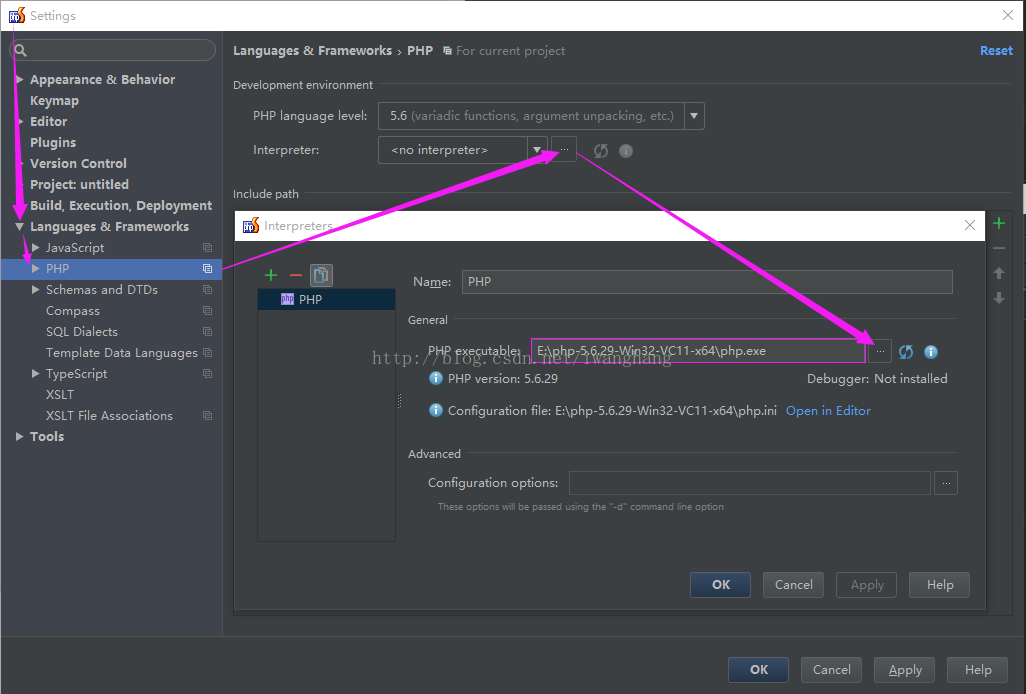 Android 開發者轉戰 PHP(一):PhpStorm 安裝與 PHP 環境設定
決定開始學 PHP 了。既然寫 Android 時一直用 IntelliJ 家族的工具,那麼繼續留在同一個生態裡是最省力的選擇——我挑的編輯器是 PhpStorm 10.
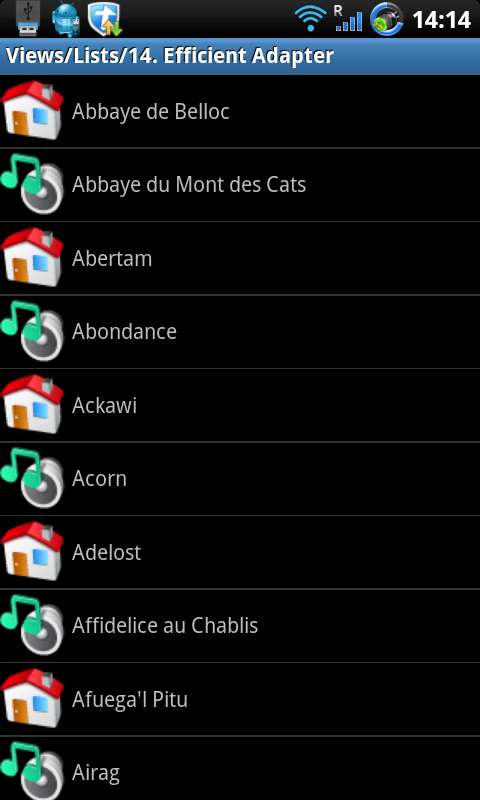 Android ListView 與 Adapter 關鍵要點:getView 複用機制與布局陷阱
一、Adapter.getView():整個列表性能的命門 方法簽名很簡單: public View getView(int position, View convert